Les critères à prendre en compte
Commencez par déterminer les logiciels et les fichiers que vous utilisez, puis vérifiez que l’ordinateur de bureau et tous les éléments de présentation sont compatibles entre eux.
| Critère |
Que devez-vous vérifier ? |
À qui est-ce important ? |
| Modifier des textes et des diapositives |
Vérifiez les exigences du logiciel prévu, le système d’exploitation et le stockage. Regardez aussi quels éléments sont inclus dans la configuration choisie. |
Si je crée principalement des textes, des images et des diapositives, je veux un espace de travail complet et fonctionnel, sans payer pour des performances de montage vidéo dont je n’ai pas besoin. Environ 33 % des consommateurs donnent la priorité à la modification de textes et de diapositives. |
| Monter des vidéos |
Commencez par vérifier le logiciel de montage et la résolution des fichiers source. Microsoft Support indique que Clipchamp nécessite au minimum 8 GB de RAM disponible et recommande 16 GB ou plus. Pour Premiere 26.x, Adobe recommande 16 GB de RAM pour les contenus HD et 32 GB ou plus pour la 4K et les résolutions supérieures. Vérifiez également les exigences propres aux fonctions graphiques et au stockage. |
Si mon cours comprend des enregistrements ou du montage, je veux adapter la configuration à mon projet réel et au logiciel utilisé. Environ 25 % des consommateurs accordent la priorité au montage vidéo. |
| Connecter l’installation de présentation |
Vérifiez les ports de l’ordinateur exact et ceux de l’écran de présentation. Prévoyez les câbles ou adaptateurs adaptés et testez l’image, ainsi que le son si nécessaire, avec l’installation complète. |
Si le cours doit être présenté sur un écran séparé, je veux savoir à l’avance comment connecter l’ordinateur à cet écran. Environ 25 % des consommateurs privilégient l’installation de présentation. |
| Espace de travail complet et entretien |
Comparez les éléments inclus dans chaque configuration, notamment l’écran et les périphériques de saisie. Vérifiez aussi les possibilités d’accès à la mémoire et au stockage pour le modèle exact. |
Si je dois composer l’ensemble de mon espace de travail, je veux tenir compte des éléments manquants et de l’entretien à prévoir par la suite. Environ 17 % des consommateurs accordent la priorité au coût total et à l’entretien. |
Les ordinateurs Joybuy pour les cours et les expositions
Cette sélection comprend un tout-en-un, un mini-PC compact et des ordinateurs de bureau configurés pour le montage vidéo. Pour le montage, vérifiez les exigences du logiciel choisi. Lors de la préparation de votre installation de présentation, pensez aux écrans, câbles et autres éléments qui pourraient manquer.
 Aucune image disponible
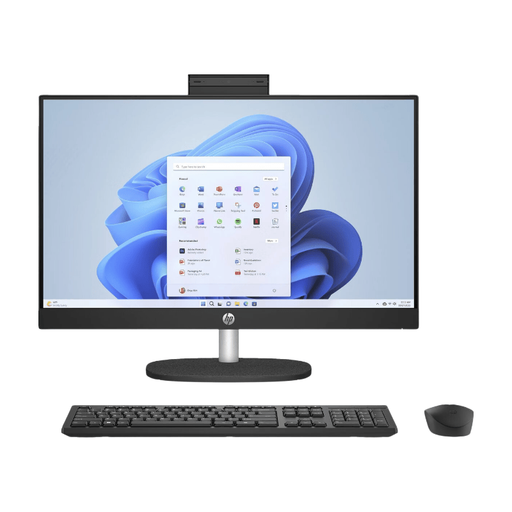
Ordinateur tout-en-un HP 24-cr0050nd 895R0EA#ABH
L’écran intégré peut convenir à un espace de travail où l’ordinateur et l’écran forment un seul ensemble.
Écran FHD IPS de 23,8 pouces, AMD Ryzen 5 7520U, 8 GB de mémoire et SSD de 512 GB. Selon la description du produit, la mémoire n’est pas extensible et l’adaptateur secteur doit être acheté séparément.
Voir sur Joybuy
 Aucune image disponible
Mini-PC SOYO Y5Pro, Intel Core i5 8250U/8350U, 8 GB, 256 GB
Ce mini-PC compact sous Windows 11 peut convenir à un espace de travail équipé d’un écran séparé.
8 GB de mémoire DDR4, SSD SATA de 256 GB, deux sorties HDMI et une sortie vidéo Type-C. Vérifiez que la connectique est compatible avec l’écran utilisé pour l’exposition.
Voir sur Joybuy
 Aucune image disponible
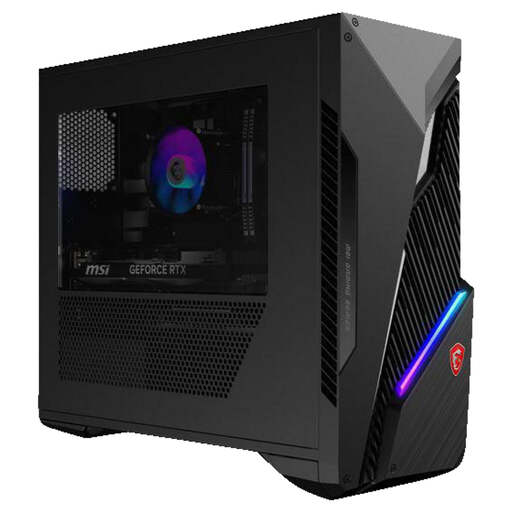
MSI MAG Infinite S3 14NVM7-3002EU
Vous pouvez envisager cet ordinateur de bureau si vos besoins en montage nécessitent une tour dédiée. Comparez sa configuration aux exigences du logiciel choisi.
Intel Core i7-14700F, RTX 5060 Ti, 16 GB de mémoire, SSD de 1 TB et Windows 11 Home.
Voir sur Joybuy
 Aucune image disponible
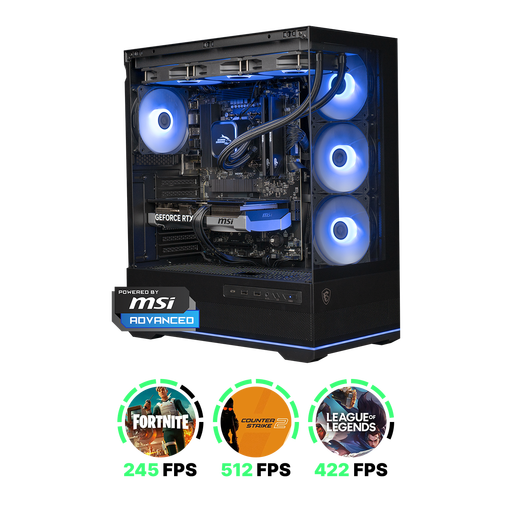
Shark Ultimator R700, RTX 5070/R7/16GB/1TB
La description du produit mentionne le montage vidéo et photo. Vérifiez que cette configuration répond aux exigences de votre logiciel de montage.
Ryzen 7 7800X3D, RTX 5070, 16 GB de mémoire et SSD NVMe de 1 TB. Selon la description du produit, l’adaptateur secteur est vendu séparément.
Voir sur Joybuy
 Aucune image disponible
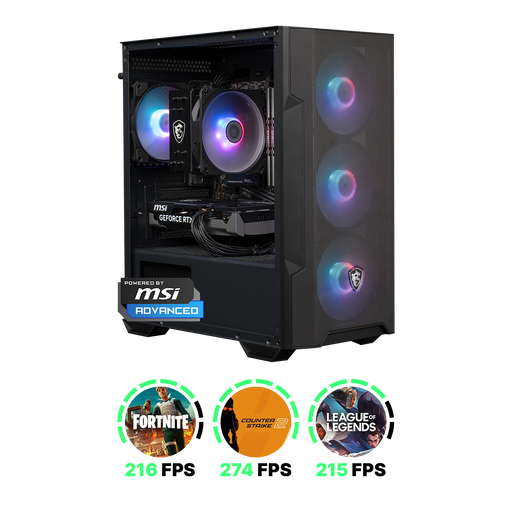
Shark Max Bite R501, RTX 5060/R5/16GB/1TB
La description du produit mentionne le montage vidéo et photo. Avant de choisir, comparez cette configuration aux exigences de votre logiciel et de vos projets.
Ryzen 5 5500, RTX 5060, 16 GB de mémoire et SSD NVMe de 1 TB. Selon la description du produit, l’adaptateur secteur doit être acheté séparément.
Voir sur Joybuy
Foire aux questions
Un ordinateur de bureau pour un cours en néerlandais a-t-il besoin d’une carte graphique dédiée ?
Pas uniquement en raison de la langue ou de l’exposition. Tenez compte du logiciel de montage et des fichiers vidéo que vous utilisez : Adobe publie des exigences spécifiques aux fonctions graphiques pour Premiere 26.x, tandis que Microsoft Support aborde notamment la RAM et la taille des projets pour Clipchamp. Comparez la configuration choisie aux exigences actuelles de votre logiciel.
Comment éviter qu’un cours enregistré ne soit pas lu correctement pendant l’exposition ?
Exportez à l’avance un extrait représentatif et lisez-le sur l’installation réelle, en vérifiant l’image et le son. Microsoft Support signale que l’exportation de projets Clipchamp plus longs peut poser problème. OBS Project rappelle qu’un système conforme aux exigences de base ne peut pas nécessairement gérer toutes les tâches d’enregistrement ou de diffusion en continu.
Un écran et un clavier sont-ils toujours fournis avec un mini-ordinateur de bureau ?
Cela dépend de la configuration et de l’offre. Pour le ThinkCentre M70q Gen 5 Tiny examiné, Lenovo indique que l’écran et les périphériques sans fil sont vendus séparément. Vérifiez le contenu de la configuration choisie et assurez-vous d’avoir le bon câble d’écran.
Quels sont mes droits lors de l’achat en ligne d’un ordinateur de bureau ?
Dans de nombreux cas, un achat à distance auprès d’un professionnel donne droit à un délai de rétractation de 14 jours ; le gouvernement néerlandais rappelle également que des exceptions peuvent s’appliquer. Si un produit est défectueux, contactez le vendeur : le gouvernement néerlandais cite la réparation ou le remplacement gratuits parmi les solutions possibles.
Un cours présenté lors d’une exposition peut-il contenir des images reconnaissables d’élèves ou de la musique protégée ?
Cela dépend du contenu et des conditions d’accès à l’exposition. L’Autoriteit Persoonsgegevens décrit les règles applicables à la prise et à la publication d’images reconnaissables d’élèves, notamment le consentement dans le contexte scolaire qu’elle présente. Auteursrecht.nl distingue l’utilisation en classe à des fins pédagogiques de la diffusion publique en dehors du programme, qui peut nécessiter une autorisation. Avant la présentation, évaluez le contexte précis et les droits associés à tous les contenus utilisés.


