Quels critères prendre en compte ?
Ordinateur de bureau compact sous Windows avec écran séparé
Idéal si : vous utilisez des logiciels ou des comptes Windows et souhaitez choisir l’écran séparément, ou si vous en possédez déjà un.
À prendre en compte : l’écran et parfois les périphériques de saisie sont des éléments distincts. À elle seule, la compacité du boîtier ne garantit pas que l’ordinateur convient au montage vidéo exigeant.
Ordinateur tout-en-un avec écran intégré
Idéal si : vous souhaitez un espace de travail simple et bien organisé, et que l’écran intégré convient aux différents utilisateurs.
À prendre en compte : l’écran et l’ordinateur sont indissociables. Le modèle MSI étudié dispose de 8 Go de mémoire, soit moins que les 16 Go recommandés par Adobe pour la HD dans Premiere version 26.
Mac mini avec écran externe
Idéal si : les logiciels pédagogiques et de gestion utilisés, ainsi que les méthodes de travail de toutes les personnes concernées, sont compatibles avec macOS.
À prendre en compte : vous choisissez séparément l’écran et les périphériques de saisie. Vérifiez que le stockage interne est adapté aux ressources pédagogiques conservées localement.
Ordinateur de bureau pour les projets vidéo exigeants
Idéal si : les exigences de votre logiciel, de la résolution et des effets dépassent les capacités de la configuration compacte envisagée.
À prendre en compte : comparez la configuration exacte à la configuration système requise. Pour Premiere version 26 sous Windows, Adobe recommande 16 Go de RAM pour la HD et 32 Go ou plus pour la 4K.
| Critère |
Points à vérifier avant l’achat |
À qui est-ce important ? |
| Utilisation séparée |
Vérifiez la gestion des comptes utilisateurs, les accès de l’organisation et l’emplacement défini pour les fichiers pédagogiques partagés. |
Je souhaite éviter que les collègues utilisant le même ordinateur accèdent spontanément aux fichiers et paramètres personnels des autres. Environ 33 % des consommateurs accordent la priorité à des accès séparés. |
| Montage vidéo |
Notez le logiciel, sa version, la résolution et les effets utilisés, puis comparez la configuration exacte à la configuration système requise. |
Si je monte des vidéos pédagogiques, je souhaite adapter la mémoire et les capacités graphiques à mes propres projets, plutôt que de me fier uniquement à la description de l’ordinateur. Environ 27 % des consommateurs placent le montage vidéo en tête de leurs priorités. |
| Textes et exercices |
Vérifiez les logiciels utilisés, la configuration de l’écran et la présence des ports et périphériques de saisie nécessaires. |
Pour créer des exercices écrits ou interactifs, je souhaite un espace de travail adapté aux logiciels existants et aux personnes qui l’utilisent. Environ 20 % des consommateurs font des textes et des exercices leur priorité principale. |
| Voix et audio |
Vérifiez les connexions pour les équipements utilisés, les formats de fichiers et la possibilité d’enregistrer les projets localement. |
Si je travaille sur des enregistrements vocaux ou des supports audio, je souhaite savoir si mon équipement et mes fichiers de projet sont compatibles avec le mode de travail choisi. Environ 20 % des consommateurs accordent la priorité à l’audio. |
Ces pourcentages permettent de comparer les différentes priorités, mais ne représentent pas la répartition des résultats d’une étude ou du marché néerlandais. Pour Adobe Premiere version 26 sous Windows, Adobe recommande 16 Go de RAM pour la HD et 32 Go ou plus pour la 4K. Ces valeurs ne s’appliquent pas automatiquement au travail sur du texte, à l’audio ni aux autres logiciels de montage.
Les produits Joybuy pour cet espace de travail
Ces modèles illustrent différentes possibilités pour un espace partagé de préparation de cours : des tout-en-un avec écran intégré, un Mac mini et des ordinateurs de bureau compacts à utiliser avec un écran séparé.
 Aucune image disponible
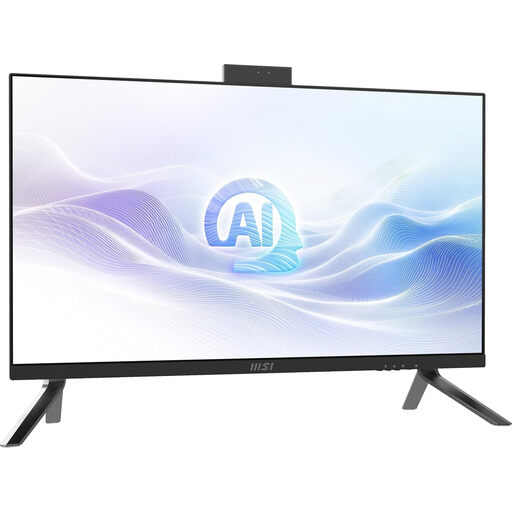
MSI Modern AM273Q AI 1UM-058EU
Un tout-en-un avec écran intégré, idéal si vous souhaitez un espace de travail complet. Vérifiez que l’écran convient à tous les utilisateurs.
Le nom du produit indique un écran de 27 pouces, une résolution WQHD, 32 Go de mémoire DDR5 et un SSD de 1 To. Les 32 Go correspondent à la recommandation d’Adobe pour la 4K dans Premiere version 26, mais ne suffisent pas à eux seuls à déterminer si une configuration convient à un projet complet.
Windows 11 Pro et le Wi-Fi 6E sont également mentionnés dans le nom du produit.
Voir sur Joybuy
 Aucune image disponible
Apple Mac mini M6, 24 Go, SSD de 512 Go
Un ordinateur de bureau compact à utiliser avec un écran séparé, à condition que les logiciels pédagogiques et de gestion utilisés soient compatibles avec macOS.
Le nom du produit indique une puce M6, un processeur à 12 cœurs, un processeur graphique à 12 cœurs, 24 Go de mémoire et un SSD de 512 Go.
Vous choisissez l’écran et les périphériques de saisie séparément. Vérifiez au préalable que le mode de travail et les périphériques conviennent à tous les utilisateurs.
Voir sur Joybuy
 Aucune image disponible
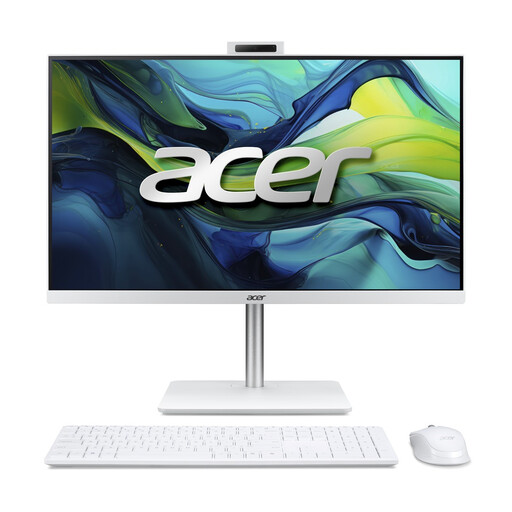
Acer Aspire C24-A WI5418 NL
Un tout-en-un destiné à celles et ceux qui recherchent un écran intégré et des périphériques de saisie fournis dans un seul espace de travail.
Le nom du produit indique un écran IPS Full HD de 23,8 pouces, un Intel Core 5 120U, 16 Go de mémoire DDR5 et un SSD de 1 To. Les 16 Go correspondent à la recommandation d’Adobe pour la HD dans Premiere version 26. Pour les autres tâches, référez-vous aux exigences des logiciels concernés.
Cette version est équipée de Windows 11 Home. L’écran étant intégré, vous ne pouvez pas le choisir indépendamment de l’ordinateur.
Voir sur Joybuy
 Aucune image disponible
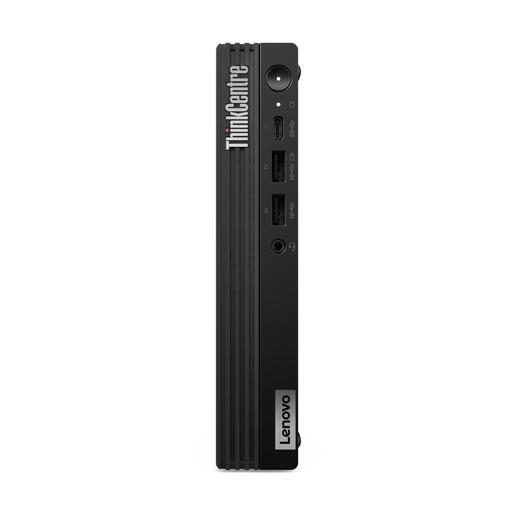
Lenovo ThinkCentre M70q Gen 5, Core i7-14700T
Un ordinateur de bureau compact sous Windows, pour celles et ceux qui souhaitent choisir un écran séparé pour l’espace de travail partagé.
Le nom du produit indique un Intel Core i7-14700T, 16 Go de mémoire DDR5, un SSD de 512 Go et Windows 11 Pro.
Ce mini-PC nécessite un écran séparé. La description du produit précise que l’adaptateur secteur doit être acheté séparément.
Voir sur Joybuy
 Aucune image disponible
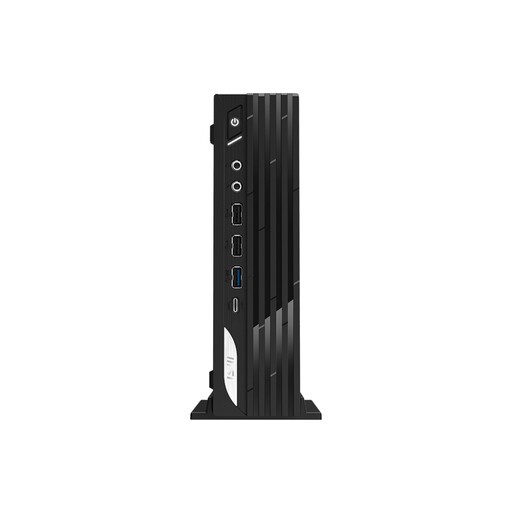
MSI Pro DP21 14M-1042EU, Core i7-14700
Un mini-ordinateur de bureau pour un espace partagé où vous souhaitez choisir séparément l’écran et les périphériques de saisie.
Le nom du produit indique un Intel Core i7-14700, 16 Go de mémoire DDR5, un SSD de 1 To et Windows 11 Pro.
Vérifiez que les connexions nécessaires et un écran adapté sont prévus dans l’ensemble de l’espace de travail.
Voir sur Joybuy
Questions fréquentes
Des comptes séparés sont-ils utiles lorsque plusieurs collègues utilisent le même PC ?
Oui, des comptes Windows distincts permettent de séparer les fichiers et les paramètres personnels de chaque utilisateur. Définissez également les modalités d’accès aux fichiers pédagogiques partagés. Pour les données des élèves, l’organisme d’enseignement doit pouvoir justifier les mesures appropriées.
8 Go de mémoire suffisent-ils pour monter des vidéos pédagogiques ?
Cela dépend de l’application de montage et de la résolution. Pour Premiere version 26 sous Windows, Adobe recommande 16 Go de RAM pour la HD et 32 Go ou plus pour la 4K. N’appliquez pas automatiquement ces valeurs au travail sur du texte, à l’audio ni aux autres logiciels vidéo.
Où enregistrer un projet audio sur un ordinateur partagé ?
Définissez qui peut y accéder et où se trouvent les fichiers pédagogiques définitifs. Audacity recommande un accès rapide et ininterrompu à un disque ou à un SSD et signale que les espaces de stockage réseau, les disques externes grand public et les clés USB peuvent manquer de fiabilité pendant le travail.
Quelle différence entre un mini-PC et un tout-en-un pour un espace partagé ?
Un tout-en-un intègre un écran, tandis que vous choisissez séparément celui qui accompagne un mini-PC. Dans les deux cas, vérifiez les éléments fournis et assurez-vous que l’ensemble de l’espace de travail convient aux différents utilisateurs.
Quels critères prendre en compte pour un espace de travail prolongé sur écran ?
Tenez compte de l’aménagement de l’espace de travail et des personnes qui utilisent l’ordinateur. Arboportaal précise que, pour les salariés qui travaillent plus de deux heures par jour sur écran, celui-ci ne doit pas être fixé au clavier. Cette règle ne constitue pas une spécification produit universelle pour tous les acheteurs.


