Choisissez votre ordinateur de bureau en fonction de votre moteur de jeu et de l’ampleur de votre projet, puis vérifiez que le modèle exact peut piloter vos deux écrans simultanément avec les connecteurs adaptés. Pour Unreal Engine 5.8, Epic Games recommande 32 Go de mémoire vive et au moins 8 Go de mémoire graphique. Unity indique un minimum de 8 Go de RAM pour l’éditeur, tout en précisant que les projets plus volumineux et plus complexes peuvent en nécessiter davantage.
À qui s’adresse ce guide d’achat ?
Vous créez des niveaux 3D complexes
Vous travaillez avec Unreal Engine ou associez la conception de niveaux à Blender, et souhaitez choisir la mémoire vive et la mémoire graphique adaptées à vos logiciels. Epic Games et la Blender Foundation publient des recommandations pour leurs logiciels respectifs ; elles ne garantissent pas des performances adaptées à tous les projets.
Vous travaillez avec deux fenêtres
Vous souhaitez, par exemple, afficher l’éditeur sur un écran et la documentation ou une fenêtre de test sur l’autre. Cela dépend des connecteurs de l’ordinateur de bureau choisi et de vos écrans.
Vous créez des projets Unity moins exigeants
Vous cherchez un ordinateur de bureau pour Unity sans considérer une configuration musclée pour Unreal comme une exigence minimale universelle. Unity Technologies précise que la mémoire nécessaire dépend aussi de la taille et de la complexité du projet.
Quels critères prendre en compte ?
| Critère |
Que vérifier ? |
À qui est-ce important ? |
| Connecter deux écrans |
Comparez les sorties du modèle exact avec les entrées et les réglages souhaités pour vos deux écrans. Vérifiez également si vous aurez besoin de câbles ou d’adaptateurs. |
Vous souhaitez utiliser simultanément l’éditeur et la documentation sur deux écrans distincts et vérifier au préalable la compatibilité des connecteurs. Environ 29 % des consommateurs considèrent l’utilisation simultanée de deux écrans comme leur principal critère. |
| Mémoire pour les niveaux complexes |
Vérifiez séparément la RAM du système et la mémoire du processeur graphique. Pour Unreal Engine 5.8, Epic Games recommande 32 Go de RAM et au moins 8 Go de mémoire graphique ; la Blender Foundation recommande 32 Go de RAM et 8 Go de VRAM sous Windows. |
Si vous créez des projets Unreal ou 3D complexes, vous souhaitez évaluer séparément la mémoire vive et la mémoire vidéo. Environ 29 % des consommateurs privilégient la capacité mémoire pour les projets 3D exigeants. |
| Compilation du code et des shaders |
Tenez compte du processeur et de la RAM si vous compilez souvent de grandes bases de code ou des shaders ; évaluez aussi séparément le processeur graphique en fonction des exigences visuelles de vos niveaux. Puget Systems décrit ces critères pour les flux de travail Unreal qui impliquent beaucoup de compilations. |
Vous compilez régulièrement et souhaitez choisir les composants adaptés à votre travail d’itération, et pas uniquement à l’aspect visuel de la conception de niveaux. Environ 24 % des consommateurs placent le temps d’attente de compilation en tête de leurs priorités. |
| Achat et évolutivité |
Comparez la quantité de RAM et la capacité du SSD fournis avec les besoins de votre projet. Vérifiez également quels écrans et périphériques de saisie sont inclus, ainsi que les possibilités d’évolution du modèle exact. |
Vous souhaitez choisir une configuration adaptée et savoir ce que vous pourrez ajouter par la suite ou devrez acheter séparément. Environ 18 % des consommateurs considèrent le coût total et les possibilités d’évolution comme leur principal critère. |
Les erreurs d’achat les plus fréquentes
-
Penser que tous les ordinateurs de bureau gèrent deux écrans
Les connecteurs varient selon les configurations. Les prises et les réglages souhaités pour vos deux écrans doivent également être compatibles avec l’ordinateur.
Notez les entrées de vos deux écrans et comparez-les aux sorties de la configuration exacte. Après les avoir connectés, sélectionnez l’affichage étendu dans Windows si vous souhaitez disposer de deux espaces de travail distincts.
-
Confondre mémoire vive et mémoire vidéo
Pour Unreal Engine 5.8, Epic Games recommande séparément 32 Go de RAM et 8 Go de mémoire graphique. Une carte graphique dotée de 8 Go de mémoire ne signifie donc pas que l’ordinateur dispose aussi de 32 Go de RAM système.
Vérifiez ces deux caractéristiques séparément pour le modèle qui vous intéresse.
-
Penser qu’un ordinateur estampillé gaming convient à toutes les tâches de développement
Pour la compilation de grandes bases de code ou de shaders, Puget Systems souligne l’importance du processeur et de la mémoire vive. Les exigences graphiques de vos niveaux doivent être évaluées séparément.
Avant de choisir votre configuration, déterminez si vous passez surtout du temps à compiler ou à travailler sur des visuels et des éléments 3D.
-
Prendre un ordinateur de bureau pour un poste de travail complet
Une fiche produit d’ordinateur de bureau ne garantit pas que deux écrans, des câbles ou des périphériques de saisie soient inclus. Pour le modèle PO3-650 portant la référence DG.BK4EH.00H, par exemple, Acer précise que le clavier et la souris ne sont pas fournis.
Vérifiez le contenu de l’emballage et dressez la liste de ce dont vous aurez besoin pour votre installation complète.
Comparatif des marques
Acer
Les configurations Predator Orion permettent de comparer concrètement la RAM, la carte graphique et les sorties vidéo de chaque modèle.
- Pour le PO3-650, référence DG.BK4EH.00H, Acer indique 32 Go de RAM, une RTX 4060 avec 8 Go de mémoire et une sortie HDMI ainsi que trois sorties DisplayPort.
- Le PO3-665_H610, référence DG.E4UEH.004, dispose de 16 Go de RAM et prend en charge jusqu’à 32 Go. Il s’agit des caractéristiques de deux configurations différentes, et non de performances mesurées pour l’ensemble de la gamme.
Lenovo
La gamme Legion Tower 5a Gen 10 propose plusieurs configurations à comparer selon la mémoire et le stockage.
- Dans cette gamme, Lenovo propose notamment un Ryzen 5 7600 avec RTX 5060, disponible avec 16 Go de RAM et un SSD de 512 Go, ou avec 32 Go de RAM et un SSD de 1 To.
- Ces configurations ne précisent pas les sorties vidéo de chaque modèle. Vérifiez-les pour la référence exacte.
HP
La page néerlandaise de HP consacrée aux ordinateurs de bureau OMEN présente des configurations avec différentes quantités de mémoire vive et graphique.
- Pour l’OMEN 16L TG03-0630nd, HP indique 16 Go de RAM et une RTX 5060 avec 8 Go ; pour l’OMEN 45L GT22-3678nd, HP indique 32 Go de RAM et une RTX 5080 avec 16 Go.
- Ces caractéristiques concernent des modèles précis et ne permettent pas de confirmer la compatibilité des sorties avec vos deux écrans.
Dell
Dell destine ses ordinateurs de bureau Pro Precision aux créateurs et aux concepteurs qui souhaitent comparer une configuration de station de travail à un ordinateur de bureau gaming.
- Le positionnement de Dell peut vous aider à comparer les options de configuration et d’assistance.
- Vérifiez les caractéristiques et la disponibilité du modèle choisi ; les données d’un modèle donné ne s’appliquent pas automatiquement à toute la gamme.
PCSpecialist
PCSpecialist propose des systèmes configurables pour travailler avec plusieurs écrans.
- PCSpecialist indique que ses systèmes peuvent prendre en charge de deux à douze écrans.
- Il s’agit d’une affirmation du fabricant concernant des systèmes configurables. Vérifiez la carte graphique, les sorties et les autres composants de la configuration choisie.
Ordinateurs de bureau sur Joybuy
Cette sélection comprend des ordinateurs de bureau et un mini-PC pour la conception de niveaux de jeu. Pour chaque modèle, vérifiez que les sorties vidéo peuvent gérer simultanément les entrées et les réglages de vos deux écrans.
 Aucune image disponible
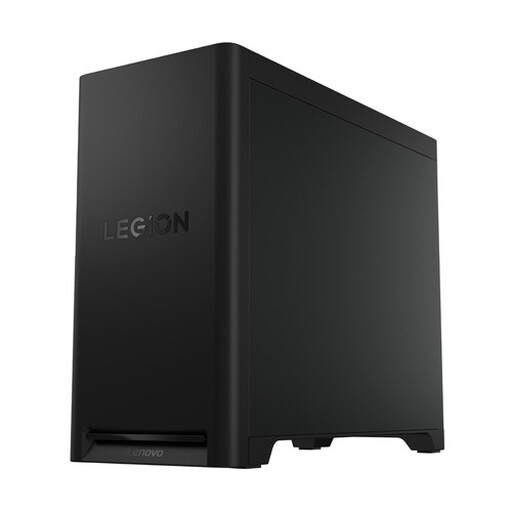
Ordinateur de bureau Lenovo Legion T5 30IAX10
Une option à comparer pour les projets Unreal ou 3D complexes et les installations avec plusieurs écrans ; vérifiez la compatibilité des connecteurs avec vos écrans.
Intel Core Ultra 7, 32 Go de DDR5, SSD PCIe 4.0 de 1 To et NVIDIA GeForce RTX 5070 avec 12 Go de mémoire graphique. La description indique une sortie HDMI, trois sorties DisplayPort et la prise en charge de quatre écrans indépendants au maximum. Windows 11 Home et Wi-Fi 7 sont également mentionnés.
Voir sur Joybuy
 Aucune image disponible
Mini-PC SOYO Y5Pro, Intel Core i5-8250U/8350U
Ce mini-PC peut convenir à des projets Unity moins exigeants, à condition que sa mémoire soit adaptée à votre projet. Unity précise que les projets plus volumineux ou complexes peuvent nécessiter davantage de RAM.
8 Go de DDR4 et SSD SATA de 256 Go. La description indique deux sorties HDMI et une sortie vidéo Type-C. Vérifiez que le modèle exact peut gérer vos deux écrans simultanément avec les réglages souhaités.
Voir sur Joybuy
 Aucune image disponible
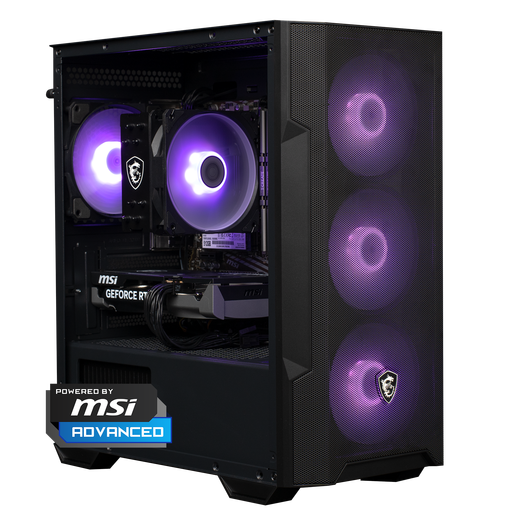
PC gaming SHARK Max Bite R500
Comparez cet ordinateur de bureau à votre flux de travail Unity et vérifiez séparément la compatibilité de ses sorties vidéo avec vos deux écrans.
AMD Ryzen 5 5500, NVIDIA RTX 5060 avec 8 Go de mémoire graphique, 16 Go de DDR4 et SSD NVMe de 500 Go. Windows 11 Home est mentionné. Les 16 Go de RAM sont inférieurs aux 32 Go recommandés par Epic Games pour Unreal Engine 5.8.
Voir sur Joybuy
 Aucune image disponible
PC gaming avec RTX 5060 et Ryzen 5 5500
Pour cette configuration, vérifiez que les connecteurs conviennent à vos deux écrans et évaluez la quantité de mémoire en fonction de la taille de vos projets.
16 Go de DDR4, NVIDIA RTX 5060 avec 8 Go de mémoire graphique et SSD de 480 Go. Le Wi-Fi est mentionné. Les 16 Go de RAM sont inférieurs aux 32 Go recommandés par Epic Games pour Unreal Engine 5.8.
Voir sur Joybuy
 Aucune image disponible
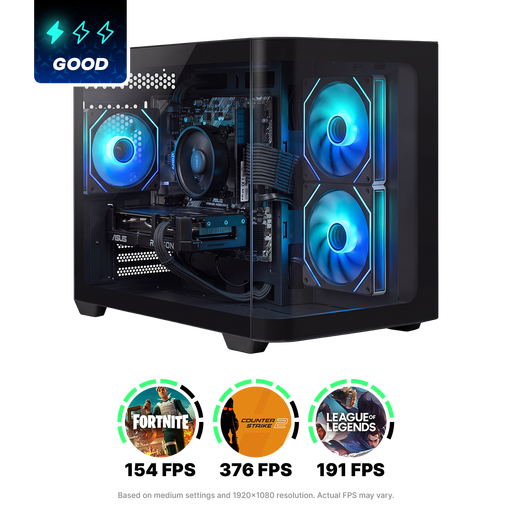
PC gaming SHARK Max Bite R502
Comparez cet ordinateur de bureau aux exigences graphiques de vos niveaux et vérifiez les sorties du modèle exact avant de le choisir pour deux écrans.
AMD Ryzen 5 5500, Radeon RX 9060 avec 8 Go de mémoire graphique, 16 Go de DDR4 et SSD NVMe de 500 Go. Windows 11 Home est mentionné. Les 16 Go de RAM sont inférieurs aux 32 Go recommandés par Epic Games pour Unreal Engine 5.8.
Voir sur Joybuy
Foire aux questions
Faut-il toujours 32 Go de RAM pour concevoir des niveaux ?
Non, cela dépend aussi de votre moteur de jeu et de votre projet. Epic Games recommande 32 Go pour Unreal Engine 5.8 ; Unity Technologies indique un minimum de 8 Go pour l’éditeur et précise que les projets plus volumineux ou plus complexes peuvent en nécessiter davantage. Ne considérez pas ces recommandations comme une garantie pour tous les flux de travail.
Comment configurer deux espaces de travail distincts ?
Vérifiez d’abord les câbles et les connecteurs, puis ouvrez les paramètres d’affichage de Windows pour identifier et organiser vos écrans. Choisissez le mode étendu si vous ne souhaitez pas afficher la même image sur les deux écrans. L’assistance Microsoft explique également comment détecter un écran qui n’est pas reconnu.
Que faire si Windows ne reconnaît pas le deuxième écran ?
Vérifiez les connexions et essayez de détecter l’écran dans les paramètres d’affichage de Windows. Vérifiez également le mode d’affichage sélectionné. Avant de choisir un adaptateur ou un écran de remplacement, assurez-vous que l’ordinateur, l’écran, le câble et le connecteur sont compatibles.
L’achat d’un ordinateur de bureau aux Pays-Bas donne-t-il automatiquement droit à une garantie légale de deux ans ?
Non. Selon le gouvernement néerlandais, il n’existe pas de durée de garantie légale fixe aux Pays-Bas. En cas de produit défectueux, le vendeur doit proposer une solution ; une éventuelle garantie commerciale du fabricant est distincte. Comparez toute formule de service payante aux droits applicables à votre achat.
Peut-on retourner un ordinateur de bureau acheté en ligne ?
Pour un achat à distance auprès d’une entreprise, le gouvernement néerlandais indique que le délai de rétractation est souvent de 14 jours. Des exceptions existent et les règles dépendent notamment du vendeur et du type d’achat. Vérifiez les conditions applicables à votre achat.


