Quels critères prendre en compte ?
Commencez par déterminer quel traitement de texte et quel format de fichier la bibliothèque utilise. Comparez ensuite la configuration de l’écran, ainsi que les règles d’utilisation partagée et de restauration des fichiers.
Ordinateur de bureau Windows compact avec écran séparé
Convient si : vous utilisez le logiciel Windows requis et disposez déjà d’un écran adapté, ou souhaitez choisir l’écran et l’ordinateur séparément.
À prendre en compte : pour la configuration Lenovo ThinkCentre examinée, l’écran, le clavier et la souris sont vendus séparément.
Ordinateur tout-en-un Windows
Convient si : vous avez également besoin d’un écran et souhaitez choisir un ordinateur et un écran réunis dans une seule installation.
À prendre en compte : l’écran dépend de l’ordinateur choisi ; pour l’Aspire S24 examiné, Acer indique un écran de 60,5 cm (23,8 pouces) avec une résolution Full HD.
Mac mini avec écran séparé
Convient si : la bibliothèque a confirmé la compatibilité des logiciels requis, des échanges de fichiers et des outils de gestion avec macOS.
À prendre en compte : les fonctions de navigation dans Word décrites pour Windows ne fonctionnent pas nécessairement de la même manière dans Word pour Mac.
Tour Windows plus volumineuse
Convient si : vous souhaitez utiliser d’autres appareils en plus de votre ordinateur de rédaction, avez besoin de possibilités d’extension et disposez de suffisamment de place pour un boîtier plus grand.
À prendre en compte : un boîtier plus grand n’est pas nécessaire pour travailler avec des titres imbriqués ; vérifiez également les périphériques inclus dans chaque configuration.
| Critère |
Que vérifier ? |
Pour qui est-ce particulièrement important ? |
| Logiciel de traitement de texte et structure des titres |
Vérifiez la version du logiciel et le format de fichier requis. Testez les styles de titre, la navigation et la table des matières actualisable dans cette version. |
Si je veux retrouver et réorganiser rapidement les chapitres, le traitement de texte doit correspondre à nos méthodes de gestion des documents. Environ 36 % des consommateurs privilégient le logiciel et la structure des titres. |
| Écran et place disponible à l’accueil |
Faites l’inventaire de l’écran existant et de ses connectiques, ainsi que du clavier et de la souris. Vérifiez les éléments fournis avec la configuration choisie. |
Si l’espace d’accueil est limité ou si un écran est déjà disponible, je veux savoir à l’avance quelle installation sera complète. Environ 29 % des consommateurs accordent la priorité à la configuration du poste de travail. |
| Accès et restauration des fichiers |
Définissez les comptes utilisateurs, l’emplacement de stockage et la procédure de restauration d’une version précédente. Déterminez d’abord si les documents contiennent des données à caractère personnel. |
Sur un ordinateur partagé, je veux savoir qui peut ouvrir ou modifier les documents et comment annuler une erreur. Environ 21 % des consommateurs placent l’accès et la restauration au premier plan. |
| Installation complète |
Vérifiez, pour chaque configuration, les composants informatiques et les périphériques disponibles, ainsi que la disponibilité des logiciels nécessaires. |
Si je dois aménager un poste d’accueil complet, je veux tenir compte de tout ce dont j’ai besoin en plus de l’ordinateur. Environ 14 % des consommateurs s’intéressent surtout à l’installation dans son ensemble. |
Les ordinateurs de bureau Joybuy pour un espace de travail compact
Cette sélection Joybuy comprend des mini-PC adaptés à un espace de rédaction compact. Pour chaque configuration, vérifiez sa compatibilité avec le traitement de texte et les méthodes de gestion des fichiers requis, ainsi qu’avec l’écran et les périphériques de votre installation.
 Aucune image disponible
SOYO Y5Pro Mini PC
Un mini-PC adapté à un espace d’accueil compact. Vérifiez au préalable sa compatibilité avec votre écran et les logiciels requis.
Le nom du produit indique un Intel Core i5 8250U/8350U, Windows 11, 8 Go de DDR4 et un SSD SATA de 256 Go.
Sont également indiqués : Bluetooth 5.2 et Wi-Fi 5.
Voir sur Joybuy
 Aucune image disponible
Lenovo Yoga Mini 01IPH11 Copilot+ PC
Un ordinateur compact à envisager : vérifiez la compatibilité de cette configuration avec les logiciels et les périphériques de la bibliothèque.
Le nom du produit indique un Intel Core Ultra 5 325, 16 Go de LPDDR5X et un SSD PCIe 4.0 de 512 Go.
Sont également indiqués : Intel Graphics, Wi-Fi 7 et Windows 11 Home.
Voir sur Joybuy
 Aucune image disponible
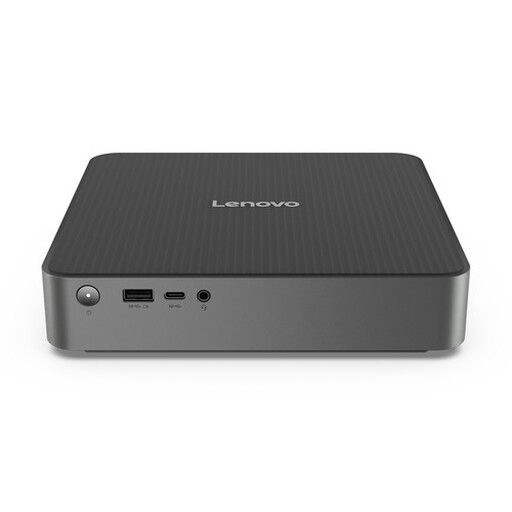
Lenovo IdeaCentre Mini
Un mini-PC à envisager si vous recherchez un ordinateur compact : vérifiez la compatibilité de l’écran et des logiciels requis avec la configuration choisie.
Les informations produit indiquent Windows 11 Home, 16 Go de mémoire DDR5 et un SSD de 512 Go.
Elles mentionnent également un boîtier d’un litre et des connectiques permettant de brancher plusieurs écrans.
Voir sur Joybuy
 Aucune image disponible
NVIDIA DGX Spark Founders Edition
Pour ce mini-PC, vérifiez tout particulièrement que le traitement de texte et les méthodes de gestion des fichiers requis sont compatibles avec le système d’exploitation indiqué.
Le nom du produit indique 128 Go de RAM, un SSD de 4 To et NVIDIA DGX OS.
Les informations produit mentionnent des sorties vidéo HDMI et USB-C.
Voir sur Joybuy
 Aucune image disponible
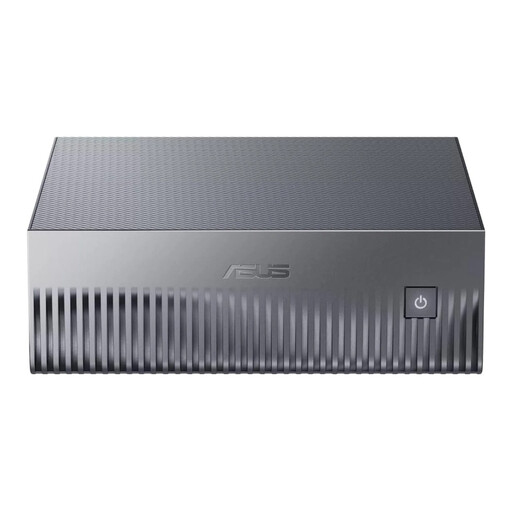
ASUS Ascent GX10 GX10-GG0003BN
Un mini-PC pour un poste de travail peu encombrant. Vérifiez la compatibilité de cette configuration avec les logiciels requis et votre écran.
Le nom du produit indique GB10, 128 Go de mémoire LPDDR5x et un SSD de 1 To.
Voir sur Joybuy
Questions fréquentes
Faut-il un ordinateur de bureau particulièrement puissant pour travailler avec des titres imbriqués ?
Commencez par choisir un ordinateur capable d’exécuter le traitement de texte requis. Microsoft Support explique comment les styles de titre de Word pour Windows apparaissent dans le volet de navigation ; LibreOffice décrit comment le Navigateur permet de déplacer des titres et le texte qui en dépend. Les fonctions documentaires décrites ne nécessitent pas de processeur particulier.
Pourquoi certains titres n’apparaissent-ils pas dans la table des matières de Word ?
Appliquez les styles de titre intégrés et actualisez la table des matières. Microsoft Support précise que Word la crée à partir des titres du document ; les titres placés dans des tableaux ou des zones de texte n’apparaissent pas dans le volet de navigation de Word pour Windows.
Comment conserver des versions du guide que je pourrai restaurer ?
Selon Microsoft Support, l’Historique des fichiers de Windows permet de conserver des fichiers sur un disque externe ou un emplacement réseau et de restaurer des versions précédentes. Vérifiez que le dossier contenant le guide est bien inclus, puis testez la restauration d’une version antérieure.
Un achat en ligne donne-t-il toujours droit à un délai de rétractation de 14 jours et à une durée de garantie fixe ?
Le gouvernement néerlandais indique que les consommateurs disposent généralement d’un délai de rétractation de 14 jours pour les achats à distance et précise qu’il n’existe pas de durée de garantie légale fixe aux Pays-Bas. Si la commande est passée au nom de la bibliothèque, vérifiez si les règles de protection des consommateurs s’appliquent : elles ne régissent pas nécessairement les achats professionnels.
Le RGPD impose-t-il un modèle d’ordinateur de bureau particulier pour une bibliothèque ?
Non, les recommandations de l’Autorité néerlandaise de protection des données n’imposent aucun modèle d’ordinateur particulier. Si l’organisation traite des données à caractère personnel, elle doit définir des mesures de sécurité adaptées au traitement et aux risques : la configuration nécessaire dépend donc de la situation.


