À qui s’adresse ce choix d’ordinateur ?

Personne qui catalogue avec deux notices ouvertes

Vous souhaitez pouvoir consulter et modifier en même temps une description et une notice source, ou une notice et une partition. L’espace d’affichage disponible et l’organisation des fenêtres sont donc importants. Microsoft Support explique comment disposer les fenêtres sous Windows, tandis que Koha Community présente la structure des notices bibliographiques.

Gestionnaire de partitions numériques

Vous utilisez des fichiers de partitions en parallèle du catalogue et devez vérifier que vos fichiers et logiciels fonctionnent sur le système d’exploitation choisi. Selon forScore, l’application prend en charge plusieurs fenêtres sous macOS, mais cela ne garantit pas la compatibilité d’autres logiciels de catalogage.

Gestionnaire d’une collection partagée

Au-delà de la saisie, vous devez tenir compte des périphériques, de la possibilité de restaurer les sauvegardes et, si le catalogue contient des données à caractère personnel, des mesures de sécurité adaptées. L’Autorité néerlandaise de protection des données rappelle que les organisations doivent protéger correctement les données à caractère personnel.

Quels critères prendre en compte ?

Ordinateur compact sous Windows

À privilégier si : votre logiciel de catalogage est compatible avec Windows, que vous disposez de peu de place sur votre bureau et que vous souhaitez utiliser un écran séparé ou déjà en votre possession. Microsoft Support explique comment organiser les fenêtres avec Snap.

À vérifier : pour la configuration Lenovo ThinkCentre Neo 50q Gen 5 étudiée, l’écran, le clavier et la souris sont vendus séparément. Vérifiez également les connecteurs de la configuration exacte.

Mac mini

À privilégier si : votre logiciel de catalogage fonctionne réellement sous macOS ou si vous utilisez une application Mac adaptée aux partitions numériques. Apple explique comment placer les fenêtres côte à côte ; selon forScore, l’application prend en charge plusieurs fenêtres sous macOS.

À vérifier : la prise en charge de plusieurs fenêtres de partitions ne signifie pas que l’application remplace aussi votre catalogue de bibliothèque ou votre système de gestion des prêts. Vérifiez séparément les logiciels, les écrans, les câbles et les périphériques de saisie.

Tour sous Windows

À privilégier si : vous avez de la place pour un boîtier plus imposant et que les connecteurs physiques ou les emplacements d’extension sont importants. La configuration Acer Aspire TC-1780 étudiée indique des emplacements d’extension PCI Express et Windows 11 Home.

À vérifier : pour la tour choisie, vérifiez les sorties vidéo disponibles et la présence ou non d’un clavier et d’une souris.

Critère Que devez-vous vérifier ? Pour qui est-ce particulièrement important ?
Organisation de l’écran Testez votre interface de catalogage sur l’écran envisagé. Si vous utilisez deux écrans, vérifiez les sorties vidéo de la configuration exacte de l’ordinateur et la compatibilité des écrans avec celles-ci. Je veux pouvoir lire des notices, ou une notice et une partition, en même temps sans devoir constamment passer de l’une à l’autre. Environ 36 % des consommateurs considèrent l’organisation de l’écran comme leur principale préoccupation.
Logiciel de catalogage Vérifiez le système d’exploitation pris en charge, les champs de catalogue nécessaires et la méthode de travail avec plusieurs notices ou fenêtres. Si je dois continuer à utiliser mon logiciel de catalogage actuel, je veux vérifier sa compatibilité au préalable. Environ 29 % des consommateurs font de la compatibilité logicielle leur priorité.
Stockage et restauration Comparez la capacité de stockage au volume de vos numérisations et fichiers de catalogue. Prévoyez également une sauvegarde à partir de laquelle vous pourrez restaurer vos fichiers. Je veux pouvoir conserver et restaurer les données de ma collection et les numérisations en cas de problème informatique. Environ 21 % des consommateurs placent la conservation des données en tête de leurs priorités.
Un espace de travail complet Vérifiez les éléments fournis ainsi que les connecteurs nécessaires à vos écrans, câbles et périphériques de saisie existants. Je veux que l’ordinateur soit adapté à mon bureau et aux périphériques que je possède déjà. Environ 14 % des consommateurs ont surtout besoin d’une configuration complète et adaptée.

Points à vérifier avant l’achat et lors de l’utilisation

  • Prendre un mini-PC pour un espace de travail complet

    Pour la configuration Lenovo ThinkCentre Neo 50q Gen 5 étudiée, l’écran, le clavier et la souris sont vendus séparément. L’ordinateur seul ne suffira donc pas si vous avez également besoin de ces éléments.

    Avant l’achat, comparez le contenu de la boîte avec le matériel déjà disponible sur votre poste de catalogage.

    Quelques marques à découvrir

    Lenovo

    ThinkCentre Neo 50q Gen 5 : une solution compacte sous Windows pour un espace de travail avec écran choisi séparément.

    • Pour la configuration 13B9CTO1WWNL2, Lenovo indique Windows 11 Pro, 16 Go de mémoire et un SSD de 512 Go.
    • Selon Lenovo, l’écran, le clavier et la souris sont vendus séparément pour cette configuration. Les caractéristiques de ce modèle ne permettent pas de connaître les connecteurs des autres configurations.

    Apple

    Mac mini : une solution compacte sous macOS, à condition que le logiciel de catalogage nécessaire fonctionne avec ce système.

    • Pour le modèle M6 de base, Apple indique 16 Go de mémoire et un SSD de 256 Go, et décrit la prise en charge de plusieurs écrans externes.
    • Vérifiez que votre logiciel de catalogage fonctionne bien sous macOS. La prise en charge de plusieurs écrans ne garantit pas cette compatibilité.

    Acer

    Aspire TC : une tour à envisager si vous souhaitez comparer le format du boîtier et les possibilités d’extension matérielle.

    • L’Acer Aspire TC-1780 portant la référence DT.BK6EH.00D indique des emplacements d’extension PCI Express, 16 Go de mémoire et un SSD de 512 Go.
    • Ces caractéristiques concernent cette configuration précise. Vérifiez les connecteurs et la configuration du modèle que vous envisagez.

    Dell

    Dell Pro Micro est une gamme d’ordinateurs de bureau professionnels compacts, adaptée aux bureaux disposant de peu d’espace.

    • Dell identifie le modèle QCM1250 comme un ordinateur de bureau Micro.
    • Avant de le comparer à un autre ordinateur de bureau, vérifiez le processeur, la mémoire et les ports de la configuration précise.

    HP

    HP Pro Mini 400 G9 est une gamme d’ordinateurs de bureau professionnels compacts, conçus pour un espace de travail avec écran choisi séparément.

    • HP présente cette gamme comme compacte et destinée aux professionnels.
    • Avant de choisir une configuration, vérifiez ses caractéristiques et sa compatibilité avec votre logiciel de catalogage.

Ordinateurs de bureau sur Joybuy

Cette sélection comprend des configurations Mac mini et des ordinateurs de bureau sous Windows adaptés au catalogage avec plusieurs fenêtres ou écrans. Avant de faire votre choix, vérifiez que votre logiciel de catalogage fonctionne avec le système d’exploitation du modèle.

Mac mini avec puce M6, 16 Go de mémoire et SSD de 256 Go

Mac mini M6, 16 Go, SSD de 256 Go

Un ordinateur de bureau sous macOS pour le catalogage, si le logiciel choisi fonctionne avec macOS.

16 Go de mémoire et SSD de 256 Go. La description du produit indique la prise en charge de trois écrans externes au maximum. Vérifiez que vos écrans et votre logiciel de catalogage sont adaptés à votre configuration.

Joybuy
Mac mini avec puce M6, 16 Go de mémoire et SSD de 512 Go

Mac mini M6, 16 Go, SSD de 512 Go

Un ordinateur de bureau sous macOS pour le catalogage, si le logiciel choisi fonctionne avec macOS.

16 Go de mémoire et SSD de 512 Go. La description du produit indique la prise en charge de trois écrans externes au maximum. Vérifiez que vos écrans et votre logiciel de catalogage sont adaptés à votre configuration.

Joybuy
Mac mini avec puce M6, 24 Go de mémoire et SSD de 512 Go

Mac mini M6, 24 Go, SSD de 512 Go

Un ordinateur de bureau sous macOS pour le catalogage, si le logiciel choisi fonctionne avec macOS.

24 Go de mémoire et SSD de 512 Go. La description du produit indique la prise en charge de trois écrans externes au maximum. Vérifiez que vos écrans et votre logiciel de catalogage sont adaptés à votre configuration.

Joybuy
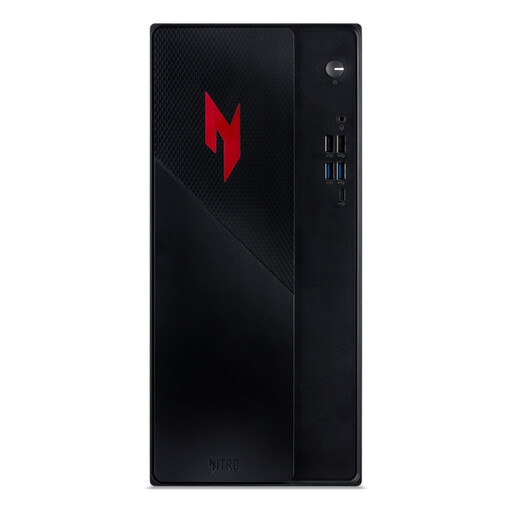
Ordinateur de bureau Acer Nitro 20 N20-101 avec 16 Go de mémoire vive et SSD de 1 To

Acer Nitro 20 N20-101, 16 Go de mémoire vive, SSD de 1 To

Un ordinateur de bureau sous Windows à envisager si votre logiciel de catalogage est compatible avec Windows et que vous souhaitez connecter plusieurs écrans.

La description du produit mentionne des connecteurs HDMI et DisplayPort ainsi que la prise en charge de plusieurs écrans. Vérifiez que les sorties vidéo sont adaptées à vos écrans et à la configuration souhaitée.

Joybuy

Mini-ordinateur de bureau ACEMAGIC E3B avec 16 Go de mémoire et SSD de 512 Go

Mini-ordinateur de bureau ACEMAGIC E3B, 16 Go, SSD de 512 Go

Un ordinateur de bureau compact sous Windows à envisager si votre logiciel de catalogage est compatible avec Windows et que vous souhaitez utiliser plusieurs écrans.

La description du produit indique la prise en charge simultanée de trois écrans via HDMI, DisplayPort et USB-C, ainsi que Windows 11 Pro. Vérifiez que les connecteurs sont adaptés à vos écrans et à vos câbles.

Joybuy

Questions fréquentes

Faut-il obligatoirement deux écrans pour afficher deux notices côte à côte ?

Non, vous pouvez aussi afficher des fenêtres côte à côte sur un seul écran. Microsoft Support explique comment utiliser Snap sous Windows, et Apple décrit le placement des fenêtres sur Mac. Si le texte devient trop petit sur un seul écran, vous pouvez envisager d’en ajouter un deuxième. Vérifiez au préalable les sorties vidéo de la configuration exacte de l’ordinateur.

Un Mac mini peut-il gérer mes partitions et mes notices de bibliothèque ?

Cela dépend des applications que vous souhaitez utiliser. Selon forScore, l’application prend en charge plusieurs fenêtres de partitions sous macOS, mais cela ne signifie pas qu’elle gère aussi le catalogue de bibliothèque dont vous avez besoin. Vérifiez séparément le système d’exploitation requis, les fonctions de saisie et le fonctionnement de votre logiciel de catalogage.

Comment éviter de perdre votre catalogue en cas de panne ?

Mettez en place une sauvegarde et vérifiez que vous pouvez en restaurer les fichiers du catalogue. Microsoft explique comment sauvegarder et restaurer des fichiers sous Windows et précise que l’application Sauvegarde Windows mentionnée ne fonctionne pas avec les comptes professionnels ou scolaires. Vérifiez donc que la solution convient au compte que vous utilisez.

Quelles garanties s’appliquent aux ordinateurs de bureau achetés en ligne aux Pays-Bas ?

Lors d’un achat par un consommateur, le produit doit répondre à ce que vous pouvez raisonnablement en attendre dans des conditions normales d’utilisation. L’ACM précise que la garantie légale s’ajoute à une garantie commerciale ou constructeur. Si le produit est défectueux, vous devez vous adresser au vendeur. Pour un achat en ligne, vous disposez généralement d’un délai de rétractation de 14 jours à compter de la livraison, sous réserve des exceptions prévues par la loi.

Votre catalogue de partitions est-il soumis à des obligations en matière de confidentialité ?

Si une organisation traite des données à caractère personnel dans son catalogue, par exemple les coordonnées des emprunteurs, elle doit les protéger correctement selon l’Autorité néerlandaise de protection des données. Un catalogue contenant uniquement des informations sur des œuvres musicales ne permet pas, à lui seul, de déterminer si des données à caractère personnel sont traitées.
