Quels critères prendre en compte avant l’achat ?
Mac mini avec macOS
Convient si : vous recherchez un ordinateur de bureau compact et utilisez un logiciel de retouche compatible avec macOS. Apple indique que le Mac mini avec M6 peut gérer jusqu’à trois écrans externes, selon les connectiques et les résolutions.
À vérifier : choisissez la configuration de mémoire et de stockage qui vous convient, puis comparez les ports avec ceux de vos deux écrans. La prise en charge de plusieurs écrans ne garantit pas leur fidélité colorimétrique.
Ordinateur de bureau Windows configurable
Convient si : vous utilisez des logiciels Windows ou souhaitez choisir la combinaison de mémoire, de stockage et d’options d’évolution qui vous convient.
À vérifier : consultez la configuration complète de la commande. Lenovo indique 32 Go de mémoire pour une configuration spécifique du ThinkCentre M70s Gen 5, mais aucun stockage n’y est sélectionné.
Mini-PC sous Windows
Convient si : vous souhaitez aménager un espace de travail compact et choisissez une configuration dotée du système d’exploitation, de la mémoire et du stockage dont vous avez besoin.
À vérifier : ASUS indique que le mini-PC NUC 14 Pro dispose de deux ports HDMI et de deux ports Thunderbolt 4 avec DisplayPort. Le NUC 14 Pro Kit est une autre configuration, livrée sans système d’exploitation préinstallé, mémoire ni stockage.
Commencez par vérifier les exigences de vos logiciels et la compatibilité avec vos deux écrans. Déterminez ensuite l’espace de stockage interne dont vous avez besoin et si vous souhaitez pouvoir modifier les composants par la suite.
| Critère |
Que devez-vous vérifier ? |
À qui cela s’adresse-t-il surtout ? |
| Assemblage et retouche |
Comparez les exigences de votre logiciel de retouche avec la mémoire, le processeur et le stockage de la configuration exacte. |
Si vous assemblez régulièrement des expositions en bracketing ou des panoramas, choisissez une configuration adaptée à votre logiciel. Environ 36 % des consommateurs font des performances d’assemblage leur principal critère d’achat. |
| Connexion de deux écrans |
Vérifiez que l’ordinateur prend en charge simultanément deux écrans distincts et dispose de sorties vidéo adaptées aux entrées de chacun. |
Si vous souhaitez utiliser simultanément vos deux écrans existants, vérifiez d’abord que les connectiques et les résolutions sont compatibles. Environ 29 % des consommateurs citent la compatibilité des écrans comme leur principal critère d’achat. |
| Stockage et sauvegarde des photos |
Adaptez l’espace du SSD à votre photothèque et prévoyez une sauvegarde séparée de vos photos et de vos fichiers exportés. |
Si vous conservez de nombreuses photos et des fichiers retouchés exportés, prévoyez suffisamment d’espace de travail ainsi qu’une sauvegarde distincte. Environ 21 % des consommateurs privilégient le stockage et la conservation de leurs photos. |
| Format et configuration |
Vérifiez les dimensions, le contenu de la livraison et les composants sélectionnés pour la configuration exacte. |
Si vous souhaitez un espace de travail compact ou préférez choisir vous-même les composants, ne partez pas du principe que tout est inclus. Environ 14 % des consommateurs font du format et de la configuration leur principal critère d’achat. |
Les produits Joybuy
Cette sélection Joybuy comprend des ordinateurs de bureau et des configurations de Mac mini à comparer pour la retouche photo. Pour chaque configuration, vérifiez la compatibilité des logiciels et des connectiques avec vos écrans et votre installation.
 Aucune image disponible
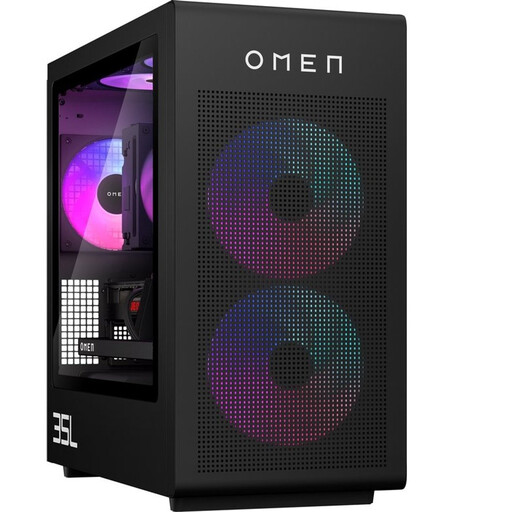
Ordinateur de bureau gaming OMEN 35L GT16-0162nd D49NFEA#ABH
Un ordinateur de bureau à envisager si vous recherchez un espace dédié à la retouche photo.
Pour la configuration exacte, vérifiez qu’elle prend en charge vos deux écrans simultanément et que les connectiques sont adaptées.
Joybuy
 Aucune image disponible
Apple Mac mini M6, 16 Go, SSD de 256 Go
Un ordinateur de bureau macOS compact à envisager si votre logiciel de retouche fonctionne sous macOS.
Intitulé du produit : puce Apple M6 avec processeur à 12 cœurs et processeur graphique à 12 cœurs, 16 Go de mémoire unifiée et SSD de 256 Go. Vérifiez la prise en charge des écrans et les connectiques de la configuration exacte.
Joybuy
Aucune image disponible
Apple Mac mini M6, 16 Go, SSD de 512 Go
Un ordinateur de bureau macOS compact à envisager si votre logiciel de retouche fonctionne sous macOS.
Intitulé du produit : puce Apple M6 avec processeur à 12 cœurs et processeur graphique à 12 cœurs, 16 Go de mémoire unifiée et SSD de 512 Go. Vérifiez la prise en charge des écrans et les connectiques de la configuration exacte.
Joybuy
Aucune image disponible
Apple Mac mini M6, 24 Go, SSD de 512 Go
Un ordinateur de bureau macOS compact à envisager si votre logiciel de retouche fonctionne sous macOS.
Intitulé du produit : puce Apple M6 avec processeur à 12 cœurs et processeur graphique à 12 cœurs, 24 Go de mémoire unifiée et SSD de 512 Go. Vérifiez la prise en charge des écrans et les connectiques de la configuration exacte.
Joybuy
 Aucune image disponible
PC de jeu de bureau Ryzen 7 7800X3D, GeForce RTX 5080, 32 Go DDR5, SSD NVMe de 1 To, version d’essai de Windows 11
Un ordinateur de bureau Windows à comparer si vous recherchez un PC dédié à votre travail photographique.
Intitulé du produit : Ryzen 7 7800X3D, GeForce RTX 5080, 32 Go DDR5, SSD NVMe de 1 To et version d’essai de Windows 11. Vérifiez les exigences de vos logiciels et la prise en charge simultanée de vos deux écrans par la configuration exacte.
Joybuy
Foire aux questions
Ai-je besoin d’un écran HDR pour assembler des photos de paysage prises avec différentes expositions ?
Non. L’assemblage de prises de vue avec différentes expositions et l’affichage HDR sur un écran sont deux choix distincts. Lightroom Classic peut créer un fichier HDR fusionné au format DNG. Adobe recommande de calibrer l’écran pour gérer les couleurs. Déterminez séparément si vous avez besoin d’une sortie HDR et d’un écran HDR compatible.
Lightroom Classic peut-il utiliser un deuxième écran ?
Oui. Lorsqu’un deuxième écran est connecté à l’ordinateur sur lequel Lightroom Classic fonctionne, l’application peut y afficher une deuxième fenêtre. Vérifiez également que l’ordinateur de bureau choisi prend en charge simultanément et indépendamment les deux écrans, et que les câbles sont adaptés.
Les sauvegardes du catalogue Lightroom Classic suffisent-elles à conserver mes photos de paysage ?
Non. Selon Adobe, la sauvegarde créée par Lightroom Classic ne contient que le fichier du catalogue. Créez également des sauvegardes distinctes de vos photos retouchées et de vos fichiers exportés.
Quels sont mes droits aux Pays-Bas si j’achète un ordinateur de bureau en ligne ?
Pour un achat en ligne effectué en tant que consommateur, l’ACM ConsuWijzer indique qu’un délai de rétractation pouvant aller jusqu’à 14 jours après la livraison s’applique généralement ; certaines exceptions peuvent toutefois s’appliquer. La garantie légale s’applique également si, dans des conditions normales d’utilisation, le produit ne présente pas les qualités auxquelles vous pouviez vous attendre. Une garantie constructeur limitée ne remplace pas ce droit.


