Choisissez un ordinateur de bureau compatible avec votre scanner et votre logiciel d’indexation, et qui vous permet de sauvegarder séparément vos dossiers d’archives sur un support de stockage externe. Un mini-PC Windows convient à un petit espace de travail fixe, un ordinateur de bureau au format SFF si vous avez besoin de possibilités d’extension internes, et un Mac mini si vous utilisez déjà macOS. Vérifiez la configuration exacte, les connecteurs et la procédure de restauration : un SSD interne de plus grande capacité ne constitue pas, à lui seul, une sauvegarde.
À qui s’adresse ce choix d’ordinateur de bureau ?
Bénévole chargé d’indexer des documents
Vous souhaitez classer et retrouver des documents numérisés et des comptes rendus numériques. Pour consulter le contenu des scans, vous aurez peut-être besoin de la reconnaissance de texte (OCR) ; Adobe explique comment utiliser l’OCR avec les documents PDF numérisés.
Responsable d’archives locales
Vous souhaitez conserver des copies de sauvegarde sur un support distinct du disque de travail et pouvoir les restaurer si des fichiers sont modifiés, disparaissent ou si l’ordinateur tombe en panne. Le Centre national néerlandais de cybersécurité et l’assistance Microsoft présentent différentes options de sauvegarde et de restauration.
Coordinateur d’un espace de travail partagé
Vous devez connecter les équipements et, si les comptes rendus contiennent des données à caractère personnel, définir des règles adaptées en matière d’accès et de durée de conservation. L’Autorité néerlandaise de protection des données rappelle qu’il appartient aux organisations de choisir des mesures de sécurité appropriées.
Quels critères prendre en compte pour faire votre choix ?
Commencez par vérifier que votre scanner et votre logiciel d’indexation sont compatibles avec l’ordinateur. Déterminez ensuite quels espaces de stockage et quels connecteurs conviennent à vos archives et à votre espace de travail.
Ordinateur de bureau compact sous Windows
Convient pour : un petit espace de travail fixe et un scanner ainsi qu’un logiciel d’indexation compatibles avec Windows.
À vérifier : les ports et la configuration exacte. Lenovo indique que l’écran est vendu séparément avec la configuration ThinkCentre mentionnée.
Ordinateur de bureau Windows au format SFF
Convient pour : un besoin potentiel d’extension interne ou de connecteurs pour des équipements existants. ASUS indique notamment des ports SATA, USB-A, VGA et HDMI pour l’ExpertCenter D5 SFF.
À vérifier : ce boîtier prend plus de place qu’un mini-PC. Vérifiez les ports de la configuration exacte.
Mac mini avec sauvegarde externe
Convient pour : un environnement de travail existant avec des logiciels macOS compatibles avec votre scanner. Apple explique comment effectuer des sauvegardes automatiques sur un support externe avec Time Machine.
À vérifier : vos anciens appareils peuvent nécessiter un adaptateur. Vérifiez également la configuration de stockage choisie. Pour le Mac mini M4 de 2024, Apple indique une configuration de base avec un SSD de 256 Go.
| Préoccupation |
Que devez-vous vérifier ? |
Pour qui est-ce important ? |
| Indexer des documents pour pouvoir les consulter par recherche |
Vérifiez que le système d’exploitation et le logiciel d’indexation ou d’OCR sont compatibles avec vos fichiers. Comparez l’espace nécessaire à la taille de vos archives. |
Si vous souhaitez rechercher des mots dans des documents numérisés sous forme d’images, vérifiez d’abord que votre logiciel le permet. Environ 29 % des consommateurs accordent la priorité à la recherche dans leurs documents. |
| Disposer d’une sauvegarde locale restaurable |
Vérifiez que vous pouvez connecter un disque externe et que la fonction de sauvegarde protège bien les dossiers d’archives souhaités. Essayez de restaurer des fichiers. |
Vous souhaitez pouvoir restaurer vos comptes rendus en cas de problème avec les fichiers de travail, et pas seulement disposer de plus d’espace sur le même ordinateur. Pour environ 29 % des consommateurs, le principal enjeu est de disposer de copies restaurables. |
| Accès aux comptes rendus et confidentialité |
Vérifiez les comptes utilisateurs et, si les données l’exigent, le chiffrement ainsi que la conservation de la clé de récupération. Déterminez qui peut accéder aux comptes rendus et aux copies. |
Si vos comptes rendus contiennent des données à caractère personnel et que plusieurs personnes utilisent l’espace de travail, veillez à bien encadrer l’accès et la conservation. Environ 24 % des consommateurs accordent la priorité à ces aspects. |
| Connecter un scanner et aménager l’espace de travail |
Comparez les ports de la configuration exacte avec ceux de votre scanner et de votre écran. Vérifiez aussi que le boîtier convient à votre espace et si vous avez besoin d’extensions internes. |
Vous souhaitez pouvoir utiliser votre scanner et votre écran actuels sans que l’ordinateur de bureau prenne trop de place. Environ 18 % des consommateurs donnent la priorité aux connecteurs ou à l’espace disponible. |
Quelles erreurs d’achat pouvez-vous éviter ?
-
Prendre un SSD de grande capacité pour une sauvegarde
Les fichiers enregistrés uniquement sur le disque de travail dépendent toujours de cet ordinateur. Le Centre national néerlandais de cybersécurité recommande de conserver plusieurs copies des données importantes.
Prévoyez un support de sauvegarde distinct et testez la restauration avant de transférer toutes vos archives.
Tenez compte du temps nécessaire aux essais de restauration et à l’utilisation d’un support de sauvegarde distinct.
-
Supposer que tous les PDF numérisés permettent une recherche
Un PDF contenant un document numérisé sous forme d’image ne contient pas automatiquement du texte consultable. Adobe explique que la reconnaissance de texte permet de rendre le contenu des documents PDF numérisés détectable.
Testez le logiciel d’indexation envisagé sur un document numérisé représentatif avant de choisir la configuration de votre ordinateur.
Tenez compte du temps nécessaire au traitement des documents numérisés et vérifiez si votre méthode de travail nécessite un logiciel d’OCR adapté.
-
Supposer que les caractéristiques d’une gamme s’appliquent à toutes ses configurations
Plusieurs configurations de mémoire et de stockage sont proposées pour l’ASUS ExpertCenter D5 SFF. La page d’une gamme ne vous permet donc pas de connaître automatiquement la combinaison exacte d’une configuration particulière.
Vérifiez la référence complète et les ports de l’appareil que vous souhaitez acheter.
Quelles marques peuvent servir de référence ?
HP
La Pro Mini 400 G9 est une gamme d’ordinateurs de bureau compacts sous Windows, destinée aux professionnels. Pour la configuration 9H6Z2ET#ABH, HP indique Windows 11 Pro, 16 Go de RAM et un SSD de 512 Go.
- La configuration mentionnée précise la capacité de mémoire et de stockage, ce qui vous permet de la comparer aux besoins de vos archives.
- Les informations de HP sur la sécurité et les connecteurs ne constituent pas une évaluation indépendante d’une configuration d’archivage. Vérifiez les caractéristiques de la configuration exacte.
Lenovo
Le ThinkCentre M70q Gen 5 Tiny est un ordinateur de bureau compact sous Windows. Pour la référence 12TD0017MH, Lenovo indique Windows 11 Pro, 16 Go de RAM et un SSD de 512 Go.
- Lenovo décrit les possibilités de maintenance et d’extension de cette gamme.
- Vérifiez les ports et les accessoires inclus avec la configuration exacte. Lenovo indique que l’écran est vendu séparément.
ASUS
L’ExpertCenter D5 SFF D500SE est un ordinateur au boîtier plus volumineux, à envisager si vous tenez compte des connecteurs internes ou de la compatibilité avec vos équipements existants.
- ASUS indique notamment des ports SATA, USB-A, VGA et HDMI pour cette gamme.
- La gamme comprend différentes configurations. Vérifiez les caractéristiques de la configuration précise.
Apple
Le Mac mini peut convenir si vous utilisez déjà macOS. Apple documente les connecteurs USB-C ainsi que l’utilisation de Time Machine avec un support de stockage externe.
- Apple propose une fonction de sauvegarde automatique sur un support de stockage externe.
- Vérifiez la compatibilité de votre scanner et de vos logiciels, les éventuels adaptateurs nécessaires et la configuration de stockage choisie. Pour la version M4 de 2024, Apple indique un SSD de 256 Go dans la configuration de base.
Les ordinateurs de bureau Joybuy pour un espace de travail dédié aux archives
Cette sélection Joybuy porte sur des mini-PC compacts pour un espace de travail fixe dédié aux archives. Vérifiez la compatibilité de chaque modèle avec votre scanner et votre logiciel d’indexation. Pour le MSI, tenez compte du fait qu’il s’agit d’une configuration barebone.
 Image indisponible
Mini-PC SOYO Y5Pro, Intel Core i5 8250U/8350U
Cette configuration compacte peut convenir à un espace de travail fixe. Vérifiez que votre scanner et votre logiciel d’indexation sont compatibles avec la version de Windows indiquée.
Le nom du produit indique Windows 11, 8 Go de mémoire DDR4 et un SSD SATA de 256 Go.
Le processeur indiqué est un Intel Core i5 8250U/8350U. Vérifiez quelle variante correspond à la configuration proposée.
Le nom du produit indique Bluetooth 5.2 et Wi-Fi 5.
Joybuy
 Image indisponible
Mini-ordinateur de bureau ACEMAGIC E3B, AMD R5 7430U
Cet ordinateur compact peut convenir à un espace de travail fixe dédié aux archives. Vérifiez au préalable la compatibilité de votre scanner et de votre logiciel d’indexation.
Le nom du produit indique Windows 11 Pro, 16 Go de mémoire LPDDR4X et un SSD SATA de 512 Go.
Les connecteurs indiqués sont HDMI 2.0, DisplayPort 1.4b et USB-C. Vérifiez qu’ils sont adaptés à votre écran et à vos autres équipements.
Joybuy
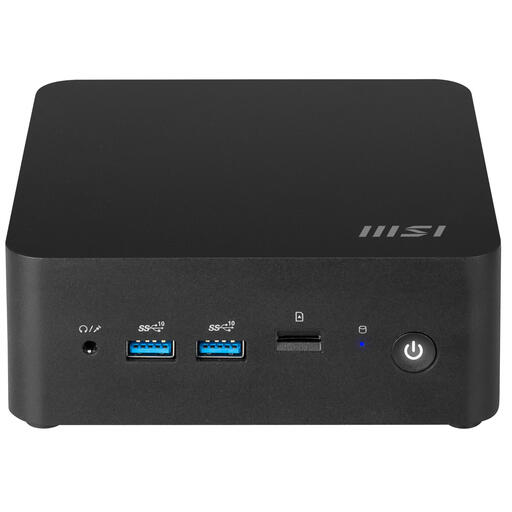 Image indisponible
MSI CUBI NUC 1MG-244BEU barebone
Ce barebone peut convenir si vous souhaitez configurer vous-même un espace de travail compact. Vérifiez au préalable quels composants et logiciels sont inclus dans cette configuration.
Le nom du produit indique un SoC Intel et un boîtier de 0,84 litre.
Joybuy
Foire aux questions
Un disque interne supplémentaire suffit-il à protéger mes comptes rendus ?
Pas s’il constitue votre seule copie de sauvegarde. Le Centre national néerlandais de cybersécurité recommande de conserver plusieurs copies des données importantes. Prévoyez également une procédure de restauration et vérifiez que vos fichiers peuvent bien être récupérés.
Comment configurer une sauvegarde locale de fichiers ?
Sous Windows, l’Historique des fichiers peut enregistrer des fichiers sur un disque externe ou un emplacement réseau. L’assistance Microsoft explique également comment ajouter des dossiers qui ne figurent pas dans les bibliothèques par défaut. Sur Mac, Time Machine peut utiliser un disque externe. Effectuez un test de restauration pour vérifier que vous récupérez bien les documents souhaités.
Dois-je appliquer une durée légale de conservation fixe pour chaque réunion ?
L’Autorité néerlandaise de protection des données précise que le RGPD ne fixe pas de durée générale et précise de conservation des données à caractère personnel. Si vos comptes rendus contiennent de telles données, l’organisation responsable doit déterminer pendant combien de temps leur conservation est nécessaire et quelles mesures de sécurité sont adaptées aux risques. Des obligations particulières peuvent dépendre de l’organisation et des documents concernés.
Puis-je publier librement un index consultable contenant des noms ?
Pas automatiquement. Les noms peuvent constituer des données à caractère personnel et leur publication doit reposer sur une base juridique prévue par le RGPD. Avant de publier, vérifiez quelles informations doivent être accessibles au public et qui a besoin d’y accéder.
De quels équipements ai-je éventuellement besoin en plus de l’ordinateur ?
Vérifiez si vous avez besoin d’un écran, d’un câble adapté à votre scanner et d’un support de sauvegarde distinct. Lenovo indique que l’écran est vendu séparément avec la configuration ThinkCentre Tiny mentionnée. Apple explique comment utiliser Time Machine avec un disque externe.


