À qui s’adresse ce choix ?

Débutant sous Linux

Vous souhaitez surtout découvrir Linux sans avoir à résoudre d’emblée différents problèmes d’installation. Comparez les ordinateurs livrés prêts à l’emploi avec Linux aux configurations Ubuntu précisément répertoriées. TUXEDO Computers présente ses ordinateurs comme prêts à l’emploi avec Linux, tandis que Canonical publie la liste des configurations de bureau certifiées.

Utilisateur d’un bureau partagé

Vous devez installer l’ordinateur et ses câbles dans un espace partagé. Portez donc attention au boîtier, à la possibilité de fixer l’ordinateur au moniteur et aux ports disponibles. TUXEDO Computers indique que le Nano Pro Gen14 est compatible avec une fixation VESA. Vérifiez que votre moniteur et les règles de votre espace de travail le permettent.

Utilisateur qui souhaite installer Linux lui-même

Vous souhaitez vous exercer à l’installation ou modifier des composants par la suite. Vérifiez la compatibilité Linux de la configuration complète et sauvegardez vos données avant d’installer Linux sur un ordinateur existant : Canonical le recommande pour les ordinateurs déjà utilisés.

Quels critères prendre en compte à l’achat ?

Linux préinstallé

Idéal si : vous souhaitez utiliser Linux immédiatement, sans faire de l’installation votre premier exercice.

À prendre en compte : cette option ne vous apprend pas automatiquement à installer Linux vous-même. Vérifiez la configuration et les logiciels fournis.

Installer Ubuntu vous-même

Idéal si : vous souhaitez effectuer l’installation vous-même et vérifier au préalable la configuration exacte.

À prendre en compte : la prise en charge d’une configuration ne garantit pas que toutes les versions de l’ordinateur ou d’Ubuntu fonctionneront de la même manière.

Réutiliser un ordinateur existant

Idéal si : vous souhaitez d’abord vérifier si Linux vous convient sur votre ordinateur et votre espace de travail actuels.

À prendre en compte : sauvegardez vos données avant de modifier le disque. Si BitLocker est activé, des étapes supplémentaires peuvent être nécessaires pour installer Linux à côté de Windows.

Point à vérifier À quoi faire attention Qui est surtout concerné ?
Compatibilité Linux de la configuration choisie Vérifiez le modèle exact, les composants et la version d’Ubuntu prévue. En cas de doute, testez les fonctions souhaitées avec une clé USB live. Si je veux surtout apprendre sans rencontrer de problèmes matériels ou d’installation, je veux savoir si ma configuration complète convient. Environ 36 % des consommateurs placent la compatibilité en tête de leurs priorités.
Espace et connectique Mesurez l’espace disponible et vérifiez les ports vidéo, USB et réseau. Une fixation VESA n’est utile que si le moniteur et l’espace partagé sont compatibles. Si je partage un bureau, je veux savoir où installer l’ordinateur et si je peux y brancher mon écran et mes périphériques. Environ 29 % des consommateurs privilégient l’espace disponible sur le bureau et la connectique.
Réutilisation ou achat Essayez Ubuntu depuis une clé USB avant de modifier un disque existant. Canonical recommande 25 GB d’espace disque libre pour Ubuntu Desktop. Vérifiez également le stockage de l’ordinateur envisagé. Si je veux d’abord vérifier que Linux fonctionne sur mon ordinateur actuel, je préfère éviter d’acheter du matériel neuf inutilement. Environ 21 % des consommateurs privilégient la réutilisation ou la maîtrise des dépenses.
Possibilité d’évolution Vérifiez les emplacements pour la mémoire vive et les SSD de la configuration commandée, ainsi que les composants déjà installés. La possibilité d’évolution annoncée ne correspond pas nécessairement à la configuration livrée. Si je souhaite approfondir mes essais par la suite, je veux savoir quels composants je pourrai réellement modifier. Environ 14 % des consommateurs placent l’évolutivité en tête de leurs priorités.

Les pièges les plus fréquents

  • Penser qu’un modèle certifié l’est dans toutes ses configurations

    Canonical répertorie des configurations précises. Un autre processeur, une autre carte réseau sans fil ou une autre version d’Ubuntu ne bénéficie pas automatiquement de la même certification.

    Comparez la configuration complète à celle qui est répertoriée. En cas de doute, testez les fonctions nécessaires avec une clé USB live.

  • Modifier immédiatement le disque pour installer les deux systèmes

    Canonical prévient que l’installation d’Ubuntu à côté d’une version de Windows chiffrée avec BitLocker peut entraîner des problèmes de partitionnement et une perte de données.

    Faites d’abord une sauvegarde et décidez comment gérer le chiffrement avant de lancer l’installation.

  • Confondre capacité d’évolution maximale et configuration livrée

    Un produit peut être évolutif sans que la configuration commandée soit déjà équipée de la quantité maximale de mémoire ou de stockage.

    Vérifiez la configuration choisie pour la mémoire vive et le SSD, ainsi que les emplacements encore libres. Si vous avez besoin de composants par la suite, il faudra peut-être les acheter séparément.

Quelques marques à découvrir

TUXEDO Computers

Des ordinateurs de bureau configurables conçus pour Linux. Le Nano Pro Gen14 est une gamme compacte compatible avec une fixation VESA.

  • TUXEDO Computers indique que ses ordinateurs sont livrés prêts à l’emploi avec Linux et que ce modèle dispose d’emplacements accessibles pour la mémoire vive et le SSD.
  • Vérifiez la configuration choisie et les conditions de livraison : les possibilités d’évolution ne précisent pas automatiquement ce qui est inclus dans votre commande.

Lenovo

Le ThinkCentre M70q Gen 5 est une gamme d’ordinateurs de bureau compacts destinés aux professionnels. Canonical répertorie ce modèle parmi les ordinateurs de bureau certifiés.

  • La certification de Canonical constitue un point de départ pour vérifier la prise en charge d’Ubuntu selon la configuration.
  • Ne partez pas du principe que toutes les configurations, avec des processeurs ou des cartes réseau sans fil différents, bénéficient de la même prise en charge.

HP

L’Elite Mini 800 G9 est une gamme d’ordinateurs de bureau compacts. Canonical répertorie plusieurs configurations certifiées distinctes.

  • La configuration répertoriée avec un Core i5-14600T constitue un point de référence précis pour vos comparaisons.
  • Ne confondez pas cette configuration avec une autre version, par exemple un modèle vendu en magasin avec un processeur différent et Windows 11 Pro.

ASUS

Les mini-PC NUC sont une option à envisager si vous recherchez un ordinateur compact et souhaitez vérifier la compatibilité Linux selon le modèle.

  • ASUS indique que certaines distributions Linux ont été validées sur certains NUC.
  • ASUS précise que la prise en charge de ces distributions validées est fournie dans la mesure du possible. La marque seule ne garantit pas la compatibilité avec Linux.

Dell

Dell propose des ordinateurs de bureau compacts Pro Micro et mentionne Ubuntu parmi les options de sa gamme de stations de travail.

  • Les différentes gammes permettent de comparer les boîtiers compacts et les configurations Ubuntu.
  • Un filtre Ubuntu pour les stations de travail ne confirme pas qu’une configuration Pro Micro précise est livrée avec Ubuntu.

Ordinateurs compacts chez Joybuy

Ces ordinateurs Joybuy sont des modèles compacts adaptés à un bureau partagé. Pour chaque configuration, vérifiez le système d’exploitation fourni et les étapes nécessaires pour utiliser Linux.

Mini-ordinateur de bureau Lenovo Yoga Mini 01IPH11 Copilot+ PC

Lenovo Yoga Mini 01IPH11 Copilot+ PC

Un mini-ordinateur de bureau à envisager si vous recherchez un ordinateur compact pour un bureau partagé et souhaitez installer Linux vous-même.

Intel Core Ultra 5 325, mémoire LPDDR5X de 16 GB et SSD PCIe 4.0 de 512 GB.

La configuration indiquée est livrée avec Windows 11 Home. Vérifiez la compatibilité Linux de cette version.

Joybuy

Mini-PC SOYO M5 avec AMD Ryzen 4300U

SOYO M5 Mini PC AMD Ryzen 4300U

Un ordinateur de bureau compact à envisager si vous souhaitez brancher plusieurs périphériques sur un bureau partagé. Vérifiez vous-même la compatibilité Linux de cette configuration.

Mémoire LPDDR4 de 16 GB et SSD de 512 GB.

Le titre du produit mentionne des sorties HDMI 2.0, Type-C et DisplayPort 1.4 pour connecter trois écrans.

La configuration indiquée est livrée avec Windows 11 Pro. Pour utiliser Linux, vous devrez l’installer vous-même.

Joybuy

Mini-PC FIREBAT R3 avec AMD Ryzen 5 7430U

FIREBAT R3 Mini PC AMD Ryzen 5 7430U

Un mini-PC à envisager si vous recherchez un ordinateur de bureau compact pour un espace de travail partagé. Avant l’installation, vérifiez que Linux est compatible avec la configuration choisie.

16 GB de mémoire vive et SSD de 512 GB.

Le titre du produit indique qu’il peut gérer trois écrans.

Joybuy

Mini-PC FIREBAT F1 avec AMD Ryzen 5 7640HS

FIREBAT F1 Mini PC AMD Ryzen 5 7640HS

Un ordinateur de bureau compact à envisager pour un bureau partagé avec plusieurs écrans et périphériques. Vérifiez la compatibilité Linux de la configuration exacte.

24 GB de mémoire vive LPDDR5 et SSD PCIe 4.0 de 512 GB.

Le titre du produit mentionne la prise en charge de trois écrans, USB 4.0, HDMI 2.1 et Ethernet 2,5G.

Joybuy
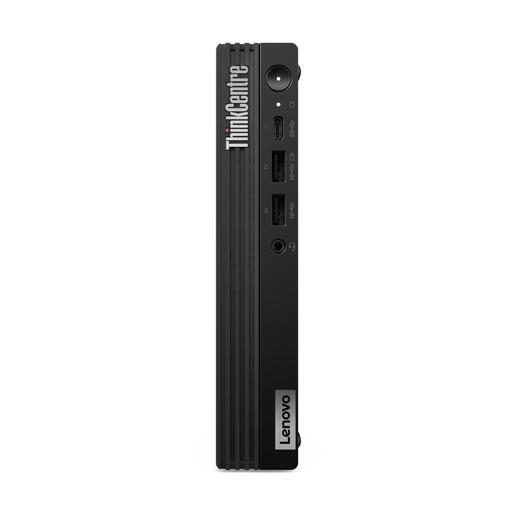
Mini-PC Lenovo ThinkCentre M70q Gen 5

Lenovo ThinkCentre M70q Gen 5

Un ordinateur de bureau compact à envisager si vous souhaitez modifier la mémoire ou le stockage ultérieurement. Vérifiez la compatibilité Linux de cette configuration précise.

Intel Core i7-14700T, mémoire DDR5 de 16 GB et SSD de 512 GB.

La description mentionne deux emplacements DIMM et deux emplacements M.2, ainsi que des possibilités de fixation VESA.

La configuration indiquée est livrée avec Windows 11 Pro. Pour utiliser Linux, vous devrez l’installer vous-même. Selon la description du produit, l’adaptateur secteur n’est pas fourni.

Joybuy

Questions fréquentes

Comment essayer Linux avant de modifier mon ordinateur actuel ?

Vous pouvez essayer Ubuntu Desktop depuis une clé USB sans l’installer au préalable. Pendant l’essai, testez les fonctions dont vous avez besoin sur votre bureau partagé et faites une sauvegarde avant de procéder à l’installation.

Puis-je installer Windows et Ubuntu côte à côte ?

Des étapes supplémentaires peuvent être nécessaires si Windows utilise BitLocker. Canonical prévient que, dans ce cas, le programme d’installation d’Ubuntu risque de ne pas pouvoir partitionner correctement un disque Windows chiffré pour permettre une installation en parallèle. Faites une sauvegarde et assurez-vous que vos données et clés de récupération sont en sécurité avant de modifier les paramètres.

Aux Pays-Bas, un ordinateur bénéficie-t-il automatiquement d’une garantie de deux ans exactement ?

Non. Selon le gouvernement néerlandais, il n’existe pas de durée légale de garantie fixe aux Pays-Bas. Vous avez droit à un produit conforme et, en cas de problème, vous devez vous adresser au vendeur. Ce à quoi vous pouvez prétendre dépend notamment du produit et du fait qu’il soit neuf ou d’occasion.

Où déposer un ordinateur usagé aux Pays-Bas ?

Lors de l’achat d’un appareil neuf similaire, un particulier peut remettre gratuitement son ancien ordinateur au vendeur, y compris pour un achat en ligne. Le gouvernement néerlandais indique également des points de collecte et des solutions proposées par les municipalités.
