À qui s’adresse un ordinateur de bureau avec deux écrans ?

Créateur d’albums photo qui travaille sur deux fenêtres

Vous souhaitez afficher vos photos et vos dossiers sur un écran, et la mise en page de votre album sur l’autre. Vérifiez en priorité la prise en charge simultanée de deux écrans et les connectiques disponibles.

Créateur disposant d’une grande photothèque

Vous souhaitez sélectionner de nombreuses photos et conserver vos projets ainsi que les fichiers originaux. Comparez la capacité du SSD de la configuration à la taille de vos fichiers et pensez également à prévoir une sauvegarde distincte.

Créateur qui retouche ses photos au préalable

Vous utilisez un logiciel de retouche photo en plus de votre éditeur d’albums. Vérifiez les exigences de ce logiciel concernant le système d’exploitation et la configuration exacte de l’ordinateur.

Quels critères prendre en compte pour choisir un ordinateur de bureau ?

Ordinateur de bureau Windows

À choisir si : vous souhaitez utiliser Windows et que l’ordinateur choisi peut connecter deux écrans grâce aux sorties adaptées.

À vérifier : contrôlez les connectiques de l’ordinateur et des écrans, ainsi que le contenu de l’offre.

Mac mini

À choisir si : vous souhaitez utiliser macOS et un logiciel d’albums photo pour Mac.

À vérifier : choisissez vos écrans en fonction des connectiques et des résolutions prises en charge par le modèle exact ; vérifiez aussi que la capacité du SSD convient à votre photothèque.

Mini-PC compact ou configurable

À choisir si : vous privilégiez un ordinateur compact ou la liberté de choisir les composants.

À vérifier : vérifiez pour chaque configuration si le système d’exploitation, la mémoire et le stockage sont inclus.

Critère Que vérifier ? Pour qui est-ce particulièrement important ?
Connecter deux écrans Comparez les sorties vidéo de la configuration exacte avec les entrées et les résolutions des deux écrans. Vérifiez si des câbles ou des adaptateurs adaptés sont nécessaires. Si vous souhaitez afficher vos photos et la mise en page de l’album simultanément sur deux écrans distincts, l’association de l’ordinateur et des écrans doit le permettre. Environ 36 % des consommateurs accordent la priorité à ces deux fenêtres de travail.
Photos, projets et sauvegarde Comparez la capacité du SSD à la taille de votre photothèque et de vos projets ; prévoyez également une sauvegarde sur un autre support. Si vous souhaitez conserver de nombreux fichiers originaux et projets, ne vous intéressez pas uniquement au stockage interne : pensez aussi à la récupération des fichiers. Environ 29 % des consommateurs privilégient l’espace nécessaire à leur photothèque et la conservation de leurs fichiers.
Retouche photo et utilisation des écrans Vérifiez les exigences de votre logiciel de retouche pour l’ordinateur choisi et assurez-vous que les réglages des écrans correspondent à votre façon de travailler. Si vous retouchez vos photos avant de les intégrer à l’album, vous voudrez savoir si votre logiciel et votre configuration d’écrans sont adaptés. Environ 21 % des consommateurs donnent la priorité à cette étape de retouche.
Espace de travail complet Vérifiez le contenu de l’offre, notamment le système d’exploitation, la mémoire, le stockage, les écrans et les périphériques de saisie. Si vous souhaitez savoir à l’avance ce dont vous avez besoin pour disposer d’un espace de travail complet, ne vous limitez pas à l’ordinateur. Environ 14 % des consommateurs accordent la priorité à cet achat complet.

Les erreurs fréquentes lors du choix d’un ordinateur pour créer des albums photo

  • Penser qu’une deuxième sortie garantit la prise en charge de deux écrans

    La compatibilité dépend aussi de la configuration exacte, des connectiques et des résolutions souhaitées. La présence d’une sortie ne suffit donc pas à confirmer que vos deux écrans fonctionneront ensemble.

    Avant de faire votre choix, vérifiez les caractéristiques du fabricant et les entrées des deux écrans.

    Selon les connectiques, des câbles ou des adaptateurs adaptés peuvent être nécessaires.

  • Comparer un kit configurable à un ordinateur de bureau complet

    Selon ASUS, le kit ASUS NUC 15 Pro+ Kit NUC15CRS-B est livré sans système d’exploitation préinstallé, mémoire ni stockage. Vous devez donc vérifier quels composants restent à acheter.

    Comparez les offres en examinant la liste complète des composants et vérifiez que l’ordinateur est prêt à répondre à vos besoins.

  • Ne conserver qu’une seule copie des photos sur le SSD interne

    Si vos fichiers sont uniquement stockés sur l’ordinateur, vous ne disposez d’aucune copie distincte sur un autre support.

    Prévoyez une sauvegarde, par exemple sur un support externe ou un lecteur réseau, et vérifiez que vous pouvez restaurer vos fichiers.

  • Confondre le ThinkCentre M70q Gen 5 avec le Gen 6

    Il s’agit de deux générations différentes ; les caractéristiques de la configuration Gen 6 étudiée ne s’appliquent pas automatiquement au Gen 5.

    Comparez le nom complet du modèle et sa référence aux caractéristiques fournies par le fabricant.

Les marques à comparer pour cet espace de travail

HP

HP présente le modèle néerlandais OmniDesk 16L M03-0614nd comme un ordinateur de bureau Windows préconfiguré, doté de sorties DisplayPort et HDMI pour connecter deux écrans.

  • Pour cette configuration, HP indique 32 Go de mémoire vive et un SSD de 1 To.
  • Vérifiez que vos écrans et vos câbles sont compatibles avec les sorties, et contrôlez le contenu de l’offre.

Apple

Le Mac mini avec puce M6 est un ordinateur de bureau macOS compact, destiné à ceux qui souhaitent utiliser deux écrans distincts et des logiciels pour Mac.

  • Apple indique que plusieurs écrans externes sont pris en charge, sous réserve des connectiques et des résolutions précisées.
  • La configuration de base dispose de 16 Go de mémoire unifiée et d’un SSD de 256 Go ; vérifiez que cette capacité convient à votre photothèque.

Lenovo

Le ThinkCentre M70q Gen 6 Tiny est une gamme d’ordinateurs de bureau Windows compacts.

  • Lenovo indique que cette gamme peut connecter jusqu’à quatre écrans.
  • Vérifiez les ports et la configuration de la référence exacte ; le Gen 5 correspond à une autre génération de modèles.

ASUS

La gamme NUC 15 Pro comprend des systèmes compacts proposés dans différentes configurations.

  • Pour le NUC 15 Pro, ASUS indique deux sorties HDMI et une sortie vidéo via Thunderbolt.
  • Le NUC 15 Pro+ Kit NUC15CRS-B étudié est livré sans système d’exploitation préinstallé, mémoire ni stockage.

Dell

Le Dell Pro Micro QCM1255 est un mini-ordinateur de bureau professionnel configurable, proposé avec différentes configurations Windows.

  • La configuration décrite comprend Windows 11 Pro, 16 Go de mémoire vive et un SSD de 512 Go.
  • Vérifiez les sorties vidéo de la configuration choisie et assurez-vous qu’elles sont compatibles avec vos deux écrans.

Les produits Joybuy pour créer un espace de travail dédié aux albums photo

Ces produits sont des options à envisager pour un espace de travail équipé d’un logiciel d’albums photo et de deux écrans. Pour chaque modèle, vérifiez les connectiques et les caractéristiques de la configuration exacte avant de connecter deux écrans.

Mac mini avec puce Apple M6, 16 Go et SSD de 256 Go

Mac mini avec puce Apple M6, 16 Go et SSD de 256 Go

Une option si vous souhaitez utiliser macOS et un logiciel d’albums photo pour Mac ; vérifiez que l’espace de stockage est suffisant pour votre photothèque.

Le nom du produit indique 16 Go et un SSD de 256 Go. Pour le Mac mini avec puce M6, Apple précise que plusieurs écrans externes sont pris en charge sous réserve des connectiques et des résolutions.

Voir sur Joybuy
Mac mini avec puce Apple M6, 16 Go et SSD de 512 Go

Mac mini avec puce Apple M6, 16 Go et SSD de 512 Go

Une option si vous souhaitez utiliser macOS et un logiciel d’albums photo pour Mac ; comparez la capacité du SSD à la taille de vos fichiers.

Le nom du produit indique 16 Go et un SSD de 512 Go. Vérifiez que vos deux écrans respectent les exigences de connectique et de résolution de ce modèle.

Voir sur Joybuy
Mac mini avec puce Apple M6, 24 Go et SSD de 512 Go

Mac mini avec puce Apple M6, 24 Go et SSD de 512 Go

Une option si vous souhaitez utiliser macOS et un logiciel d’albums photo pour Mac. Vérifiez que la capacité de stockage convient à votre photothèque.

Le nom du produit indique 24 Go et un SSD de 512 Go. Vérifiez les exigences de ce modèle en matière de résolution et de connectique pour les écrans envisagés.

Voir sur Joybuy
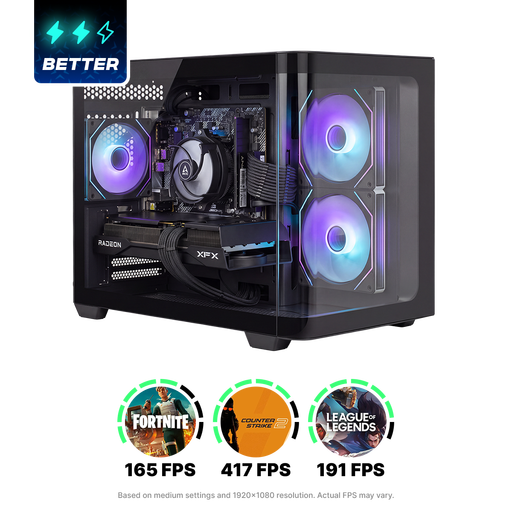
Shark Bloodlust R700 Gaming PC RX9070/R7/16G/1TB

Shark Bloodlust R700 Gaming PC RX9070/R7/16G/1TB

Un ordinateur de bureau Windows à envisager si vous souhaitez utiliser un logiciel d’albums photo pour Windows. Vérifiez d’abord que la configuration exacte peut gérer deux écrans simultanément.

Le nom du produit indique RX9070/R7/16G/1TB. Avant de choisir votre configuration d’écrans, vérifiez les sorties vidéo et le contenu de cette configuration.

Voir sur Joybuy
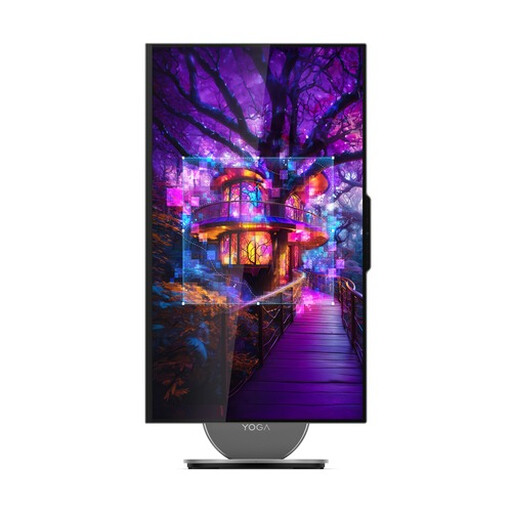
Lenovo Yoga AIO 27IAH10 F0J2001DNY avec écran QHD de 27 pouces

Lenovo Yoga AIO 27IAH10 F0J2001DNY, QHD 27 pouces

Un ordinateur tout-en-un Windows avec écran intégré ; vérifiez que la configuration exacte permet de connecter un deuxième écran si vous souhaitez travailler sur deux fenêtres distinctes.

Le nom du produit indique un écran QHD de 27 pouces, un processeur Intel Core Ultra 7 255H, 16 Go et un SSD de 1 To. Vérifiez les sorties vidéo et les accessoires fournis avec cette configuration.

Voir sur Joybuy

Questions fréquentes sur la création d’albums photo avec deux écrans

Comment utiliser les deux écrans comme un espace de travail étendu ?

Connectez les deux écrans à l’aide de câbles adaptés, puis sélectionnez le mode d’affichage étendu dans Windows plutôt que la duplication. Disposez ensuite les écrans dans les paramètres d’affichage. Avec un Mac mini, vérifiez d’abord les limites de prise en charge des écrans et des résolutions de votre modèle.

Dois-je installer un logiciel de création d’albums photo ?

Pas nécessairement. Aux Pays-Bas, CEWE propose un logiciel de création à télécharger pour Windows, Linux et Mac ; albelli propose un éditeur en ligne et une application de bureau pour Windows et Mac. Choisissez la méthode qui vous convient et vérifiez les exigences à jour du logiciel sélectionné.

Comment éviter de perdre mes photos et mes projets d’albums ?

En plus des fichiers enregistrés sur votre ordinateur, effectuez une sauvegarde distincte. Microsoft décrit les sauvegardes dans le cloud, sur un disque externe ou sur un lecteur réseau ; choisissez une solution adaptée au volume de vos fichiers et vérifiez que vous pouvez les restaurer.

Quelles garanties et quel délai de rétractation s’appliquent à un achat effectué par un consommateur aux Pays-Bas ?

Selon le gouvernement néerlandais, il n’existe pas de durée de garantie légale fixe aux Pays-Bas : vous avez droit à un produit qui répond à des attentes raisonnables. Pour un achat à distance auprès d’une entreprise, le délai de rétractation est de 14 jours dans de nombreux cas ; les conditions et les exceptions applicables sont à prendre en compte.

Puis-je utiliser dans un album des photos où d’autres personnes sont reconnaissables ?

L’Autorité néerlandaise de protection des données décrit une exception pour un usage personnel ou domestique lorsque les photos restent strictement privées ou sont partagées avec un cercle très restreint. Cette exception ne s’applique pas à une diffusion plus large ni à un usage professionnel ; elle ne constitue pas une autorisation générale de diffuser n’importe quel album photo.
