Choisissez un ordinateur de bureau adapté aux exigences de votre logiciel de conception, en prévoyant aussi un budget pour un écran et des périphériques d’entrée appropriés. Pour les fichiers riches en images et les nombreuses références affichées simultanément, vérifiez attentivement la configuration exacte de la mémoire et du stockage, ainsi que votre installation d’écran. Un mini-PC compact vous fait gagner de la place, mais les possibilités d’évolution varient selon les modèles. Pensez également à vérifier séparément les consignes de votre imprimeur.
À qui s’adresse ce guide d’achat ?
Pour les créateurs d’affiches riches en images
Vous travaillez avec des photos, des calques et de la typographie. Comparez la configuration aux exigences de votre logiciel de conception. Adobe publie, par exemple, des exigences système spécifiques pour Photoshop.
Pour les créateurs qui utilisent de nombreuses références
Vous souhaitez afficher votre affiche et vos images de référence en même temps. Pensez donc non seulement à l’ordinateur, mais aussi à la surface d’affichage disponible et aux connecteurs de la configuration exacte.
Pour les étudiants qui budgétisent tout leur espace de travail
Vous comparez également les écrans, claviers, souris et solutions de stockage. Les configurations proposées par les fabricants peuvent différer par la capacité du SSD et les périphériques fournis.
Quels critères prendre en compte ?
Mini-PC compact sous Windows
Convient si : vous utilisez des logiciels Windows et disposez de peu de place sur votre bureau.
À vérifier : les connecteurs, la configuration exacte et les périphériques inclus.
Ordinateur de bureau Windows au format SFF
Convient si : vous recherchez un ordinateur de bureau Windows distinct, avec d’éventuelles possibilités d’évolution.
À vérifier : les possibilités d’évolution varient selon la configuration. Vérifiez également le stockage et les périphériques d’entrée fournis.
Mac mini
Convient si : vous choisissez macOS et souhaitez sélectionner vous-même un écran et des périphériques d’entrée adaptés.
À vérifier : la compatibilité de vos logiciels et la capacité de stockage adaptée aux fichiers conservés en local.
Commencez par consulter les exigences système de vos logiciels, puis comparez l’ensemble de votre espace de travail, et pas seulement l’ordinateur.
| Critère |
Que vérifier ? |
Pour qui est-ce important ? |
| Mémoire et performances |
Vérifiez les exigences de vos logiciels et la configuration de la mémoire. Pour Photoshop 27.x sous Windows, Adobe indique 8 Go au minimum et recommande 16 Go ou plus. Ces indications ne s’appliquent pas automatiquement aux autres logiciels. |
Si vous travaillez sur de grandes images et plusieurs projets de conception, comparez les exigences de vos logiciels à la configuration. Environ 33 % des consommateurs considèrent la mémoire et les performances comme leur principale priorité. |
| Surface d’affichage |
Vérifiez les entrées de votre écran et les sorties de l’ordinateur. Renseignez-vous aussi auprès de votre imprimeur sur les exigences liées aux couleurs et à la remise des fichiers. |
Si vous souhaitez afficher votre affiche et des références détaillées en même temps, votre installation d’écran compte dans votre choix. Environ 27 % des consommateurs accordent la priorité à la surface d’affichage. |
| Espace de travail complet |
Vérifiez si un écran, un clavier et une souris sont inclus, ainsi que la capacité de stockage local de la configuration. |
Si vous souhaitez aménager un espace de travail fonctionnel avec un budget étudiant, pensez aussi à ce qu’il vous reste à acheter. Environ 20 % des consommateurs font de l’espace de travail complet leur première priorité. |
| Encombrement et connecteurs |
Comparez les dimensions, les ports et les éventuels emplacements d’extension de la configuration exacte. |
Si vous manquez de place sur votre bureau ou souhaitez connecter des appareils existants, le format et les connecteurs sont des critères essentiels. Environ 20 % des consommateurs commencent par évaluer l’encombrement et la compatibilité avec leurs appareils existants. |
Les erreurs courantes
-
Comparer uniquement l’ordinateur
La configuration ne précise pas nécessairement si un écran, un clavier ou une souris sont également fournis. Par exemple, la configuration Lenovo ThinkCentre étudiée est indiquée sans clavier ni souris.
Pour chaque configuration exacte, dressez la liste des équipements que vous possédez déjà et de ceux qu’il vous reste à acheter.
Si vous devez encore acheter un écran ou des périphériques d’entrée, vous devrez peut-être constituer votre espace de travail en plusieurs étapes.
-
Se fier à la mention « gaming »
Une appellation générale ne remplace pas les exigences système de votre logiciel de conception.
Commencez par consulter les exigences des logiciels que vous utilisez réellement, puis comparez des configurations précises.
-
Penser qu’un bon écran garantit un fichier prêt à imprimer
Les consignes de remise des fichiers dépendent aussi de l’imprimeur. Par exemple, 24-drukwerk demande un fichier PDF et une marge de fond perdu de 3 mm. Il s’agit des exigences de cet imprimeur, qui ne s’appliquent pas forcément à tous.
Demandez les spécifications en vigueur à l’imprimeur de votre choix avant d’exporter le fichier de votre affiche.
Si votre fichier ne respecte pas les exigences de l’imprimeur, des corrections supplémentaires peuvent être nécessaires.
-
Utiliser des images de référence sans vérifier les droits
Consulter une photo pour vous inspirer ne vous autorise pas automatiquement à l’utiliser sur une affiche destinée à être diffusée.
Vérifiez la licence d’utilisation ou demandez une autorisation avant d’intégrer une image protégée à votre affiche.
Quelques marques à découvrir
HP
La gamme Pro Mini 400 G9 regroupe des ordinateurs de bureau compacts sous Windows, à utiliser avec un écran séparé.
- Pour la configuration 6D494EA#ABH, HP indique 16 Go de RAM et un SSD de 512 Go.
- Avant de faire votre choix, vérifiez la disponibilité et les caractéristiques de la configuration exacte.
Lenovo
La gamme ThinkCentre Neo 50s Gen 5 comprend des ordinateurs de bureau Windows au format SFF, dont vous pouvez comparer les configurations et les possibilités d’évolution.
- Lenovo indique que cette gamme dispose d’emplacements d’extension.
- La configuration 12XDCTO1WWNL1 étudiée dispose de 16 Go de mémoire et d’un SSD de 256 Go, sans clavier ni souris. Vérifiez précisément la configuration proposée.
Apple
Le Mac mini est un ordinateur de bureau compact sous macOS, pour lequel vous choisissez vous-même les autres éléments de votre espace de travail.
- Pour la configuration de base M6 étudiée, Apple indique 16 Go de mémoire unifiée et un SSD de 256 Go.
- Vérifiez que vos logiciels, vos besoins de stockage et les périphériques dont vous disposez sont compatibles avec la configuration choisie.
Dell
Dell oriente les acheteurs de son ancienne gamme d’ordinateurs de bureau OptiPlex vers la gamme Dell Pro.
- Cette gamme peut servir de point de départ pour découvrir les configurations Dell actuelles.
- Évaluez chaque configuration séparément selon sa mémoire, son stockage et ses connecteurs. Le nom de la gamme ne suffit pas à déterminer si elle convient à la création d’affiches.
Ordinateurs de bureau pour la création d’affiches
Cette sélection comprend des ordinateurs de bureau compacts, des mini-PC, une tour et un ordinateur tout-en-un pour aménager un espace de travail dédié aux affiches. Pour chaque configuration, vérifiez qu’elle convient à vos logiciels, à votre installation d’écran et à vos besoins de stockage.
 Aucune image disponible
Mac mini avec puce Apple M6, 24 Go, SSD de 512 Go
Un ordinateur de bureau compact sous macOS à envisager si vos logiciels sont compatibles et si vous choisissez vous-même un écran et des périphériques d’entrée adaptés.
Puce Apple M6 avec processeur à 12 cœurs et processeur graphique à 12 cœurs ; 24 Go de mémoire ; SSD de 512 Go.
Voir sur Joybuy
 Aucune image disponible
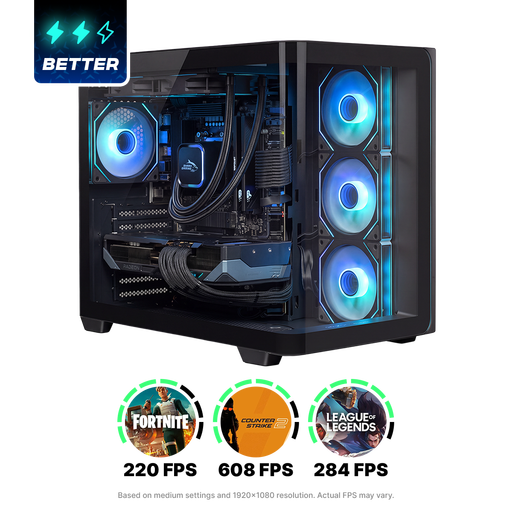
Ordinateur de bureau Shak RGBeast R700, RX 9070 XT, 16 Go, 1 To
Comparez cet ordinateur aux exigences système de votre logiciel de conception et aux autres équipements dont vous avez besoin pour votre espace de travail.
Ryzen 7 9800X3D ; Radeon RX 9070 XT avec 16 Go de mémoire graphique ; SSD NVMe de 1 To ; Windows 11 Home.
Voir sur Joybuy
 Aucune image disponible
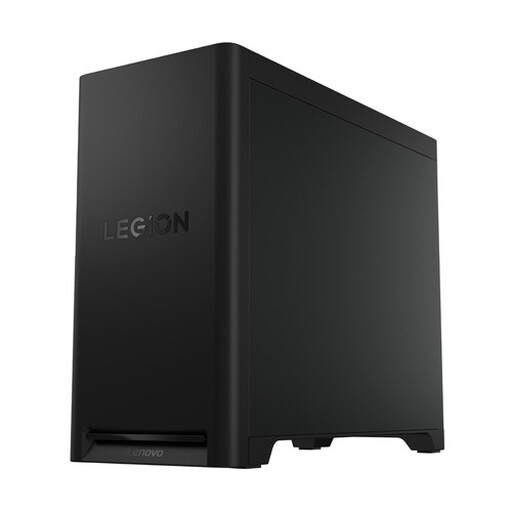
Lenovo Legion T5 30IAX10, Core Ultra 7, 32 Go, SSD de 1 To
Pour cette tour, vérifiez que les dimensions, les connecteurs et la configuration conviennent à votre bureau et à l’installation d’écran souhaitée.
Intel Core Ultra 7 ; 32 Go de mémoire DDR5 ; SSD PCIe 4.0 de 1 To ; NVIDIA GeForce RTX 5070 ; prise en charge de quatre écrans au maximum.
Voir sur Joybuy
 Aucune image disponible
Mini-PC FIREBAT F1, Ryzen 5 7640HS, 24 Go, SSD de 512 Go
Un format compact à comparer si vous manquez de place sur votre bureau. Vérifiez les connecteurs pour vos écrans et vos périphériques.
Ryzen 5 7640HS ; 24 Go de mémoire LPDDR5 ; SSD PCIe 4.0 de 512 Go ; prise en charge de la sortie vidéo sur trois écrans.
Voir sur Joybuy
 Aucune image disponible
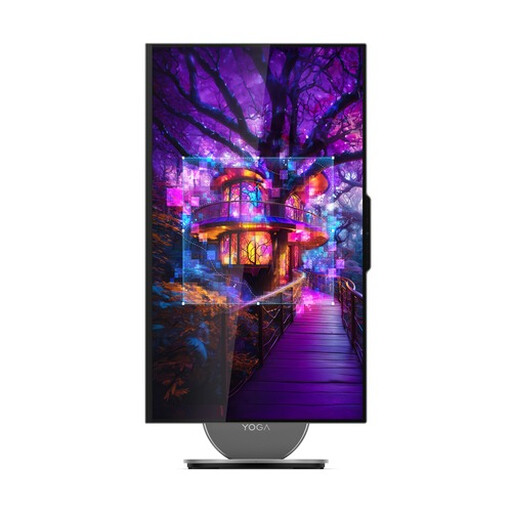
Lenovo Yoga AIO 27IAH10, tout-en-un QHD de 27 pouces, 16 Go, 1 To
L’écran intégré peut être pratique si vous souhaitez afficher votre affiche et vos références sur un seul écran. Vérifiez au préalable que cette installation convient à votre travail.
Écran QHD de 27 pouces ; Intel Core Ultra 7 255H ; 16 Go de mémoire ; SSD de 1 To ; clavier et souris sans fil inclus.
Voir sur Joybuy
Questions fréquentes
8 Go de RAM suffisent-ils pour créer mon affiche ?
Cela dépend de vos logiciels et de vos fichiers. Pour Photoshop 27.x sous Windows, Adobe indique 8 Go au minimum et recommande 16 Go ou plus. Vérifiez également les exigences des autres logiciels que vous utilisez.
Que vérifier avant de connecter mon espace de travail ?
Comparez les entrées de votre écran aux sorties de la configuration exacte de l’ordinateur et vérifiez quels périphériques sont inclus. La configuration Lenovo ThinkCentre étudiée est indiquée sans clavier ni souris.
Quel format de fichier et quelle marge de fond perdu un imprimeur demande-t-il ?
Suivez les spécifications de l’imprimeur de votre choix. 24-drukwerk demande un fichier PDF et une marge de fond perdu de 3 mm. Ces consignes sont propres à cet imprimeur et ne constituent pas nécessairement une exigence générale pour toutes les imprimeries.
Que faire si un ordinateur acheté en ligne se révèle défectueux ?
Selon l’Autorité néerlandaise des consommateurs et des marchés (Autoriteit Consument & Markt), le vendeur est responsable de la garantie légale d’un produit défectueux. Pour un achat en ligne effectué par un particulier, le délai de rétractation est généralement de 14 jours à compter de la livraison. Vérifiez si une exception légale s’applique à votre commande.
Puis-je utiliser des photos de mes documents de référence sur l’affiche de festival diffusée ?
Pas sans autorisation. Le gouvernement néerlandais précise que vous ne pouvez utiliser des photos protégées par le droit d’auteur appartenant à d’autres personnes qu’avec l’autorisation de leur créateur. L’exception relative à la copie privée ne vous autorise pas à diffuser cette copie ni à la rendre publique. Vérifiez l’autorisation ou la licence d’utilisation avant d’intégrer l’image à votre affiche.


