
Présentation de projets
Vous examinez principalement des images et des présentations. Un affichage adapté et les bons ports comptent alors davantage qu’une puissance de calcul maximale pour la CAO.


Pour consulter et discuter des images et des présentations, un ordinateur de bureau compact doté des ports adaptés et associé à un écran approprié est souvent un choix plus judicieux qu’une station de travail CAO imposante. Si vous retouchez de grands modèles 3D, choisissez votre configuration en fonction des exigences du logiciel utilisé et vérifiez que l’écran et les périphériques de saisie sont inclus.
Vous examinez principalement des images et des présentations. Un affichage adapté et les bons ports comptent alors davantage qu’une puissance de calcul maximale pour la CAO.
Vous ouvrez ou retouchez des modèles volumineux pendant l’atelier. Veillez donc à choisir une configuration complète conforme aux exigences du logiciel de CAO utilisé.
Vous aménagez un poste de travail temporaire et souhaitez vérifier à l’avance que l’écran, les périphériques de saisie, la connexion et les fichiers seront disponibles sur place.
Idéal si : vous présentez surtout des images, des documents et des présentations, et choisissez votre écran séparément.
À prendre en compte : un petit boîtier permet de gagner de la place, mais ne vous attendez pas aux mêmes options graphiques ni aux mêmes possibilités d’évolution que sur une station de travail plus imposante.
Idéal si : vous retouchez des modèles 3D volumineux ou si le logiciel utilisé impose des exigences spécifiques en matière de système Windows, de mémoire ou de carte graphique.
À prendre en compte : une mémoire plus importante ou une carte graphique professionnelle n’est pas forcément nécessaire pour simplement examiner des images. Vérifiez la configuration exacte.
Idéal si : vous travaillez sous macOS et avez vérifié que le logiciel utilisé pour l’atelier est compatible avec la puce Apple choisie.
À prendre en compte : prévoyez un écran et des périphériques de saisie séparés. SOLIDWORKS indique que ses produits clients requièrent Windows 11.
| Préoccupation | Points à vérifier lors de l’achat | Pour quels consommateurs |
|---|---|---|
| Bien examiner les images de conception | Vérifiez que la sortie vidéo est compatible avec l’écran disponible. Évaluez l’écran et son profil colorimétrique indépendamment des performances du PC : Adobe avertit qu’un profil d’écran incorrect peut fausser le rendu des couleurs. | Lorsque j’examine des formes, des matériaux et des couleurs, je veux que l’écran affiche correctement les images, sans payer pour une puissance de calcul dont je ne me sers pas. Environ 33 % des consommateurs considèrent la qualité d’affichage comme leur principale préoccupation à l’achat. |
| Aménager le poste de travail sur place | Vérifiez les ports et les éléments inclus dans l’offre exacte, comme l’écran, le clavier et la souris. Préparez les fichiers nécessaires si la connexion Internet est incertaine. | Pour un poste temporaire destiné à un atelier, je veux savoir à l’avance si l’écran, les périphériques de saisie et les fichiers seront prêts. Environ 25 % des consommateurs privilégient l’installation et la connectique. |
| Ouvrir des fichiers 3D avec le bon logiciel | Vérifiez le système d’exploitation, la version du logiciel et la taille des modèles. Autodesk Support recommande au moins 32 Go de RAM et un processeur graphique dédié avec au moins 8 Go de mémoire vidéo pour les conceptions Fusion volumineuses ou complexes. SOLIDWORKS indique que ses produits clients requièrent Windows 11. | Si j’ouvre ou retouche des modèles volumineux pendant l’atelier, je veux m’assurer que mon logiciel et ma configuration sont compatibles. Environ 25 % des consommateurs privilégient la compatibilité logicielle et 3D. |
| Réaliser des visualisations exigeantes | Déterminez d’abord si le rendu doit être effectué localement, puis comparez la carte graphique et la mémoire de la configuration exacte. | Si je veux réaliser des visualisations complexes en local pendant l’atelier, je veux que la configuration graphique soit adaptée à cette tâche. Environ 17 % des consommateurs considèrent le rendu comme leur principale préoccupation à l’achat. |
Le fait de discuter d’images existantes ne signifie pas que vous devez aussi retoucher ou rendre des modèles. Autodesk distingue les usages simples des modèles Fusion plus volumineux et exigeants.
Déterminez d’abord si vous allez simplement examiner des images ou également retoucher des modèles volumineux. Comparez ensuite les exigences du logiciel utilisé pendant l’atelier.
Pour la configuration ThinkStation P3 Tiny Gen 2 examinée, Lenovo précise que l’écran, le clavier et la souris sont vendus séparément.
Vérifiez le contenu de l’offre exacte et les ports disponibles avant d’emporter l’ordinateur à l’atelier.
Vous devrez peut-être prévoir un écran, un clavier ou une souris séparés pour compléter le poste de travail.
Pour le Pro Max Slim FCS1250, Dell propose une configuration avec circuit graphique intégré et 16 Go de RAM, ainsi qu’une autre équipée d’une NVIDIA RTX A1000 et de 32 Go de RAM.
Comparez la configuration complète, notamment le processeur graphique et la RAM, et pas seulement la gamme du modèle.
Adobe explique qu’un profil d’écran incorrect peut fausser l’affichage des couleurs.
Évaluez l’écran et ses réglages colorimétriques indépendamment de la puissance de calcul de l’ordinateur.
Pour examiner des couleurs avec précision, les réglages de l’écran méritent aussi toute votre attention.
Le Pro Max Slim FCS1250 peut vous intéresser si vous recherchez un ordinateur de bureau compact et souhaitez adapter la configuration à la présentation d’images ou à des travaux 3D plus exigeants.
La Z2 Mini G1i est une gamme de stations de travail compactes. La configuration C69BVEA#ABH peut convenir si l’atelier comprend des tâches 3D.
La ThinkStation P3 Tiny Gen 2 est une station de travail compacte qui convient aux postes disposant de peu d’espace.
Le Mac mini est une option compacte sous macOS, à condition que le logiciel nécessaire à l’atelier soit compatible avec la configuration choisie.
Cette sélection Joybuy comprend des ordinateurs de bureau sous Windows dotés de cartes graphiques dédiées. Elle s’adresse à ceux qui souhaitent également ouvrir ou retoucher des fichiers 3D pendant l’atelier. Choisissez votre configuration en fonction du logiciel utilisé et de la taille des modèles : les caractéristiques exactes varient d’un modèle à l’autre.
 Aucune image disponible
Une configuration concrète sous Windows à envisager si l’atelier porte sur des conceptions Fusion volumineuses.
Caractéristiques indiquées : 32 Go de DDR5, SSD NVMe de 1 To et RTX 5080 avec 16 Go de mémoire vidéo. Autodesk Support recommande au moins 32 Go de RAM et un processeur graphique doté d’au moins 8 Go de mémoire vidéo pour les conceptions Fusion volumineuses ou complexes.
Le nom du produit indique Windows 11 Trial. Vérifiez avant l’atelier la licence Windows et les accès logiciels nécessaires.
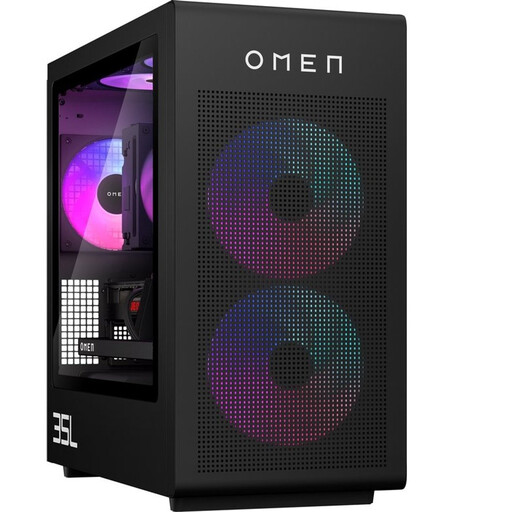 Aucune image disponible
Un ordinateur de bureau sous Windows à envisager si vous souhaitez aussi ouvrir des fichiers 3D, en plus d’examiner des images.
Caractéristiques indiquées : Windows 11 Home, 16 Go de RAM et une RTX 5060 avec 8 Go de mémoire vidéo. Autodesk Support recommande au moins 32 Go de RAM pour les conceptions Fusion volumineuses ou complexes ; cette configuration indique 16 Go.
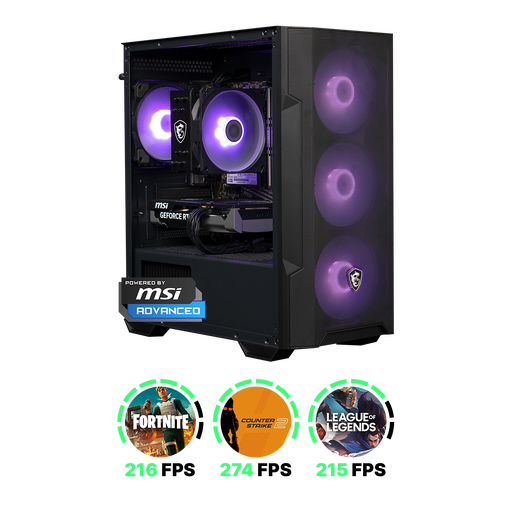 Aucune image disponible
Cette configuration sous Windows vous permet de comparer les caractéristiques exactes de la mémoire avec les exigences de vos fichiers 3D.
Caractéristiques indiquées : Ryzen 5 5500, RTX 5060 avec 8 Go de mémoire vidéo, 16 Go de RAM et 500 Go de stockage. Autodesk Support recommande au moins 32 Go de RAM pour les conceptions Fusion volumineuses ou complexes.
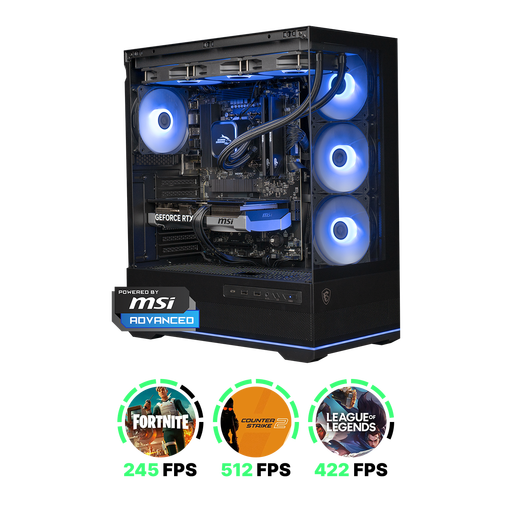 Aucune image disponible
Un ordinateur de bureau sous Windows à comparer si votre atelier peut également porter sur des fichiers 3D volumineux.
Caractéristiques indiquées : Ryzen 7 7800X3D, RTX 5070 avec 12 Go de mémoire vidéo, 16 Go de RAM et 1 To de stockage. Autodesk Support recommande au moins 32 Go de RAM pour les conceptions Fusion volumineuses ou complexes.
 Aucune image disponible
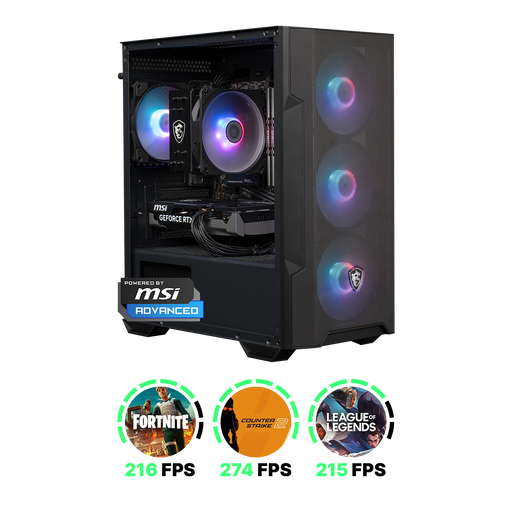
Cette configuration sous Windows est une option concrète à considérer si vous tenez compte de l’espace de stockage nécessaire pour les fichiers de l’atelier.
Caractéristiques indiquées : Ryzen 5 5500, RTX 5060 avec 8 Go de mémoire vidéo, 16 Go de RAM et 1 To de stockage. Autodesk Support recommande au moins 32 Go de RAM pour les conceptions Fusion volumineuses ou complexes.
Non, pas simplement parce que vous examinez des images existantes. Si vous retouchez de grands modèles de CAO, vérifiez les exigences du logiciel utilisé : SOLIDWORKS mentionne des cartes et des pilotes certifiés, tandis qu’Autodesk recommande un processeur graphique avec au moins 8 Go de mémoire vidéo pour les conceptions Fusion volumineuses ou complexes.
Vérifiez la connexion à l’avance et mettez en cache les conceptions nécessaires. Autodesk indique que vous pouvez mettre manuellement en cache des conceptions, des dossiers et des projets pour les ouvrir hors ligne. Assurez-vous que votre méthode de travail ne nécessite pas de connexion.
Pour les travaux où la fidélité des couleurs est essentielle, utilisez un écran correctement réglé et doté d’un profil adapté. Adobe recommande l’étalonnage et la création d’un profil, car un profil incorrect peut fausser le rendu des couleurs. Cela ne garantit pas que deux écrans différents afficheront les mêmes couleurs.
Pour un achat par un consommateur, vous avez droit, selon le gouvernement néerlandais, à un produit conforme et devez vous adresser au vendeur en cas de problème. Aux Pays-Bas, la loi ne prévoit pas de durée de garantie fixe de deux ans. La garantie du fabricant ou une extension de garantie s’ajoute à vos droits légaux.
Pour un achat à distance auprès d’une entreprise, le gouvernement néerlandais prévoit généralement un délai de rétractation de 14 jours. Vérifiez les conditions applicables à votre achat ; par exemple, un achat auprès d’un particulier n’entre pas dans le cadre des explications officielles sur les achats à distance.