
Vous créez un album de fin d’année et manquez de place
Vous souhaitez garder de la place pour un écran, un clavier et des épreuves à côté de l’ordinateur. Comparez donc l’ensemble de l’installation, et pas seulement les dimensions du PC.


Un mini-PC compact ou un Mac mini peut convenir pour créer un album de fin d’année sur un petit bureau, à condition que le logiciel de mise en page et l’ensemble de votre installation soient adaptés. Commencez par vérifier la configuration requise par le logiciel et mesurez l’espace nécessaire à l’écran, au clavier, aux câbles et aux épreuves. Notez qu’un Mac mini nécessite un écran externe. Si l’album contient des photos reconnaissables d’élèves, l’établissement doit également prévoir les autorisations nécessaires et sécuriser les données.
Vous souhaitez garder de la place pour un écran, un clavier et des épreuves à côté de l’ordinateur. Comparez donc l’ensemble de l’installation, et pas seulement les dimensions du PC.
Vous travaillez sur la mise en page et les images. Les exigences de votre logiciel, la mémoire vive, le stockage et l’écran comptent davantage qu’une appellation générale comme « PC créatif ».
Si les fichiers contiennent des images reconnaissables d’élèves, vous devez également définir des règles concernant les accès, la sécurité et l’autorisation de publication.
Idéal pour : un établissement scolaire ou un logiciel nécessitant Windows, lorsque l’ordinateur doit occuper peu de place sur le bureau.
À vérifier : la configuration exacte et les sorties vidéo. L’écran et les autres accessoires peuvent être vendus séparément.
Idéal pour : une méthode de travail pour laquelle le logiciel requis et la gestion informatique de l’établissement sont compatibles avec macOS, surtout si vous disposez déjà d’un écran adapté.
À vérifier : vous aurez besoin d’un écran externe. Assurez-vous également que la capacité de stockage convient à vos archives photo.
Idéal pour : une installation intégrée, ou si vous privilégiez l’espace disponible et les possibilités d’évolution ultérieures.
À vérifier : comparez les dimensions de l’ensemble de l’installation : un boîtier plus grand demande davantage de place.
| Critère | Points à vérifier avant l’achat | À qui ce critère importe-t-il ? |
|---|---|---|
| Espace de travail | Mesurez l’espace disponible en tenant compte du boîtier, du pied de l’écran, du clavier et des câbles. Vérifiez également les options de fixation de l’écran. | Si je veux aussi pouvoir vérifier des épreuves sur un petit bureau, chaque centimètre compte. Environ 25 % des consommateurs considèrent l’espace comme leur priorité numéro un. |
| Logiciel et performances | Notez le nom et la version du programme, puis comparez le système d’exploitation, le processeur, la mémoire vive et l’espace disponible sur le SSD avec la configuration requise. | Je veux que le logiciel de mise en page utilisé par l’établissement fonctionne sur la configuration choisie. Environ 25 % des consommateurs privilégient la compatibilité logicielle. |
| Écran et contrôle des impressions | Vérifiez que l’écran souhaité peut être connecté au PC et demandez à l’imprimeur quels réglages PDF et colorimétriques utiliser pour l’album. | Pour bien vérifier les pages et les fichiers à imprimer, mon installation doit être adaptée. Environ 20 % des consommateurs accordent la priorité à la vérification des pages. |
| Coût de l’installation complète | Vérifiez ce qui est inclus dans chaque configuration et prévoyez un budget pour l’écran, les périphériques, les logiciels et, si nécessaire, un espace de stockage supplémentaire. | Je veux savoir à l’avance ce qu’il me reste à acheter pour disposer d’une installation complète. Environ 15 % des consommateurs font du coût total leur priorité numéro un. |
| Fichiers partagés contenant des images d’élèves | Définissez les comptes, le stockage, les accès et les sauvegardes conformément à la politique de l’établissement. La sécurité technique ne remplace pas l’autorisation de publication. | Lorsque plusieurs personnes travaillent sur des fichiers contenant des images d’élèves, il est important de définir clairement les règles d’accès et de publication. Environ 15 % des consommateurs en font leur priorité numéro un. |
Pour Adobe InDesign 21.3 et les versions ultérieures sous Windows, Adobe indique 8 Go de mémoire vive au minimum et recommande 16 Go. Ces chiffres ne constituent pas une exigence générale pour tous les logiciels de création d’albums : vérifiez la configuration requise par le programme et la version réellement utilisés par l’établissement. Pour cette version d’InDesign, Adobe recommande également une résolution d’écran de 1920 × 1080.
L’Autorité néerlandaise de protection des données rappelle que les établissements scolaires doivent protéger les images d’élèves et obtenir une autorisation avant leur publication. Renseignez-vous auprès de l’établissement sur les règles applicables aux élèves et à l’utilisation prévue de l’album.
Un ordinateur compact occupe peu de place, mais une installation complète nécessite aussi un écran, un clavier et un espace pour les épreuves.
Mesurez le bureau en tenant compte du pied de l’écran, de l’espace pour les câbles et de la surface de travail nécessaire.
Un écran séparé ou un câble adapté peut entraîner des frais supplémentaires et nécessiter davantage de place.
Pour InDesign 21.3 et les versions ultérieures sous Windows, Adobe indique 8 Go de mémoire vive au minimum et recommande 16 Go. La configuration requise peut varier selon le programme et sa version.
Vérifiez le logiciel et la version que vous utilisez, puis comparez la configuration complète avec les exigences minimales et les recommandations de l’éditeur.
La sécurisation des fichiers et l’autorisation de publier des photos reconnaissables d’élèves sont deux choses différentes.
Définissez les règles d’accès et de stockage avec l’établissement, et demandez-lui de vérifier les autorisations nécessaires avant la publication de l’album.
Les modèles Mac mini sont une solution compacte lorsque les logiciels et les méthodes de travail de l’établissement sont compatibles avec macOS.
Le ProDesk 4 Mini G1i est un PC professionnel compact sous Windows, adapté à ceux qui recherchent une configuration précise.
Les modèles ThinkCentre Tiny sont une solution pour ceux qui recherchent un ordinateur de bureau compact sous Windows et souhaitent choisir parmi plusieurs configurations.
Les ordinateurs de bureau Micro constituent une option à comparer pour un petit espace de travail.
Cette sélection comprend des Mac mini et des mini-PC compacts. Vérifiez que les logiciels de l’établissement sont compatibles avec la configuration choisie et prévoyez un écran externe si nécessaire.
 Aucune image disponible
Convient à une installation compacte sous macOS si les logiciels et les méthodes de travail de l’établissement sont compatibles avec macOS. Un écran externe est nécessaire pour compléter l’installation.
Puce Apple M6 avec processeur 12 cœurs et processeur graphique 12 cœurs ; 16 Go de mémoire ; SSD de 256 Go. Vérifiez que la capacité de stockage convient à vos archives photo.
Aucune image disponible
Convient à une installation compacte sous macOS si les logiciels et les méthodes de travail de l’établissement sont compatibles avec macOS. Un écran externe est nécessaire pour compléter l’installation.
Puce Apple M6 avec processeur 12 cœurs et processeur graphique 12 cœurs ; 16 Go de mémoire ; SSD de 512 Go.
Aucune image disponible
Convient à une installation compacte sous macOS si les logiciels et les méthodes de travail de l’établissement sont compatibles avec macOS. Un écran externe est nécessaire pour compléter l’installation.
Puce Apple M6 avec processeur 12 cœurs et processeur graphique 12 cœurs ; 24 Go de mémoire ; SSD de 512 Go.
 Aucune image disponible
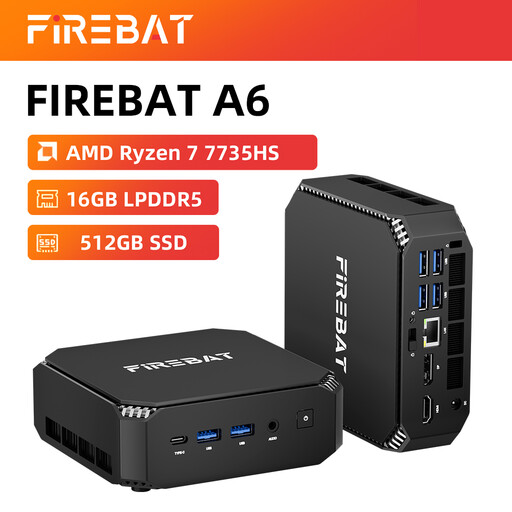
Un mini-PC compact compatible avec trois écrans au maximum. Vérifiez au préalable que la configuration choisie convient aux logiciels utilisés par l’établissement.
AMD Ryzen 7 7735HS ; Radeon 680M ; 16 Go de mémoire vive ; SSD de 512 Go ; prise en charge de trois écrans et Wi-Fi 6.
 Aucune image disponible
Un mini-PC compact pour les petits espaces de travail. Vérifiez que les logiciels de l’établissement et les connectiques disponibles sont adaptés à votre écran.
16 Go de LPDDR4 ; SSD de 512 Go ; HDMI 2.0, Type-C et DP 1.4. Dimensions : 128 × 128 × 47,6 mm.
Tout dépend du logiciel utilisé et de sa version. Pour InDesign 21.3 et les versions ultérieures sous Windows, Adobe indique 8 Go au minimum et recommande 16 Go. Vérifiez séparément les exigences des autres programmes et versions.
Vérifiez que l’écran peut être connecté au PC et que le pied de l’écran, le clavier, les câbles et les épreuves tiennent tous sur le bureau. Pour InDesign 21.3 et les versions ultérieures, Adobe recommande une résolution d’écran de 1920 × 1080.
Vérifiez, pour chaque configuration, si un écran et un clavier sont inclus et quelle capacité de stockage est disponible. Pensez également aux logiciels nécessaires et à l’éventuel espace de stockage supplémentaire pour les images.
Non. L’établissement doit obtenir les autorisations nécessaires et protéger les images. Selon l’Autorité néerlandaise de protection des données, pour les élèves de 16 ans et plus, l’établissement doit obtenir l’autorisation de l’élève ; pour les élèves de moins de 16 ans, celle d’un parent. Discutez de la publication prévue avec l’établissement.