Quels critères prendre en compte pour choisir ?
Un écran ultralarge vous permet d’organiser plusieurs fenêtres sur votre écran ; pour garder vos notes privées tout en affichant les diapositives au public, il faut toujours des écrans séparés et les bons paramètres de partage. Microsoft Support présente les options du mode Présentateur et explique comment partager une fenêtre ou l’écran entier.
Un écran ultralarge comme espace de travail personnel
Choisissez cette option si : vous souhaitez afficher vos notes et d’autres fenêtres à côté des diapositives sur votre écran.
À prendre en compte : pour afficher un contenu différent au public, vous aurez également besoin d’un deuxième écran détecté séparément et des paramètres de présentation appropriés.
Deux écrans séparés
Choisissez cette option si : votre priorité est de séparer le mode Présentateur des diapositives destinées au public.
À prendre en compte : vérifiez que votre ordinateur peut gérer les écrans nécessaires ; cette configuration ne vous offre pas automatiquement le même espace de travail étendu qu’un seul écran ultralarge.
Picture-by-Picture pour deux sources
Choisissez cette option si : vous souhaitez afficher simultanément deux appareils ou sources vidéo connectés sur un seul écran.
À prendre en compte : Picture-by-Picture divise l’écran pour afficher différentes sources. Cela ne revient pas à afficher deux fenêtres provenant d’un seul ordinateur et ne remplace pas un écran séparé pour le présentateur.
| Critère |
Que vérifier ? |
À qui cela importe-t-il ? |
| Notes privées et affichage public |
Vérifiez que votre ordinateur prend en charge deux écrans et testez le contenu affiché sur chacun avant votre présentation. |
Si je dois garder mes notes privées, je veux pouvoir tester à l’avance l’affectation des écrans et les options de partage. On estime qu’environ 36 % des consommateurs donnent la priorité à cette séparation. |
| Espace pour les fenêtres |
Comparez le format d’image et la résolution du modèle exact et vérifiez que les diapositives et les notes restent lisibles côte à côte. |
Si je veux voir les diapositives et mes notes en même temps sur mon écran, je fais attention à choisir une disposition adaptée à la taille de mon texte. Environ 29 % des consommateurs privilégient cet espace pour les fenêtres. |
| Connexion de l’ordinateur portable |
Comparez la sortie vidéo et les besoins de charge de votre ordinateur portable aux fonctionnalités explicitement indiquées pour le modèle exact du moniteur. |
Si je présente depuis un poste fixe avec mon ordinateur portable, je veux savoir si la connexion est compatible et si l’alimentation du moniteur fonctionne avec mon ordinateur. On estime qu’environ 21 % des consommateurs choisissent avant tout en fonction de cette connexion. |
| Un espace de travail adapté |
Vérifiez que le moniteur trouve sa place sur votre bureau et que son pied offre suffisamment de réglages pour l’installation souhaitée. |
Si j’utilise régulièrement le moniteur, je veux pouvoir bien le positionner et le régler sur mon bureau. Environ 14 % des consommateurs donnent la priorité à cet aspect de leur espace de travail. |
Les moniteurs Joybuy pour un espace de travail étendu
Ces modèles sont conçus pour offrir un vaste espace de travail personnel où vous pouvez disposer plusieurs fenêtres côte à côte. Un écran ultralarge ne remplace pas automatiquement un écran séparé destiné aux diapositives présentées au public.
 Aucune image disponible
Moniteur LG UltraWide 34U601B-B WQHD à dalle VA
Son format large est adapté à un espace de travail où plusieurs fenêtres s’affichent côte à côte ; vérifiez que la disposition reste lisible pour votre présentation.
34 pouces ; WQHD ; dalle VA ; incurvé 1800R ; 120 Hz.
Joybuy
 Aucune image disponible
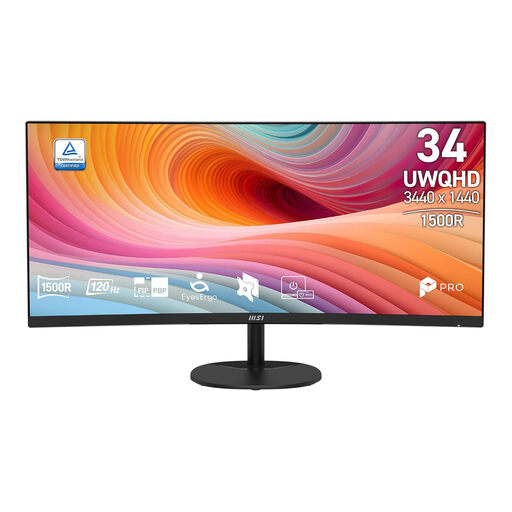
Moniteur MSI Pro MP341CQ E12 UWQHD de 34 pouces
Ce modèle ultralarge convient à un espace de travail personnel où vous souhaitez afficher côte à côte les fenêtres de présentation ; adaptez la disposition pour que vos notes restent lisibles.
34 pouces ; UWQHD ; 120 Hz ; incurvé ; dalle VA.
Joybuy
 Aucune image disponible
Moniteur Dell Pro P3426WEV de 34,1 pouces avec concentrateur USB-C et webcam
Le format ultralarge convient à un espace de travail où vous souhaitez afficher côte à côte les diapositives et vos notes ; vérifiez également que les fonctionnalités de votre ordinateur portable sont compatibles avec la connexion du moniteur.
34,1 pouces ; incurvé ; WQHD ; IPS ; 100 Hz ; concentrateur USB-C ; Power Delivery 90 W.
Joybuy
 Aucune image disponible
Moniteur de visioconférence Dell Pro P3426WEB avec concentrateur USB-C
Ce modèle est une option à comparer pour un espace de travail étendu avec concentrateur USB-C ; vérifiez que ses connexions et ses fonctionnalités conviennent à votre ordinateur portable et à votre configuration de présentation.
34 pouces ; concentrateur USB-C.
Joybuy
 Aucune image disponible
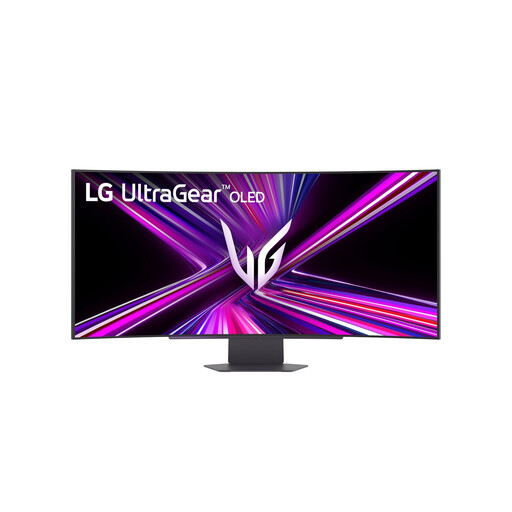
Moniteur LG 45GX900A-B OLED Wide Quad HD de 44,5 pouces
Comparez cette dalle plus grande à l’espace disponible sur votre bureau et à la disposition requise pour afficher côte à côte diapositives et notes.
44,5 pouces ; 3440 × 1440 ; Wide Quad HD ; OLED.
Joybuy
Questions fréquentes
Mes notes PowerPoint restent-elles automatiquement privées si j’achète un écran ultralarge ?
Non. Pour séparer le mode Présentateur avec les notes des diapositives destinées au public, Microsoft Support recommande deux écrans connectés et les paramètres d’affichage appropriés. Vérifiez à l’avance ce qui s’affiche sur chaque écran.
Puis-je partager uniquement ma présentation dans Teams tout en gardant mes notes ouvertes ?
Oui, si vous sélectionnez le contenu voulu à partager. Microsoft Support explique comment choisir entre une fenêtre et l’écran entier. Testez votre sélection avant que les participants ne puissent la voir : disposer des fenêtres côte à côte ne détermine pas ce que vous partagez.
À quoi sert Picture-by-Picture et en ai-je besoin pour afficher deux documents ?
MSI présente Picture-by-Picture sur le Modern MD342CQP comme une fonction permettant d’afficher côte à côte différentes sources connectées. Pour afficher deux documents provenant d’un seul ordinateur Windows, vous pouvez disposer les fenêtres côte à côte ; Picture-by-Picture n’est pas nécessaire.
Que dois-je vérifier pour connecter mon ordinateur portable ?
Vérifiez le nombre d’écrans externes pris en charge par votre ordinateur portable et la compatibilité entre sa sortie vidéo, la connexion et les fonctionnalités du modèle exact de moniteur. Configurez ensuite les écrans et identifiez-les avant d’utiliser le mode Présentateur.
Quelles exigences relatives à l’espace de travail prendre en compte pour des présentations prolongées aux Pays-Bas ?
L’Arboportaal décrit les obligations des employeurs concernant le travail sur écran des salariés, notamment l’alternance avec d’autres tâches ou les pauses, ainsi que la prise en compte des réglages et des reflets. L’obligation mentionnée de disposer d’un écran ou d’un clavier séparé lorsqu’on travaille sur un ordinateur portable s’applique au-delà de deux heures de travail sur écran par jour. Elle ne constitue pas automatiquement une obligation générale d’achat pour chaque particulier.


