
Vandaag of morgen in huis

Kwaliteit gegarandeerd

Welkomstaanbiedingen ontgrendelen: GRATIS bezorging | Tot 80% korting | Gratis 30 dagen JoyPlus-proefperiode
Download de app
Neomounts 显示器支架可以释放桌面空间、优化屏幕位置,并将线缆隐藏起来。不过,并不是每款显示器支架都适合所有办公桌或显示器。选择不当可能导致支架晃动、支臂逐渐下沉,或安装方式不匹配。
因此,不要只关注品牌或吸引人的产品图片。更应重点核对技术规格、安装方式以及显示器重量。
适用于 32 英寸显示器的支架,并不一定适合所有 32 英寸显示器。显示器重量以及重心位置同样重要。例如,采用相同对角线尺寸的情况下,带鱼屏可能比标准显示器更宽、更重。
因此,请务必确认:
本次精选的大多数型号采用 VESA 75 × 75 mm 或 100 × 100 mm 标准。这些数字代表显示器背面安装孔之间的距离。如果显示器采用其他孔位规格,可能需要使用转接板。
即使尺寸和重量都符合要求,如果显示器支架没有匹配的 VESA 接口,也无法使用。
带夹具的显示器支架适合桌沿坚固的办公桌。采用穿孔安装(也称为 grommet 安装)的型号,则利用桌板上已有的孔位进行固定。如果希望从桌面上方完成安装,top-fix 顶部安装夹具会更加方便。
请留意办公桌的结构。玻璃桌面、较薄的刨花板桌板或不稳定的支撑面,可能不适合安装较重的显示器支架。同时,还要确认夹具周围有足够空间,并确保支臂移动时不会碰到墙壁或隔断。
承重能力通常按每台显示器标注。例如,每个屏幕承重 6 kg 的型号,适合安装重量明显低于该数值的显示器。请同时考虑 VESA 转接件和其他配件的重量。
对于较重的屏幕,也有每个屏幕承重 8、9、10,甚至 18 kg 的型号可选。对于曲面带鱼屏,建议特别关注兼容性和整体平衡。
可调节显示器支架可以通过手动方式或弹簧系统进行调节。当你经常改变屏幕高度和观看距离时,配备气弹簧的显示器支架尤其值得考虑。请核对产品标注的调节范围,例如高度可在 21.5 至 49.5 cm 之间调节。
不同型号的活动角度也有所区别:
活动范围越大并不一定越好。对于固定的居家办公位置,结构更简单的型号可能已经足够。
带线缆管理功能的显示器支架,可以让线缆沿支臂走线或通过夹扣固定。这样能让桌面更加整洁,但请确认线缆长度足以应对支架的完整活动范围。
对于紧凑型工作区,支架与墙面的距离也很重要。短支臂或 180° 限位机构,有助于减少与墙壁或隔断发生碰撞的可能。
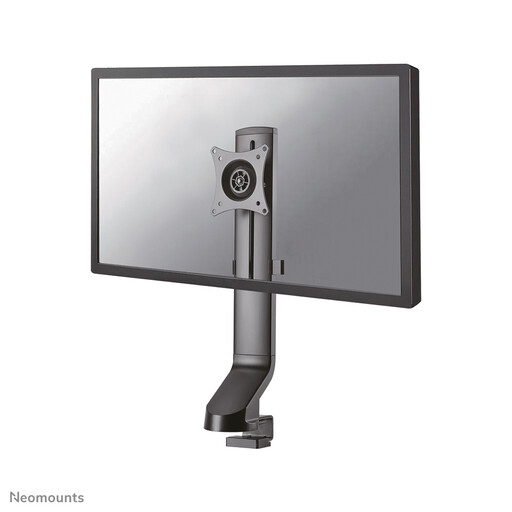
为何适合这一人群:这款黑色显示器支架支持安装一台 10 至 32 英寸的显示器,承重能力为 8 kg。手动高度调节适合简单的居家办公环境。
产品规格清楚标明了最大屏幕尺寸、承重能力以及 VESA 75 × 75 和 100 × 100 mm 标准,方便你提前确认显示器是否适配。
支持最大 32 英寸、8 kg 的显示器,并具备俯仰、旋转和水平摆动功能。
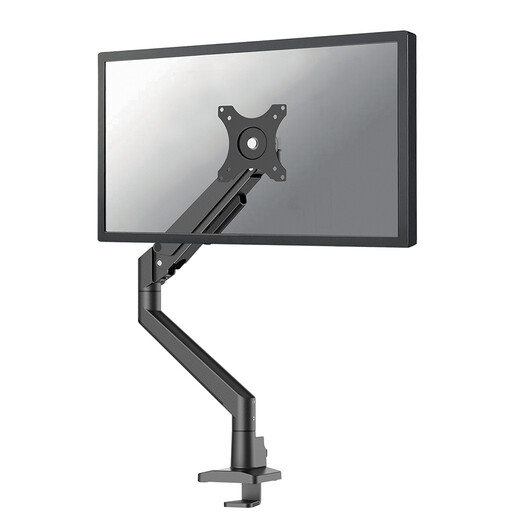
为何适合这一人群:这款产品适用于安装一台 17 至 35 英寸的平面或曲面显示器。气弹簧设计让频繁调节高度和前后距离更加轻松。
最大承重 9 kg,并支持曲面显示器,有助于避免为大尺寸显示器选择承重不足的支架。
气弹簧高度调节范围为 21.5 至 49.5 cm,深度调节范围最大为 52.5 cm,并配备线缆管理和 180° 限位功能。
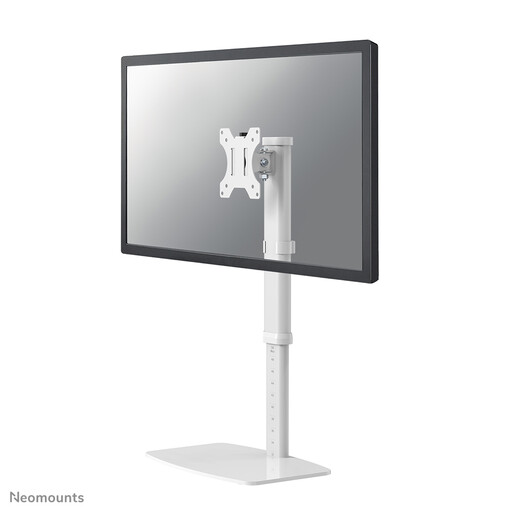
为何适合这一人群:这款双屏或三屏显示器支架专为安装三台 10 至 27 英寸显示器而设计。对于需要多任务处理的用户、交易者、设计师以及需要同时打开多个窗口的办公环境来说,非常合适。
产品标明了支持的屏幕数量、每个屏幕最大 6 kg 的承重能力以及 VESA 尺寸,让你可以提前确认整套设备是否在承重限制之内。
适用于三台显示器,支持全方位调节,配备线缆管理,并支持夹具或 grommet 穿孔安装。
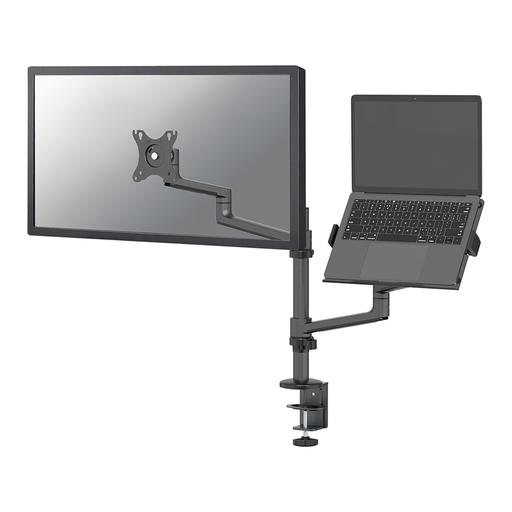
为何适合这一人群:显示器支架与笔记本电脑支架二合一,非常适合需要交替使用笔记本电脑和外接显示器的居家办公用户。
无需再分别搭配笔记本电脑支架和显示器支架。产品规格分别标明显示器承重 8 kg、笔记本电脑承重 5 kg。
支持最大 27 英寸显示器和最大 17.3 英寸笔记本电脑,配备线缆管理,并支持夹具和 grommet 穿孔安装。
我们整理了一份完整且实时更新的产品清单,其中的产品均完全符合这些严格的筛选标准以及现行的欧洲安全法规。
请勿让显示器支架承载超过标称上限的重量。调节过程中,请让手指远离铰链和气弹簧。
不能。请确认显示器采用 75 × 75 mm 或 100 × 100 mm 的 VESA 孔位,并且重量没有超过所选支臂的承重上限。如果显示器采用其他孔位规格,可能需要匹配的转接板。
这取决于你的使用方式。如果你经常将屏幕调高、调低,或改变屏幕与自己的距离,那么气弹簧支架会更实用。对于固定的办公位置,手动调节显示器支架或普通显示器底座可能已经足够。
使用寿命取决于安装方式、承载重量和使用情况。请勿超过承重上限,并定期检查安装部件。此次精选的部分 Neomounts 型号标注提供 5 年制造商保修;其他型号至少享有欧盟消费者法规规定的法定保修。具体保修条件请以产品页面信息为准。
