À qui cette configuration s’adresse-t-elle ?

Personne chargée des tests d’accessibilité avec deux fenêtres de travail

Cette personne souhaite afficher en même temps la page à tester et des références ou des outils, sans présumer que deux écrans suffisent à garantir l’accessibilité. L’Initiative pour l’accessibilité du Web du W3C souligne notamment l’importance d’un focus visible et de déplacements du focus prévisibles.

Personne qui ajoute un deuxième écran à son ordinateur portable

Cette personne souhaite d’abord déterminer si l’écran de l’ordinateur portable et un seul écran externe suffisent, puis vérifier les sorties vidéo disponibles. Le support Microsoft explique comment organiser plusieurs écrans sous Windows.

Personne qui travaille longtemps à un poste fixe

Cette personne souhaite pouvoir positionner les écrans correctement et vérifier les règles applicables à sa situation de travail. Arboportaal présente la réglementation néerlandaise relative au travail sur écran dans un contexte professionnel.

Quels critères prendre en compte ?

Ordinateur portable et un écran externe

Cette configuration convient si : l’écran de l’ordinateur portable peut afficher vos notes ou vos outils et vous souhaitez réserver un écran plus grand à la page à tester.

À vérifier : assurez-vous que l’ordinateur portable dispose d’une sortie vidéo adaptée et tenez compte des différences de taille et de hauteur entre les deux écrans.

Deux écrans externes

Cette configuration convient si : vous souhaitez afficher la page à tester sur un écran externe et les références ou les outils sur l’autre.

À vérifier : assurez-vous que l’ordinateur ou la station d’accueil prend en charge deux signaux vidéo distincts. Cette configuration nécessite également davantage de place sur le bureau et de connexions.

Deux écrans externes en chaîne

Cette configuration convient si : votre installation repose sur une connexion en chaîne et que l’ordinateur, la connexion et le premier écran prennent en charge la sortie vidéo nécessaire.

À vérifier : un port USB-C ne garantit pas à lui seul la prise en charge de la connexion en chaîne. Vérifiez l’ensemble de la chaîne avant l’achat.

Point à vérifier Que faut-il vérifier ? À qui est-ce important ?
Connexions Vérifiez les sorties vidéo de l’ordinateur ou de la station d’accueil ainsi que les entrées de l’écran. N’oubliez pas de compter l’écran de l’ordinateur portable et ne présumez pas qu’une connexion en chaîne est possible sans l’avoir vérifié. Si je veux utiliser deux écrans en même temps, je veux m’assurer que mon équipement prend en charge la configuration choisie. Environ 33 % des consommateurs accordent la priorité à la compatibilité des connexions.
Visibilité du focus Évaluez la taille de l’écran et sa résolution en fonction de la taille de texte souhaitée. Sur le site, vérifiez que le focus est visible, que son ordre est logique et que la navigation fonctionne avec Tab et Maj+Tab. Pour suivre facilement le focus et le contenu pendant le test, je veille à disposer d’un affichage lisible et je teste l’interface séparément. Environ 27 % des consommateurs privilégient la visibilité du focus et la lisibilité.
Réglages Vérifiez les réglages disponibles en hauteur, en rotation et en mode pivot, ainsi que les dimensions de l’écran et de son pied et la place disponible sur le bureau. Si je travaille longtemps avec deux écrans, je veux pouvoir les installer correctement à mon poste. Environ 20 % des consommateurs accordent la priorité aux réglages.
Configuration complète Préparez un schéma de connexion et vérifiez les câbles, la station d’accueil éventuelle et les accessoires de fixation nécessaires. Ne vous limitez pas aux caractéristiques d’un seul écran. Si je souhaite une configuration complète et simple, je veux savoir à l’avance de quels éléments j’aurai besoin. Environ 20 % des consommateurs privilégient un minimum d’achats supplémentaires et la simplicité.

Les pièges les plus courants

  • Penser que l’USB-C garantit la prise en charge de deux écrans

    Un port USB-C ne prouve pas que l’écran peut transmettre l’image à un deuxième écran. La configuration des connexions dépend également de l’ordinateur et des sorties vidéo disponibles.

    Schématisez les connexions entre l’ordinateur et les deux écrans, puis vérifiez la fonction de chaque port, y compris celui du premier écran.

    Si les connexions existantes ne suffisent pas, une connexion supplémentaire adaptée ou une station d’accueil peut être nécessaire.

  • Penser qu’un écran garantit l’accessibilité au clavier

    La visibilité du focus et la navigation au clavier sont des caractéristiques de l’interface que vous testez, et non de l’écran. L’Initiative pour l’accessibilité du Web du W3C présente la visibilité du focus comme un point à prendre en compte pour l’interface.

    Choisissez une configuration qui vous permet de suivre le contenu, puis effectuez le test au clavier séparément.

  • Ne considérer que l’écran

    Pour utiliser deux écrans, vous avez également besoin de connexions adaptées et de suffisamment de place. Un écran à lui seul ne permet donc pas de savoir si l’ensemble de votre installation trouvera sa place sur le bureau.

    Mesurez l’espace disponible et vérifiez à l’avance les connexions, les câbles et la station d’accueil ou le bras pour écran dont vous pourriez avoir besoin.

    Selon la configuration choisie, un câble supplémentaire, une station d’accueil ou un bras pour écran peut être nécessaire.

  • Confondre garantie commerciale et droits légaux

    ACM ConsuWijzer distingue la garantie légale de la garantie commerciale proposée par le vendeur ou le fabricant.

    Vérifiez ce que couvre la garantie supplémentaire, sans présumer qu’elle remplace vos droits légaux.

Quelques marques et modèles à découvrir

Dell

L’UltraSharp U2725QE est un écran-hub 4K de 27 pouces dont les caractéristiques sont documentées. Dell indique que ce modèle est réglable et dispose d’une connexion Thunderbolt.

  • Les connexions et les réglages mentionnés peuvent être utiles si votre configuration nécessite ces fonctions.
  • Vérifiez que les fonctions supplémentaires du hub sont compatibles avec votre ordinateur et le schéma de connexion choisi.

Lenovo

Lenovo présente le ThinkVision T27h-30 comme un modèle QHD de 27 pouces doté d’une station d’accueil USB-C et d’une sortie DisplayPort.

  • Lenovo indique pour ce modèle une résolution de 2560 × 1440, une sortie DisplayPort et un pied réglable.
  • Vérifiez que l’ordinateur, les câbles et l’écran prennent ensemble en charge la connexion en chaîne souhaitée.

BenQ

Selon BenQ, le GW2790QT est un modèle QHD de 27 pouces avec USB-C et sortie DisplayPort.

  • BenQ indique pour ce modèle une sortie DisplayPort avec MST ainsi qu’un réglage en hauteur et en mode pivot.
  • L’alimentation USB-C annoncée est de 65 W. Vérifiez qu’elle convient à votre ordinateur portable. Un port USB-C ne garantit pas à lui seul la prise en charge d’une connexion en chaîne.

HP

Selon HP, l’E27k G5 est un modèle 4K de 27 pouces doté d’une connexion USB-C et de réglages.

  • HP indique pour ce modèle une résolution de 3840 × 2160 et des réglages.
  • Vérifiez les connexions et les fonctions de la version exacte pour vous assurer qu’elle convient à votre installation.

Philips

Philips présente le Business Monitor 27B2U3601/00 comme un modèle QHD de 27 pouces doté d’une dalle IPS et de la base SmartErgoBase.

  • Philips indique pour ce modèle une résolution QHD et la base SmartErgoBase.
  • La présence d’un port USB-C ne garantit pas que l’image puisse être transmise à un autre écran. Vérifiez les caractéristiques de la version exacte.

Écrans Joybuy pour un écran externe

Ces modèles Joybuy sont prévus pour être utilisés comme écran externe, en complément de l’écran de votre ordinateur portable. Vérifiez la sortie vidéo de votre ordinateur et la compatibilité des connexions indiquées avec votre configuration.

Écran Philips Evnia 27M2N3500NF QHD de 27 pouces

Écran Philips Evnia 27M2N3500NF QHD de 27 pouces

Peut servir d’écran externe en complément de l’écran d’un ordinateur portable. Vérifiez qu’une des entrées indiquées est compatible avec votre ordinateur.

27 pouces, QHD, IPS, 144 Hz, DisplayPort 1.4 et HDMI 2.0.

Voir sur Joybuy
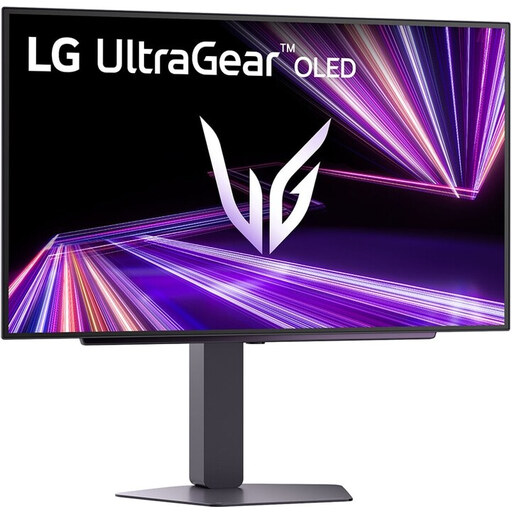
Écran LG Ultragear 27GX704A-B.AEU OLED QHD de 27 pouces

Écran LG Ultragear 27GX704A-B.AEU OLED QHD de 27 pouces

Peut être envisagé comme écran externe en complément de l’écran d’un ordinateur portable. Vérifiez la sortie vidéo de l’ordinateur et le câble nécessaire.

27 pouces, OLED, QHD 2560 × 1440, 240 Hz, 2 × HDMI 2.1 et 1 × DisplayPort 1.4.

Voir sur Joybuy
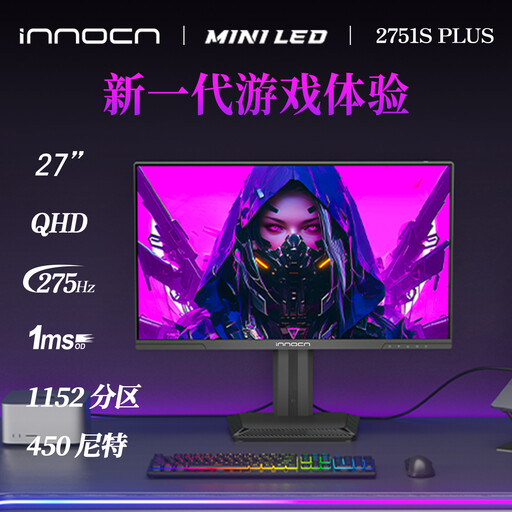
Écran INNOCN 2751S PLUS Mini LED QHD de 27 pouces

Écran INNOCN 2751S PLUS Mini LED QHD de 27 pouces

Une option comme écran externe avec un ordinateur portable. Vérifiez quelle entrée est prise en charge par votre ordinateur.

27 pouces, QHD, IPS, HDMI et DisplayPort. Le titre indique un pied réglable en hauteur.

Voir sur Joybuy
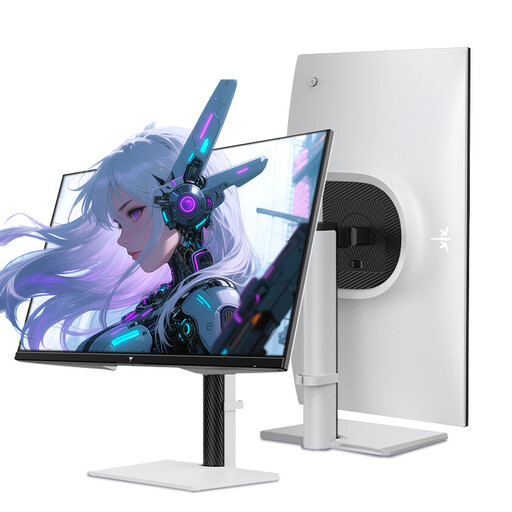
Écran KTC H27E6S QHD de 27 pouces

Écran KTC H27E6S QHD de 27 pouces

Peut servir d’écran externe en complément de l’écran d’un ordinateur portable. Choisissez une entrée compatible avec la sortie vidéo de votre ordinateur.

27 pouces, QHD 2560 × 1440, HDMI 2.0 et DisplayPort 1.4. La fréquence de rafraîchissement indiquée est de 240 Hz, avec possibilité d’overclocking jusqu’à 275 Hz. Le titre mentionne un pied réglable en hauteur.

Voir sur Joybuy
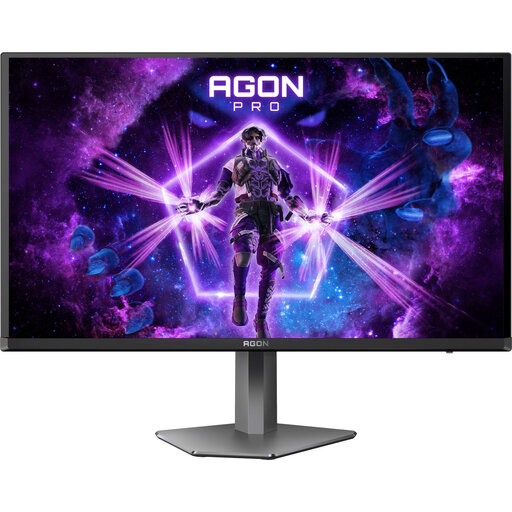
Écran AOC AGON PRO AG276QZD2 QHD de 27 pouces

Écran AOC AGON PRO AG276QZD2 QHD de 27 pouces

Peut servir d’écran externe dans une configuration avec un ordinateur portable. Vérifiez que les entrées indiquées sont compatibles avec votre ordinateur.

27 pouces, QHD 2560 × 1440, 2 × HDMI et 2 × DisplayPort. Le titre mentionne des réglages en hauteur, en mode pivot, en rotation et en inclinaison.

Voir sur Joybuy

Questions fréquentes

Ai-je besoin de deux écrans externes pour effectuer un test sur deux écrans ?

Non, l’écran de l’ordinateur portable peut servir de premier écran et un écran externe de second. Vérifiez que votre ordinateur portable peut gérer l’écran externe et, si vous souhaitez disposer de deux espaces de travail distincts, choisissez le mode d’affichage étendu. Le support Microsoft explique comment organiser plusieurs écrans sous Windows.

Puis-je connecter automatiquement deux écrans externes en chaîne via USB-C ?

Non, un port USB-C ne le garantit pas à lui seul. Vérifiez explicitement la sortie vidéo ou la fonction de connexion en chaîne du premier écran, ainsi que la compatibilité de l’ensemble de la chaîne, de l’ordinateur aux connexions.

Comment tester la navigation au clavier après avoir branché les écrans ?

Organisez les écrans dans le système d’exploitation, puis parcourez l’interface au clavier. Vérifiez que le focus est visible et que Tab et Maj+Tab permettent de passer logiquement d’un élément interactif à l’autre. L’Initiative pour l’accessibilité du Web du W3C présente la visibilité du focus comme un point à prendre en compte pour l’interface.

Quelles règles s’appliquent aux postes de travail sur écran aux Pays-Bas ?

Pour les salariés qui travaillent plus de deux heures par jour sur écran, Arboportaal indique notamment que l’écran et le clavier ne doivent pas être fixés l’un à l’autre. Ces règles liées au cadre professionnel ne s’appliquent pas nécessairement à tous les particuliers.

Quelle garantie s’applique si un écran tombe en panne prématurément ?

Aux Pays-Bas, lors d’un achat effectué par un consommateur, le vendeur est responsable au titre de la garantie légale si, dans des conditions normales d’utilisation, le produit ne répond pas aux attentes raisonnables. Selon ACM ConsuWijzer, une garantie commerciale ne remplace pas ce droit. La garantie légale n’a pas de durée fixe générale de deux ans.
