
需要共享演示文稿的团队
希望通过共享办公电脑上的熟悉网络文件夹复制演示文稿,并在之后重新打开。Synology 知识中心介绍了如何通过文件资源管理器或映射的网络驱动器访问 SMB 文件。


首先选择一款 NAS,确保它能在共享办公电脑的操作系统中作为网络文件夹使用,并支持设置合适的用户权限。然后,比较它如何单独备份文件,以及如何恢复已删除或修改的版本。在配置合适的情况下,双盘位设备可以应对一块硬盘故障,但可用存储空间会减少,而且它不能替代备份。
希望通过共享办公电脑上的熟悉网络文件夹复制演示文稿,并在之后重新打开。Synology 知识中心介绍了如何通过文件资源管理器或映射的网络驱动器访问 SMB 文件。
多人共用一台电脑时,需要决定谁可以查看或修改演示文稿。Synology 介绍了如何为用户和群组设置访问权限。
希望在演示文稿被误改或删除后能够找回,同时另行安排备份。Synology 和 QNAP 介绍了部分型号及配置所支持的恢复功能。
| 关注事项 | 需要检查什么? | 哪些人需要关注? |
|---|---|---|
| 复制文件 | 确认办公电脑的操作系统和网络环境与 NAS 的 SMB 支持相匹配,并检查共享文件夹是否设置了正确的权限。 | 如果我想在共享办公电脑上复制演示文稿,就需要一个能用自己的账户访问和操作的文件夹。约 36% 的消费者将轻松传输文件列为首要购买考虑因素。 |
| 误操作后恢复 | 确认具体型号和配置支持哪些恢复方式;另外规划独立备份,并测试文件还原流程。 | 我希望演示文稿被删除或覆盖后还能找回来,而不只是防范硬盘故障。约 29% 的消费者将恢复功能放在首位。 |
| 访问管理 | 确认是否可以设置用户和文件夹权限,以及共享电脑如何保存登录凭据。 | 多人共用一台电脑时,我希望能决定谁可以查看或修改文件。约 21% 的消费者将访问管理列为最重要的购买考虑因素。 |
| 完整配置 | 确认是否随附硬盘、适配该型号的硬盘类型,以及存储配置后的可用空间。 | 我希望提前了解搭建可用存储方案所需的配件,以及选定配置后还剩多少空间。约 14% 的消费者优先考虑整套配置的总成本。 |
RAID 1 会将相同数据写入两块硬盘。在配置合适的情况下,它可以应对一块硬盘故障,但不会自动生成独立的恢复副本,无法确保找回已删除或覆盖的演示文稿。
购买前先确定如何恢复旧版本文件,设置独立备份,并测试恢复流程。
独立备份需要额外配置和管理。
机箱、所需硬盘、冗余配置和备份都是选购时需要分别考虑的部分。采用镜像配置时,可用空间并不等于两块硬盘容量之和。
请确认包装清单、兼容硬盘,以及所选存储配置的可用容量。
ASUSTOR Drivestor 2 AS1102T 的网口规格,并不能说明文件从你的办公电脑传输时实际能达到多快。
请确认办公电脑和中间网络设备能否充分利用该网口。
要使用更高速的网络连接,可能还需要升级其他网络设备。
在共享电脑上,这会让按用户限制访问和修改权限变得更加困难。Microsoft 提醒,不安全的 SMB 来宾登录存在安全风险。
请使用合适的账户和文件夹权限,并检查办公电脑如何保存登录凭据。
DS223j 是一款双盘位机型,适合小型团队共享文件。DSM 支持 SMB 文件夹和访问权限管理。
TS-233 是一款入门级双盘位机型,配备一个千兆以太网口和一个 USB Copy 按钮。
Drivestor 2 AS1102T 是一款配备 2.5GbE 网络接口的双盘位机型。
以下 NAS 适合集中管理和共享演示文稿文件;请根据具体型号,确认哪种配置适合你的办公环境。
 暂无图片
可将这款机型纳入集中管理文件和共享演示文稿的对比清单。请结合自己的配置,确认所需的用户权限、恢复功能和包装内容。
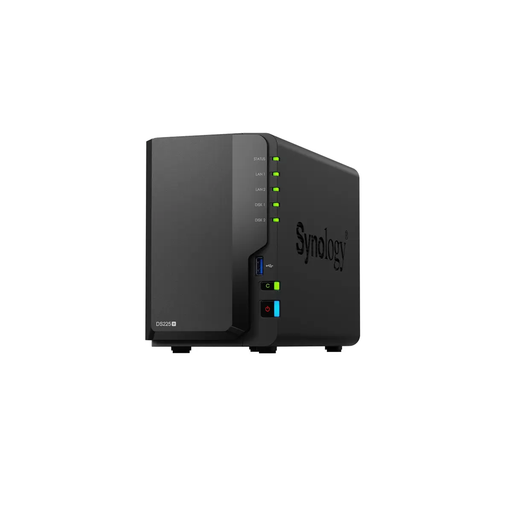 暂无图片
可将这款机型纳入共享演示文稿文件的对比清单。请确认具体型号支持哪些文件夹权限和独立备份方式,以及它们是否适合你的办公环境。
 暂无图片
集中共享文件时,可将这款机型纳入对比。确定配置前,请先确认所需的存储方案、访问权限和恢复方式。
 暂无图片
可将这款机型纳入集中存储演示文稿文件的对比清单。产品名称注明不含硬盘;此外,请确认所需的访问权限和备份方案。
如果 NAS 服务、网络连接和已设置的权限允许,可以将 SMB 共享文件夹映射为网络驱动器。Synology 知识中心介绍了如何通过文件资源管理器或映射的网络驱动器访问 NAS 文件;同时也请检查共享办公电脑的登录策略。
不等于。RAID 1 中的第二块硬盘并不是独立备份。Synology 将 RAID 1 描述为一种会把数据写入两块硬盘的存储配置,在配置合适时能够应对一块硬盘故障。请另外设置独立备份或恢复方案,并进行测试。
请检查具体型号和商品的包装清单。Joybuy 上的 Synology DiskStation DS1525+ 商品页面注明不含 HDD。
如果组织处理个人数据,《通用数据保护条例》(AVG)要求妥善保护这些数据。荷兰数据保护局强调,安全措施需要因情况而异,并非每种措施都适用于所有数据处理场景。因此,请根据实际用户、访问权限和风险进行评估。
不要默认认为来宾访问可用或适合你的环境。Microsoft 介绍了 Windows 对不安全 SMB 来宾登录的限制;建议为相应的办公环境设置合适的用户账户和文件夹权限。