Begin met de bruikbare capaciteit die je nodig hebt voor je portfolio en eerdere versies, en controleer daarna of het exacte schijfmodel bij jouw NAS past. Een NAS-schijf op zichzelf is geen complete back-up: stel de back-uptaak in, bewaar een afzonderlijke kopie en test of je bestanden kunt terugzetten. Bij gelijktijdig gebruik tellen ook de NAS en het netwerk mee voor de prestaties van de totale opstelling.
Voor wie is deze keuzehulp?
Maker met een onvervangbaar portfolio
Je wilt ontwerp-, foto- of projectbestanden van het gedeelde werkstation kunnen terugzetten na een fout of incident. Let daarom niet alleen op de schijf, maar ook op automatische back-ups, versies en een afzonderlijke kopie. Het Digital Trust Center adviseert om periodiek een back-up terug te zetten en te controleren of die werkt.
Maker met een groeiend bestandsarchief
Je verzameling groeit en je wilt ruimte houden voor nieuwe projecten én oudere versies. Het Digital Trust Center wijst erop dat een langere bewaartermijn meer opslagruimte vraagt; houd daar rekening mee bij het plannen van de capaciteit.
Team dat bestanden tegelijk gebruikt
Meerdere gebruikers lezen of kopiëren bestanden terwijl een back-up loopt. Kijk daarom naar het volledige schijfmodel en naar de NAS die het gedeelde gebruik en de back-uptaak afhandelt.
Waar let je op bij het kiezen?
Bepaal eerst hoeveel ruimte je nodig hebt voor bestanden en bewaarde versies. Controleer daarna de pasvorm in jouw NAS en bedenk hoe je een afzonderlijke kopie en hersteltest inricht.
| Aandachtspunt |
Wat controleer je? |
Voor wie is dit belangrijk? |
| Herstelbare back-up |
Kan de NAS back-ups plannen en eerdere versies bewaren? Waar komt een afzonderlijke kopie te staan en hoe test je herstel? |
Ik wil na een fout niet alleen de actuele bestanden, maar ook een eerdere versie kunnen terugzetten. Ongeveer 36% van de consumenten geeft herstel van bestanden en versies de hoogste prioriteit. |
| Capaciteit en groei |
Hoe groot zijn je huidige bestanden en verwachte nieuwe projecten? Hoeveel ruimte blijft over in de gekozen NAS-indeling en voor versies? |
Als mijn portfolio blijft groeien, wil ik ruimte voor nieuwe projecten en bewaarde versies inplannen. Ongeveer 29% van de consumenten stelt ruimte voor archiefgroei voorop. |
| Toegang tijdens back-ups |
Is het exacte schijfmodel bedoeld voor jouw NAS-opstelling? Beoordeel ook de NAS, het netwerk en het tijdstip van back-ups. |
Wanneer anderen bestanden openen terwijl back-ups lopen, wil ik weten of de hele opstelling bij dat gedeelde gebruik past. Ongeveer 21% van de consumenten geeft gelijktijdige toegang prioriteit. |
| Pasvorm en complete opstelling |
Vergelijk het volledige schijfmodel met de compatibiliteitsinformatie van de NAS-fabrikant. Controleer ook of je nog een NAS-behuizing of tweede back-upbestemming nodig hebt. |
Ik wil voorkomen dat ik een schijf koop die niet bij mijn NAS past, of onderdelen voor een complete back-up over het hoofd zie. Ongeveer 14% van de consumenten stelt pasvorm en de benodigde onderdelen voorop. |
Veelgemaakte aankoopfouten
-
RAID of een NAS-schijf aanzien voor de volledige back-up
Een kopie op dezelfde NAS kan nog steeds verloren gaan bij een incident met die opstelling. Zonder hersteltest weet je bovendien niet zeker of je de benodigde bestanden kunt terugzetten.
Plan een afzonderlijke back-upbestemming en test het terugzetten voordat je op de opstelling vertrouwt.
-
De capaciteit op het etiket gelijkstellen aan bruikbare archiefruimte
De beschikbare ruimte hangt mede af van de gekozen NAS-indeling en van hoeveel versies je bewaart. Daardoor kan de ruimte voor bestanden en back-ups anders uitvallen dan de nominale capaciteit doet vermoeden.
Bereken eerst de omvang van je huidige bestanden, de verwachte groei en de gewenste bewaartermijn binnen de beoogde NAS-indeling.
-
Een gelijkende modelnaam zien als bewijs van dezelfde schijf
Een productlijn kan meerdere uitvoeringen omvatten. Alleen de lijnnaam bevestigt niet dat een specifiek model bij jouw NAS past.
Controleer het volledige modelnummer en de specificaties, en vergelijk die met de compatibiliteitsinformatie van de fabrikant van jouw NAS.
Relevante merken ter oriëntatie
Western Digital
WD Red Plus is een lijn interne NAS-schijven. Western Digital vermeldt WD40EFPX als een CMR-model van 4 TB.
- Western Digital beschrijft WD Red Plus als een lijn voor NAS-gebruik en vermeldt tests met NAS-leveranciers.
- Controleer of het volledige modelnummer op de compatibiliteitslijst van jouw NAS staat; de lijnnaam alleen bevestigt dat niet.
Seagate
De IronWolf-lijn omvat NAS-schijven, waaronder het model ST4000VN006 van 4 TB.
- Seagate specificeert voor ST4000VN006 CMR, 4 TB en gebruik in een NAS.
- Lijnclaims over werkbelasting of functies zijn geen meting van de snelheid of levensduur in jouw NAS.
Toshiba
Toshiba's N300-lijn omvat interne NAS-schijven, waaronder het model MN11ACA22TS van 22 TB.
- Toshiba specificeert voor MN11ACA22TS 3,5-inch SATA, CMR en 22 TB.
- Een capaciteit van 22 TB is alleen relevant als je archief en NAS-opstelling die ruimte nodig hebben; controleer de ondersteuning voor het volledige model.
NAS-schijven bij Joybuy
Deze Joybuy-producten zijn interne schijven voor opslag in een NAS. Controleer vóór aankoop of het volledige model bij jouw NAS past en of je ook een NAS-behuizing en afzonderlijke back-upbestemming nodig hebt.
 Afbeelding niet beschikbaar
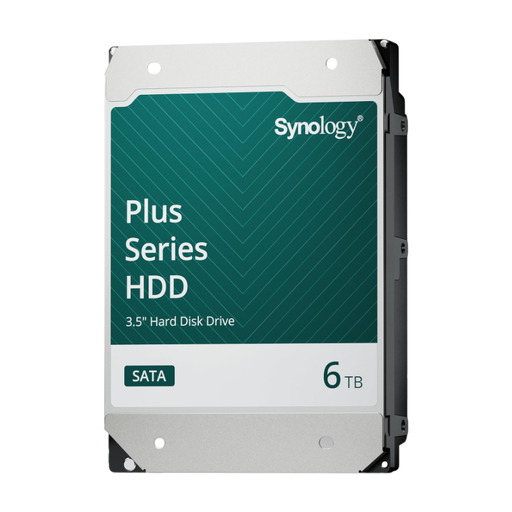
Synology SATA HDD 6TB
Voor opslag in een Synology NAS; controleer of jouw NAS dit exacte model ondersteunt.
6 TB, 3,5-inch SATA en CMR. De beschrijving noemt NAS-gebruik met meerdere gebruikers en 24/7-gebruik.
Bekijk bij Joybuy
 Afbeelding niet beschikbaar
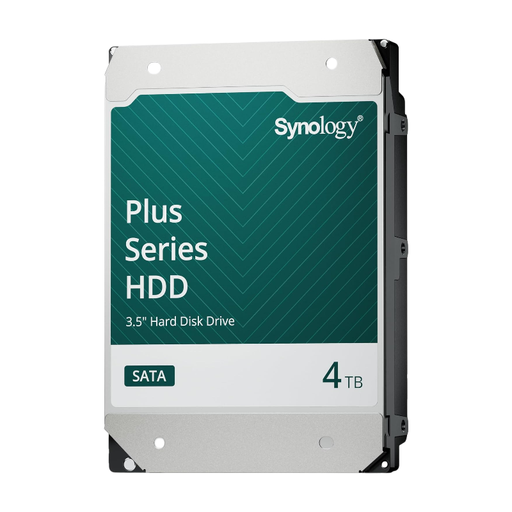
Synology SATA HDD 4TB
Een 4 TB-uitvoering voor opslag in een Synology NAS; controleer de compatibiliteit van het exacte model.
4 TB, 3,5-inch SATA, CMR en 5400 rpm. De opgegeven workload-rating is 180 TB per jaar.
Bekijk bij Joybuy
 Afbeelding niet beschikbaar
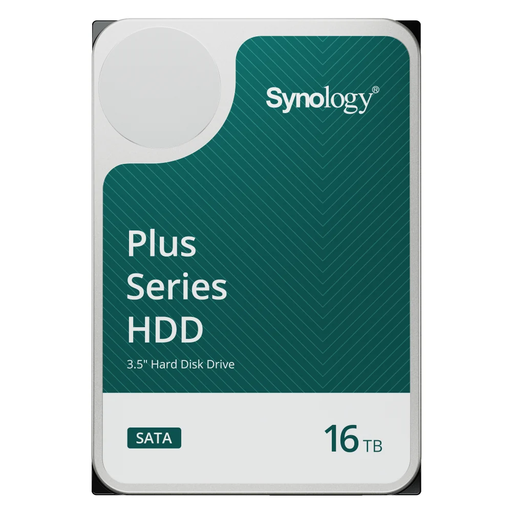
Synology SATA HDD 16TB
Voor een groter archief in een Synology NAS; controleer of het model en de installatie bij jouw systeem passen.
16 TB, 3,5-inch SATA, CMR en 7200 rpm. De beschrijving noemt installatie en initialisatie via DSM.
Bekijk bij Joybuy
 Afbeelding niet beschikbaar
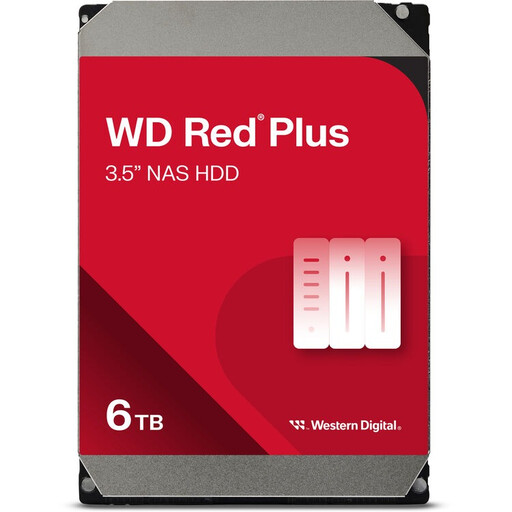
WD Red Plus 6TB (256MB cache)
Een 6 TB WD Red Plus voor een NAS-opstelling; controleer de ondersteuning van jouw NAS voor dit model.
3,5-inch SATA III, 5400 rpm en 256MB cache. De opgegeven maximale overdrachtssnelheid is 180 MB/s.
Bekijk bij Joybuy
 Afbeelding niet beschikbaar
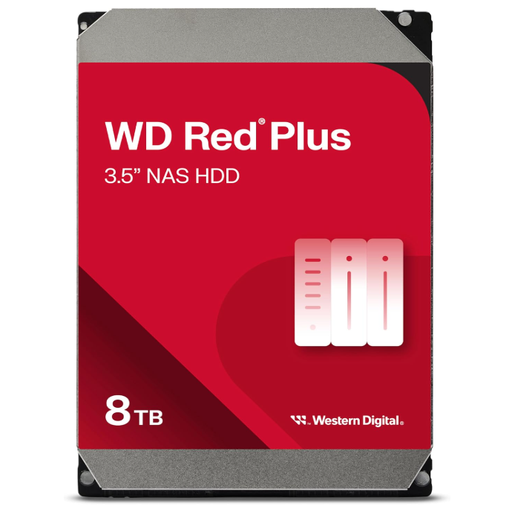
Western Digital WD Red Plus 8TB
Voor opslag in een NAS; controleer de compatibiliteit van dit volledige model met jouw systeem.
8 TB, 3,5-inch SATA 6 Gb/s, CMR, 5640 rpm en 256 MB cache. De beschrijving noemt NAS-gebruik met maximaal 8 bays en 24/7-gebruik.
Bekijk bij Joybuy
Veelgestelde vragen
Is één NAS-schijf genoeg om mijn portfolio te back-uppen?
Nee, niet op zichzelf. Je hebt een geschikte NAS-opstelling en een ingestelde back-uptaak nodig. Bewaar daarnaast een afzonderlijke kopie en test of je bestanden kunt terugzetten.
Hoe controleer ik vóór installatie of een schijf past?
Vergelijk het volledige schijfmodel, formaat en de aansluiting met de compatibiliteitsinformatie van de fabrikant van jouw NAS. Alleen een lijnnaam zoals WD Red, IronWolf of N300 bevestigt niet dat iedere uitvoering past.
Hoe onderhoud ik de back-up na installatie?
Stel een passende automatische frequentie en bewaartermijn in en zet periodiek een bestand terug als test. Het Digital Trust Center adviseert om een gemaakte back-up terug te zetten en te controleren of die naar verwachting werkt.
Waar moet ik naast de schijf nog rekening mee houden?
Controleer of je al een geschikte NAS-behuizing en een afzonderlijke back-upbestemming hebt. Vergelijk ook de garantievoorwaarden voor de gekozen uitvoering bij de aanbieder.


