Kies eerst op basis van de bestanden en versies die u wilt bewaren en controleer daarna of de volledige schijfuitvoering bij uw NAS past. Een NAS-schijf alleen vormt geen back-up: stel een back-uptaak in, bewaar een afzonderlijke kopie en test of u uw bestanden kunt terugzetten; het Digital Trust Center adviseert back-ups te testen met een herstel. Gebruikt u Lightroom Classic, neem dan zowel de catalogus als de foto’s mee: Adobe vermeldt dat de ingebouwde catalogusback-up alleen het catalogusbestand bevat.
Voor wie is deze keuzehulp?
Fotograaf die bestanden wil kunnen terugzetten
U wilt na verwijdering, beschadiging of computeruitval zowel eerdere catalogusgegevens als de bijbehorende foto’s kunnen herstellen. Het Digital Trust Center adviseert een back-up ook daadwerkelijk te testen met een herstel.
Eigenaar van een groeiend fotoarchief
U bewaart steeds meer beelden en wilt ruimte plannen voor nieuwe foto’s en de versies die u wilt behouden.
NAS-bezitter die een schijf vervangt
U zoekt een interne schijf voor een specifieke NAS en wilt het volledige modelnummer en de compatibiliteit controleren voordat u een uitvoering kiest.
Waar let u op bij het kiezen?
Een schijf voor een bestaande NAS
Past wanneer: u al een NAS met een geschikte schijfsleuf hebt en een interne schijf wilt toevoegen of vervangen.
Afweging: de schijf voegt opslag toe, maar stelt geen back-uptaak of afzonderlijke reservekopie in.
Een complete NAS-opstelling samenstellen
Past wanneer: u nog geen NAS-behuizing hebt en eerst wilt bepalen welke opslag- en back-upfuncties u nodig hebt.
Afweging: naast de behuizing moet u passende schijven en een afzonderlijk back-updoel regelen.
| Aandachtspunt |
Wat controleert u? |
Voor wie is dit belangrijk? |
| Herstel van catalogus en foto’s |
Controleer welke mappen en toepassingsbestanden de back-uptaak meeneemt, hoe lang versies worden bewaard en of een proefherstel lukt. |
Als ik na een fout zowel mijn catalogus als de originele foto’s wil terugzetten, let ik op versies en een testherstel. Ongeveer 33% van de consumenten stelt herstelbaarheid voorop. |
| Ruimte voor een groeiend archief |
Houd rekening met de huidige bestanden, verwachte groei, gewenste versies en de bruikbare ruimte in de NAS-configuratie. |
Ik wil ruimte houden voor nieuwe foto’s en de versies die ik wil bewaren. Consumenten die groeiruimte vooropstellen vormen ongeveer 25%. |
| Compatibiliteit met de NAS |
Controleer het volledige schijfmodel, het formaat en de aansluiting, plus de compatibiliteitsinformatie voor uw NAS-model en softwareversie. |
Als ik een schijf voor mijn huidige NAS kies, wil ik vooraf weten of precies die uitvoering past. Ongeveer 25% van de consumenten stelt NAS-compatibiliteit voorop. |
| Onderdelen en gebruiksgemak |
Controleer of u al een geschikte behuizing hebt, hoe u de back-uptaak instelt en waar de afzonderlijke kopie wordt bewaard. |
Als ik nog geen NAS heb, wil ik weten welke onderdelen en handelingen de opstelling vraagt. Ongeveer 17% van de consumenten stelt overzicht van de opstelling en het gebruiksgemak voorop. |
Veelgemaakte valkuilen
-
Een interne NAS-schijf aanzien voor een volledige back-upoplossing
Een schijf alleen maakt geen back-uptaak of afzonderlijke kopie aan. Zonder ingestelde taak en hersteltest weet u niet of uw fotobibliotheek terug te zetten is.
Breng vóór de aankoop de benodigde onderdelen en het herstelpad in kaart. Stel na de inrichting een taak in en probeer een bestand terug te zetten.
-
Alleen de Lightroom-catalogus of alleen de foto’s kopiëren
Adobe vermeldt dat de ingebouwde back-up in Lightroom Classic alleen het catalogusbestand omvat; daarmee zijn de bijbehorende foto’s niet automatisch meegenomen.
Gebruikt u Lightroom Classic, neem dan zowel het catalogusbestand als de fotobestanden op in uw back-upplan.
-
Aannemen dat RAID een onafhankelijke reservekopie is
Synology geeft aan dat RAID en SHR geen back-upoplossing zijn. Schijfspiegeling en een afzonderlijke, herstelbare kopie dienen dus niet hetzelfde doel.
Beoordeel de opslagindeling en de afzonderlijke back-upbestemming als twee aparte onderdelen van uw plan.
-
Compatibiliteit afleiden uit alleen het merk of de capaciteit
Een productfamilie of gelijke capaciteit bevestigt niet dat de precieze schijfuitvoering bij uw NAS past. Bij Synology kunnen de compatibiliteitsregels per modelserie en DSM-versie verschillen.
Vergelijk het volledige schijfmodel met de actuele compatibiliteitsinformatie voor uw NAS.
NAS-schijfmerken ter oriëntatie
Western Digital
WD Red Plus is een lijn interne NAS-schijven. Western Digital specificeert onder meer de WD40EFPX als 4 TB-uitvoering met CMR-opname en SATA-aansluiting.
- Het volledige modelnummer en de uitvoeringsspecificaties zijn bruikbaar om een kandidaat met uw NAS te vergelijken.
- Controleer ondersteuning voor het exacte model in uw NAS; de productfamilie alleen bevestigt die compatibiliteit niet.
Seagate
De IronWolf-lijn omvat interne NAS-schijven. Seagate identificeert ST4000VN006 als een afzonderlijk model.
- Seagate beschrijft IronWolf Health Management voor ondersteunde schijven in compatibele NAS-systemen.
- Controleer of uw NAS-model deze functie ondersteunt; de functie zegt op zichzelf niets over de levensduur van de schijf in uw opstelling.
Synology
De Plus Series bevat NAS-schijven voor Synology-systemen. Synology specificeert de HAT3300-4T als een 4 TB-schijf met een 3,5-inch formaat en SATA-aansluiting.
- Synology beschrijft firmware-updates voor de Plus Series via DSM, wat relevant kan zijn bij een passend Synology-systeem.
- Controleer het schijfmodel, de NAS-modelserie en de DSM-versie; ondersteuning kan per opstelling verschillen.
Toshiba
Toshiba presenteert de N300 als een interne NAS-schijflijn voor onder meer thuis- en thuiskantoorgebruik en vermeldt een uitvoering met 4 TB.
- De N300-lijn biedt een NAS-gerichte optie om mee te nemen in uw vergelijking.
- Controleer het volledige modelnummer van de gewenste capaciteit en de compatibiliteit met uw NAS voordat u een uitvoering kiest.
Producten op Joybuy
Hier vindt u interne NAS-schijven voor een bestaande opstelling en een Synology-NAS-behuizing zonder schijven voor wie nog moet beginnen.
 Geen afbeelding beschikbaar
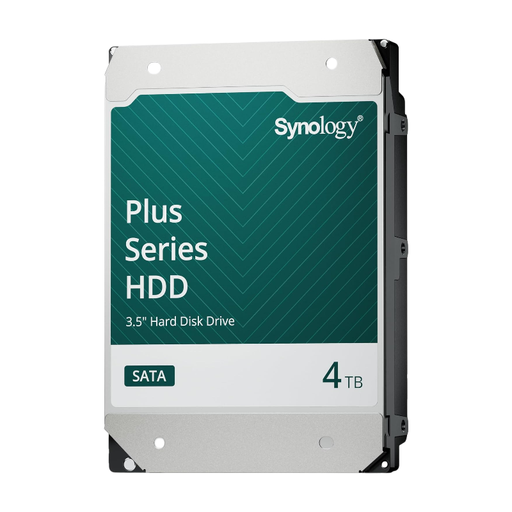
Synology HAT3300-4T, 4 TB
Een optie voor een bestaande Synology-NAS met een passende schijfsleuf.
De productbeschrijving vermeldt 3,5-inch SATA, CMR, 5400 rpm en een opgegeven overdracht tot 202 MB/s. Controleer de compatibiliteit met uw NAS-model.
Bekijk bij Joybuy
 Geen afbeelding beschikbaar
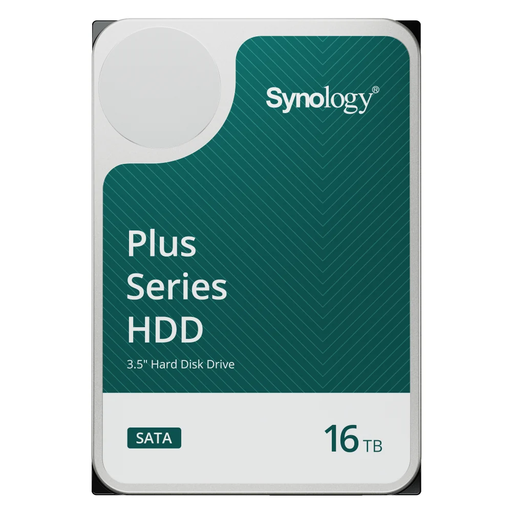
Synology HAT3310-16T, 16 TB
Een optie om opslagruimte in een passende Synology-NAS uit te breiden voor een groeiend fotoarchief.
De productbeschrijving vermeldt 3,5-inch SATA, CMR, 7200 rpm en 512 MB cache. Controleer de compatibiliteit met uw NAS-model.
Bekijk bij Joybuy
 Geen afbeelding beschikbaar
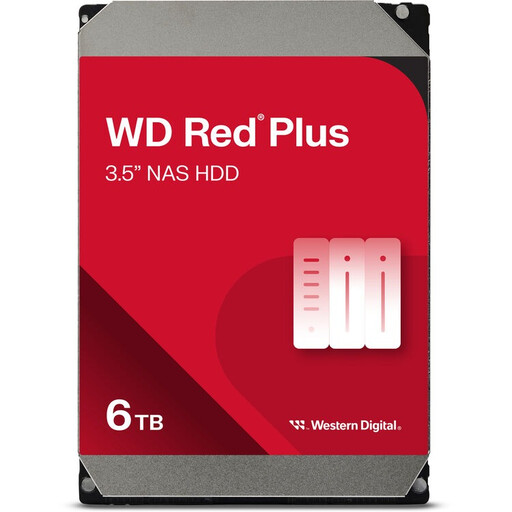
WD Red Plus, 6 TB, 256 MB cache
Een optie voor uitbreiding van een NAS met een passende schijfsleuf.
De productbeschrijving vermeldt 3,5-inch SATA III, 5400 rpm en een opgegeven overdracht tot 180 MB/s. De schijf is beschreven voor NAS-systemen met maximaal 8 bays.
Bekijk bij Joybuy
 Geen afbeelding beschikbaar
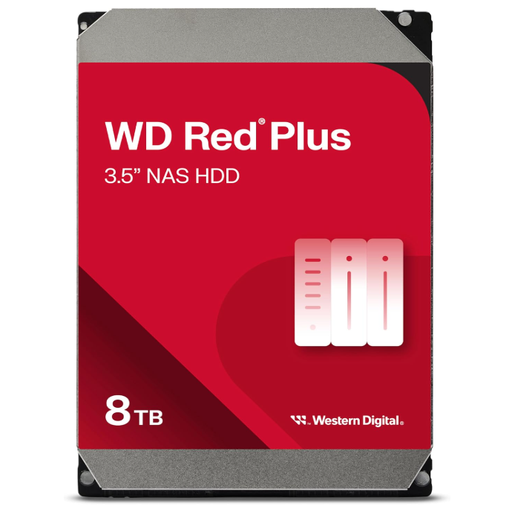
Western Digital WD Red Plus, 8 TB, 256 MB cache
Een optie voor NAS-opslag wanneer de capaciteit en het volledige model bij uw opstelling passen.
De productbeschrijving vermeldt 3,5-inch SATA, CMR en een workload tot 180 TB per jaar. Controleer de opgegeven capaciteit en het modelnummer voor uw NAS.
Bekijk bij Joybuy
 Geen afbeelding beschikbaar
Synology DiskStation DS925+, zonder harde schijven
Een optie als u nog geen NAS hebt en een opstelling voor foto- en back-upbeheer wilt samenstellen; harde schijven zijn niet inbegrepen.
De productbeschrijving vermeldt vier bays, uitbreiding tot negen bays met een uitbreidingseenheid en twee 2.5GbE-poorten. U hebt passende schijven nodig om opslag op te bouwen.
Bekijk bij Joybuy
Veelgestelde vragen
Is een tweede schijf met RAID hetzelfde als een back-up?
Nee. Synology beschrijft RAID en SHR niet als back-upoplossingen. Richt ook een afzonderlijke back-up in voor uw foto’s en catalogusbestanden en test of u die kunt terugzetten.
Kan ik een NAS-schijf rechtstreeks in mijn thuiswerkstation plaatsen voor een NAS-back-up?
Een interne NAS-schijf is een SATA-schijf, geen complete netwerkopslag. Als u nog geen NAS hebt, bepaal dan eerst welke behuizing en back-upmethode u wilt gebruiken; controleer bij installatie ook of bestaande gegevens op de schijf behouden blijven.
Moet ik bij Lightroom Classic ook de originele foto’s back-uppen?
Ja, als u Lightroom Classic gebruikt. Adobe vermeldt dat de back-up vanuit de toepassing alleen het catalogusbestand omvat. Neem de fotobestanden daarom ook afzonderlijk op in uw back-upplan. Adobe geeft aan dat de werkcatalogus niet op een netwerkstation kan worden opgeslagen, terwijl foto’s wel op een netwerk kunnen staan.
Hoe controleer ik of een NAS-schijf bij mijn NAS past?
Controleer het volledige modelnummer, het formaat en de aansluiting en vergelijk die gegevens met de compatibiliteitsinformatie voor uw NAS-model. Bij Synology kunnen de regels verschillen per modelserie en DSM-versie.


