À qui s’adresse un NAS pour stocker des scans ?

Gérer vos scans et fichiers sources

Vous souhaitez conserver vos scans à côté des fichiers sources modifiables et les retrouver depuis plusieurs appareils. La façon dont votre scanner envoie les fichiers et l’organisation de vos dossiers partagés détermineront si un NAS simplifie votre travail. Brother explique comment numériser vers un dossier du réseau local avec un modèle de scanner spécifique. Vérifiez si votre scanner prend également cette fonction en charge.

Pouvoir restaurer vos fichiers

Vous souhaitez pouvoir récupérer un scan ou un fichier source après une erreur ou une panne. Comparez les fonctionnalités des NAS après avoir prévu une copie de sauvegarde conservée séparément et réfléchi à la manière de la tester. Le Centre national de cybersécurité des Pays-Bas (NCSC) rappelle que le stockage centralisé ne constitue pas une sauvegarde.

Gérer l’accès à vos documents

Vous stockez peut-être des documents sensibles et souhaitez en réserver l’accès aux bonnes personnes. Déterminez si un accès via Internet est vraiment nécessaire. Les documents que vous traitez dans le cadre de votre activité professionnelle ne soulèvent pas les mêmes questions que ceux destinés exclusivement à un usage personnel ou domestique ; l’Autorité néerlandaise de protection des données explique cette distinction.

Que faut-il vérifier avant de choisir ?

NAS pour plusieurs appareils

Adapté si : vous souhaitez accéder à vos scans et fichiers sources depuis plusieurs ordinateurs à la maison et gérer des dossiers partagés.

À prendre en compte : la gestion des comptes, les mises à jour, les disques compatibles et une sauvegarde séparée. Vérifiez également si votre scanner peut enregistrer directement les fichiers dans un dossier réseau.

Disque dur externe pour un seul ordinateur

Adapté si : vous utilisez surtout vos fichiers sur un seul ordinateur et n’avez pas besoin d’un stockage réseau partagé.

À prendre en compte : sans copie de sauvegarde conservée séparément, la perte de l’ordinateur ou du disque reste un risque. Une gestion simplifiée par rapport à un NAS ne constitue pas automatiquement une stratégie de sauvegarde complète.

Point à vérifierQue faut-il vérifier ?À qui cela s’adresse-t-il ?
Retrouver ensemble les scans et les fichiers sources Vérifiez la destination des scans sur votre scanner, l’accès aux dossiers partagés depuis vos appareils et si vous avez besoin d’un logiciel OCR distinct pour rendre vos scans consultables. Si je veux conserver mes scans à côté des fichiers sources modifiables dans les mêmes dossiers de projet, je m’intéresse surtout au chemin entre le scanner et le dossier. Environ 36 % des consommateurs donnent la priorité à un processus de numérisation fonctionnel.
Pouvoir restaurer vos fichiers Prévoyez une copie des scans et des fichiers sources conservée séparément, puis testez une restauration. Vérifiez également les fonctions de gestion des versions ou des instantanés du modèle choisi ; le NCSC rappelle qu’elles ne remplacent pas une sauvegarde distincte. Si je veux pouvoir récupérer des scans importants après une erreur ou une panne, je ne me limite pas au stockage sur le NAS. Environ 29 % des consommateurs accordent la priorité aux possibilités de restauration.
Accéder aux documents sensibles Vérifiez les droits des utilisateurs, les paramètres de mise à jour et la nécessité d’un accès à distance. Le NCSC recommande d’éviter, dans la mesure du possible, de rendre un NAS accessible via Internet. Si je veux décider qui peut consulter mes scans et mes fichiers sources, je m’intéresse aux droits définis pour chaque utilisateur et chaque dossier. Environ 21 % des consommateurs privilégient la gestion des accès.
Prévoir l’ensemble du système d’archivage Vérifiez le contenu de l’emballage, la compatibilité des disques, la capacité réellement utilisable et la façon de conserver une sauvegarde distincte. Si je veux savoir de quels éléments j’ai besoin pour disposer d’archives fonctionnelles, je tiens compte des disques et de la copie de sauvegarde dans mon choix. Environ 14 % des consommateurs privilégient la configuration globale.

Les pièges les plus courants

  • Prendre le RAID ou les instantanés pour une sauvegarde distincte

    Selon le NCSC, un espace de stockage centralisé et une configuration RAID ne remplacent pas une sauvegarde. Une copie distincte vous offre une autre possibilité de restauration que le simple fait de conserver les fichiers sur le NAS.

    Avant d’acheter, prévoyez où créer une deuxième copie, conservée séparément, de vos scans et fichiers sources, puis testez la façon de la restaurer.

    Prévoyez un support de stockage séparé et du temps pour tester la restauration.

  • Comparer uniquement le boîtier du NAS

    Les disques ne sont pas fournis avec tous les modèles et leur compatibilité peut varier. Comparer uniquement le boîtier ne vous donne donc pas une vision complète de ce dont vous avez besoin pour vos archives.

    Vérifiez le contenu de l’emballage et la liste de compatibilité des disques pour le modèle exact. Tenez également compte de la copie de sauvegarde distincte dans votre choix.

  • Supposer que tous les scanners envoient directement les fichiers vers un NAS

    La numérisation vers un dossier réseau dépend du modèle exact de votre scanner et de sa configuration. De plus, un NAS ne rend pas automatiquement les scans consultables : les fonctions OCR sont propres à certaines applications et sont soumises à leurs exigences spécifiques.

    Vérifiez le manuel de votre scanner et les exigences de l’application OCR. Si cette fonction n’est pas disponible, prévoyez un transfert via un ordinateur.

    Le transfert manuel via un ordinateur peut rester une étape de votre processus de numérisation.

  • Activer l’accès à distance alors que vous travaillez uniquement à la maison

    L’accès via Internet entraîne des risques de sécurité supplémentaires. Le NCSC avertit que les risques augmentent considérablement lorsqu’un NAS est accessible depuis Internet.

    Commencez par un accès local, limitez les droits des utilisateurs, puis déterminez si vous avez réellement besoin d’accéder à votre NAS depuis l’extérieur de votre réseau domestique.

Les marques à comparer

Synology

Le DiskStation DS225+ est conçu pour centraliser les fichiers et y accéder depuis plusieurs appareils.

  • Pour le DS225+, Synology indique un port 2,5 GbE, un port 1 GbE et un logiciel de gestion des fichiers.
  • Vérifiez la liste de compatibilité des disques pour le DS225+. La capacité réellement utilisable dépend notamment des disques et de la configuration RAID ; la vitesse du réseau ne suffit pas à déterminer si vous retrouverez facilement vos documents.

QNAP

QNAP présente le TS-233 comme un NAS destiné à un usage domestique, avec deux baies pour centraliser les fichiers sur un réseau domestique.

  • Pour le TS-233, QNAP indique deux baies, un port réseau Gigabit et un port USB 3.2 Gen 1.
  • Selon QNAP, la mémoire intégrée de 2 Go n’est pas extensible. Vérifiez séparément si le logiciel convient à votre processus de numérisation et de restauration.

ASUSTOR

Le Drivestor 2 Pro Gen2 AS3302T v2 est un modèle à deux baies à comparer si les instantanés font partie de votre stratégie de stockage.

  • Pour ce modèle, ASUSTOR mentionne le 2,5 GbE, 2 Go de mémoire et des instantanés Btrfs manuels ou planifiés.
  • Les instantanés ne constituent pas une sauvegarde conservée séparément. Les débits publiés sont des mesures du fabricant réalisées dans des conditions optimisées.

UGREEN

UGREEN présente le NASync DH2300 comme un NAS d’entrée de gamme pour le stockage et la sauvegarde à la maison. Vérifiez la version et les conditions applicables à l’offre proposée aux Pays-Bas.

  • Pour le DH2300, UGREEN indique deux baies, 4 Go de mémoire et un port réseau Gigabit.
  • Selon UGREEN, les disques de stockage ne sont pas inclus ; le fabricant indique que Docker et les machines virtuelles ne sont pas officiellement pris en charge.

Modèles de NAS sur Joybuy

Ces modèles sont conçus pour centraliser le stockage et accéder aux fichiers depuis plusieurs appareils. Pour chaque modèle, vérifiez si les disques sont inclus et si ses fonctionnalités conviennent à votre processus de numérisation.

NAS Synology DiskStation DS1525+

Synology DiskStation DS1525+

Convient si vous souhaitez gérer des fichiers partagés depuis plusieurs appareils.

Cinq baies ; extensible jusqu’à quinze selon la description du produit. Deux ports 2,5 GbE. Disques durs non inclus.

Joybuy
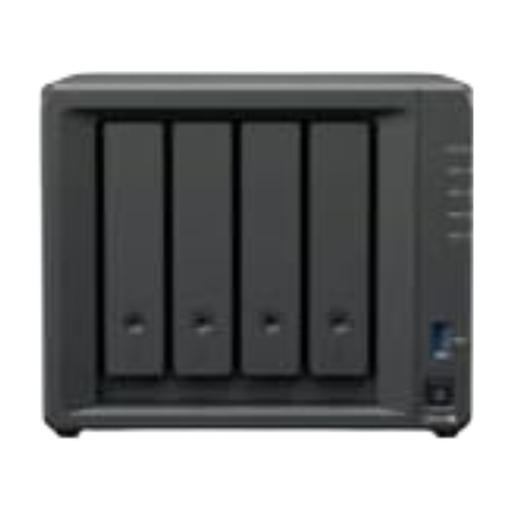
Synology DiskStation Intel Celeron J4125 Q

Synology DiskStation Intel Celeron J4125 Q

Convient si vous recherchez des dossiers partagés et une gestion centralisée des fichiers pour plusieurs appareils.

La description du produit mentionne quatre baies et une capacité de 12 To par disque, avec quatre disques.

Joybuy

Synology DiskStation DS1825+

Synology DiskStation DS1825+

Convient si vous souhaitez partager et gérer des fichiers depuis plusieurs appareils.

Huit baies ; extensible selon la description du produit. Deux ports 2,5 GbE.

Joybuy

Synology DiskStation DS925+ sans disques durs

Synology DiskStation DS925+, sans disques durs

Convient si vous recherchez le partage et la gestion centralisée des fichiers pour plusieurs appareils.

Quatre baies ; extensible jusqu’à neuf selon la description du produit. Deux ports 2,5 GbE. Disques durs non inclus.

Joybuy

Questions fréquentes

Mon scanner peut-il envoyer directement les fichiers vers le NAS ?

Uniquement si le modèle exact de votre scanner et la configuration de votre réseau permettent de choisir cette destination. Brother explique comment procéder avec un modèle spécifique ; cela ne signifie pas que les autres scanners disposent de la même fonction. Sinon, vous pouvez d’abord enregistrer vos scans sur un ordinateur, puis les transférer vers le NAS.

Deux disques en RAID suffisent-ils pour avoir une sauvegarde ?

Non. Selon le Centre national de cybersécurité des Pays-Bas (NCSC), le RAID ne remplace pas une sauvegarde. Conservez également une copie distincte de vos scans et de vos fichiers sources, et vérifiez que vous pouvez les restaurer.

Les disques durs et l’espace de sauvegarde sont-ils inclus ?

Cela dépend du modèle et de l’offre. UGREEN précise que les disques ne sont pas inclus avec le DH2300 ; pour le DS225+, Synology renvoie à une liste de compatibilité. Vérifiez le contenu de l’offre que vous consultez et prévoyez une copie de sauvegarde séparée.

Que faut-il prendre en compte pour l’installation et l’entretien ?

Commencez par prévoir les disques et les copies de sauvegarde, définissez les droits des utilisateurs et maintenez le logiciel du NAS à jour. Le manuel du Synology DS225+ avertit qu’un disque contenant déjà des données est formaté lors de l’installation ; sauvegardez donc vos fichiers importants au préalable.

Puis-je conserver des données personnelles sur un NAS ?

Cela dépend de l’usage. L’Autorité néerlandaise de protection des données indique que le RGPD ne s’applique pas aux traitements effectués exclusivement à des fins personnelles ou domestiques. Cette exception ne s’applique pas automatiquement aux documents professionnels ; pour les documents liés au télétravail, l’autorité recommande de mettre en place une protection adéquate.
