Quels critères prendre en compte pour l’achat d’un NAS destiné aux scans de famille ?
Commencez par vérifier que vous pourrez retrouver vos fichiers originaux et disposer d’une sauvegarde distincte. Intéressez-vous ensuite à la gestion des photos, à l’espace de stockage et aux connexions.
| Critère |
Points à vérifier |
Pour qui est-ce important ? |
| Sauvegarde restaurable |
Déterminez où conserver une copie distincte et essayez de restaurer des fichiers avant de supprimer les fichiers sources. |
Si je souhaite pouvoir récupérer mes scans et les originaux après une panne ou une suppression, je recherche une sauvegarde accessible indépendamment du NAS. Environ 36 % des consommateurs donnent la priorité à la possibilité de restaurer leurs fichiers. |
| Fichiers sources faciles à retrouver |
Vérifiez que vous pouvez retrouver et exporter vos originaux dans des dossiers de fichiers classiques, indépendamment d’une application photo. |
Si je veux pouvoir comprendre plus tard à quelle photo correspond chaque scan, je souhaite conserver des dossiers faciles à reconnaître et accéder aux fichiers originaux. Environ 29 % des consommateurs privilégient la facilité à retrouver les fichiers et l’accès aux originaux. |
| Partage privé en famille |
Vérifiez qui peut accéder aux dossiers ou albums partagés et si vous avez besoin d’un accès en dehors de votre réseau domestique. |
Si je veux partager des photos avec un cercle familial restreint sans rendre toute ma collection publique, je vérifie les paramètres de partage. Environ 21 % des consommateurs privilégient le partage privé en famille. |
| Stockage et connexions |
Évaluez la taille actuelle de vos fichiers et leur croissance prévue. Vérifiez si les disques sont inclus et si votre réseau prend en charge la connexion souhaitée. |
Si je veux savoir à l’avance quels disques, quel espace de sauvegarde et quels équipements réseau sont nécessaires pour mes archives, je compare l’ensemble de la configuration. Environ 14 % des consommateurs privilégient la capacité et les connexions. |
Les modèles de NAS disponibles chez Joybuy pour vos archives de scans
Ces NAS permettent de conserver et de gérer vos dossiers de scans et vos fichiers sources au même endroit. Prévoyez également une sauvegarde distincte.
 Aucune image disponible
Synology DiskStation DS1525+
Un modèle à comparer si vous souhaitez créer des archives centralisées avec la possibilité d’ajouter des disques.
Cinq baies, extensibles jusqu’à quinze selon la description du produit. Deux ports 2,5GbE, le partage de fichiers et des outils de sauvegarde dans DSM sont également mentionnés.
Les disques durs ne sont pas inclus. Prévoyez également une sauvegarde distincte.
Voir chez Joybuy
 Aucune image disponible
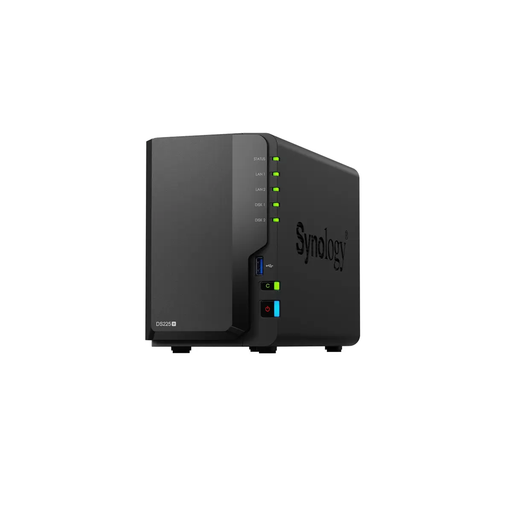
Synology DiskStation Intel Celeron J4125 Q
Un modèle à deux baies à comparer si vous souhaitez stocker et partager vos fichiers de scan au même endroit.
La description indique deux baies, des ports USB-A, une connexion 2,5GbE et Gigabit, Cloud Sync et des configurations RAID.
Cette configuration est décrite comme « sans disque » : les disques doivent être installés séparément. Prévoyez également une sauvegarde distincte.
Voir chez Joybuy
 Aucune image disponible
Synology DiskStation DS1825+
Un modèle à comparer si vous souhaitez créer des archives pouvant accueillir plusieurs disques internes.
La description mentionne huit baies et la possibilité d’ajouter une unité d’extension. Selon la description du produit, le modèle dispose de deux ports 2,5GbE, ainsi que du partage de fichiers et d’outils de sauvegarde dans DSM.
Prévoyez également une sauvegarde distincte.
Voir chez Joybuy
 Aucune image disponible
Synology DiskStation DS925+, sans disques durs
Un modèle à comparer si vous souhaitez associer gestion des fichiers et gestion des photos pour vos dossiers de scans.
Quatre baies, extensibles jusqu’à neuf. La description du produit mentionne deux ports 2,5GbE et des fonctions de gestion des fichiers, des photos et des sauvegardes.
Les disques durs ne sont pas inclus. Prévoyez également une sauvegarde distincte.
Voir chez Joybuy
Questions fréquentes sur les NAS pour les scans de famille
Deux disques en miroir suffisent-ils pour archiver des scans de famille ?
Non, pas si le NAS constitue votre seule copie supplémentaire. La mise en miroir peut maintenir le stockage disponible en cas de panne d’un disque, mais prévoyez également une sauvegarde distincte et vérifiez que vous pouvez restaurer vos fichiers.
Comment commencer à transférer des scans vers un NAS ?
Conservez d’abord les fichiers sources sur votre appareil et créez une structure de dossiers facile à reconnaître sur le NAS. Vérifiez que vous pouvez ouvrir quelques originaux, puis testez leur restauration à partir de votre sauvegarde distincte. Le Nationaal Archief recommande également de classer et de décrire les fichiers numériques, ainsi que de privilégier des formats pérennes.
Que faire si mon NAS ne fonctionne pas correctement après l’achat ?
Aux Pays-Bas, dans le cadre d’un achat par un consommateur, le produit doit être conforme et le vendeur est votre interlocuteur en cas de défaut. Le gouvernement néerlandais indique qu’il n’existe pas de durée légale de garantie fixe aux Pays-Bas. La garantie du fabricant s’ajoute à vos droits légaux.
Le RGPD s’applique-t-il si je conserve ou partage en privé des photos de famille reconnaissables ?
Selon l’Autoriteit Persoonsgegevens, l’exception relative à l’usage personnel ou domestique s’applique lorsque vous gardez les images privées ou les partagez tout au plus avec un cercle très restreint. Cette exception ne s’applique pas à une diffusion plus large, par exemple sur une page publique. Évaluez ce type d’utilisation séparément.


