Voor wie is een NAS voor scans geschikt?

Scans en bronbestanden beheren

Je wilt scans naast bewerkbare bronbestanden bewaren en ze vanaf meerdere apparaten terugvinden. De aanleverroute van je scanner en een duidelijke gedeelde mappenstructuur bepalen of een NAS je werk eenvoudiger maakt. Brother beschrijft scannen naar een map op het lokale netwerk voor een specifiek scannermodel; controleer of jouw scanner dat ook ondersteunt.

Bestanden kunnen herstellen

Je wilt een scan of bronbestand na een fout of defect kunnen terughalen. Vergelijk NAS-functies pas nadat je ook een afzonderlijk bewaarde reservekopie hebt gepland en bedacht hoe je die kunt testen. Het Nationaal Cyber Security Centrum (NCSC) benadrukt dat centrale opslag geen back-up is.

Toegang tot documenten beheren

Je bewaart mogelijk gevoelige documenten en wilt toegang beperken tot de juiste gebruikers. Bepaal of toegang via internet echt nodig is. Voor documenten die je beroepsmatig verwerkt, gelden andere aandachtspunten dan voor uitsluitend persoonlijk of huishoudelijk gebruik; de Autoriteit Persoonsgegevens licht die grens toe.

Waar let je op bij het kiezen?

NAS voor meerdere apparaten

Geschikt wanneer: je scans en bronbestanden thuis vanaf meerdere computers wilt openen en een gedeelde mappenstructuur wilt beheren.

Houd rekening met: beheer van accounts, updates, compatibele schijven en een afzonderlijke back-up. Controleer ook of je scanner rechtstreeks naar een netwerkmap kan schrijven.

Externe schijf bij één computer

Geschikt wanneer: je de bestanden vooral op één computer gebruikt en geen gedeelde netwerkopslag nodig hebt.

Houd rekening met: zonder een apart bewaarde reservekopie blijft verlies van de computer of schijf een risico. Minder NAS-beheer is niet automatisch een volledige back-upstrategie.

AandachtspuntWat controleer je?Voor wie is dit belangrijk?
Scans en bronbestanden samen terugvinden Controleer de scanbestemming van je scanner, toegang tot gedeelde mappen vanaf je apparaten en of je aparte OCR-software nodig hebt om scans doorzoekbaar te maken. Als ik scans naast bewerkbare bronbestanden in dezelfde projectmappen wil bewaren, let ik vooral op de route van scanner naar map. Ongeveer 36% van de consumenten zet een werkbare scanworkflow voorop.
Bestanden kunnen herstellen Plan een afzonderlijk bewaarde kopie van scans én bronbestanden en test een herstelactie. Controleer daarnaast welke versie- of snapshotfuncties het gekozen model heeft; het NCSC benadrukt dat die geen afzonderlijke back-up vervangen. Als ik belangrijke scans na een fout of defect wil kunnen terughalen, kijk ik verder dan de opslag in de NAS. Ongeveer 29% van de consumenten geeft herstelmogelijkheden de hoogste prioriteit.
Toegang tot gevoelige documenten Controleer gebruikersrechten, update-instellingen en of externe toegang nodig is. Het NCSC adviseert een NAS bij voorkeur niet via internet beschikbaar te stellen. Als ik wil bepalen wie mijn scans en bronbestanden kan openen, let ik op rechten per gebruiker en map. Ongeveer 21% van de consumenten zet toegangsbeheer voorop.
Totale opbouw van het archief Controleer de inhoud van de verpakking, de schijfcompatibiliteit, de bruikbare capaciteit en hoe je een afzonderlijke back-up bewaart. Als ik wil weten welke onderdelen nodig zijn voor een bruikbaar archief, tel ik schijven en reservekopie mee in mijn keuze. Ongeveer 14% van de consumenten zet de totale opbouw voorop.

Veelgemaakte valkuilen

  • RAID of snapshots aanzien voor een afzonderlijke back-up

    Een centrale opslagplaats en een RAID-opstelling vervangen volgens het NCSC geen back-up. Een afzonderlijke kopie geeft je een andere herstelmogelijkheid dan alleen de bestanden op de NAS.

    Plan vóór aankoop waar je een tweede, apart bewaarde kopie van scans én bronbestanden maakt en test hoe je die terugzet.

    Houd rekening met een apart opslagmiddel en tijd om herstel te testen.

  • Alleen de NAS-behuizing vergelijken

    Schijven zijn niet bij ieder model inbegrepen en de compatibiliteit kan per model verschillen. Alleen de behuizing vergelijken geeft daarom geen compleet beeld van wat je voor je archief nodig hebt.

    Controleer de pakketinhoud en de schijfcompatibiliteitslijst van het exacte model. Neem ook de afzonderlijke reservekopie mee in je keuze.

  • Aannemen dat iedere scanner rechtstreeks naar de NAS scant

    Scannen naar een netwerkmap hangt af van het exacte scannermodel en de configuratie. Ook maakt een NAS scans niet vanzelf doorzoekbaar: OCR-functies horen bij specifieke toepassingen met eigen vereisten.

    Controleer de handleiding van je scanner en de vereisten van de OCR-toepassing. Zo niet, houd dan rekening met een overdracht via een computer.

    Een handmatige overdracht via een computer kan onderdeel blijven van je scanproces.

  • Externe toegang inschakelen terwijl je alleen thuis werkt

    Toegang via internet brengt extra beveiligingsrisico’s mee. Het NCSC waarschuwt dat de risico’s aanzienlijk toenemen wanneer een NAS vanaf internet bereikbaar is.

    Begin met lokale toegang, beperk gebruikersrechten en beslis daarna of toegang van buiten je thuisnetwerk werkelijk nodig is.

Merken om te vergelijken

Synology

De DiskStation DS225+ is bedoeld voor centrale bestandsopslag en toegang vanaf meerdere apparaten.

  • Synology vermeldt voor de DS225+ een 2,5GbE-poort, een 1GbE-poort en software voor bestandsbeheer.
  • Controleer de schijfcompatibiliteitslijst voor de DS225+. De bruikbare capaciteit hangt mede af van de schijven en RAID-configuratie; netwerksnelheid alleen bepaalt niet hoe makkelijk je documenten terugvindt.

QNAP

QNAP presenteert de TS-233 als een NAS voor thuisgebruik, met twee schijfposities voor het centraliseren van bestanden in een thuisnetwerk.

  • QNAP specificeert voor de TS-233 twee schijfposities, een gigabitnetwerkpoort en een USB 3.2 Gen 1-poort.
  • Het ingebouwde geheugen van 2 GB is volgens QNAP niet uitbreidbaar. Controleer afzonderlijk of de software past bij jouw scan- en herstelproces.

ASUSTOR

De Drivestor 2 Pro Gen2 AS3302T v2 is een tweeschijfsmodel om te vergelijken als snapshots onderdeel zijn van je opslagplan.

  • ASUSTOR noemt voor dit model 2,5GbE, 2 GB geheugen en handmatige of geplande Btrfs-snapshots.
  • Snapshots zijn geen afzonderlijk bewaarde back-up. Gepubliceerde doorvoercijfers zijn fabrikantmetingen onder geoptimaliseerde omstandigheden.

UGREEN

UGREEN presenteert de NASync DH2300 als instap-NAS voor thuisopslag en back-up. Controleer de uitvoering en voorwaarden die voor het Nederlandse aanbod gelden.

  • UGREEN vermeldt voor de DH2300 twee schijfposities, 4 GB geheugen en een gigabitnetwerkpoort.
  • Opslagschijven zijn volgens UGREEN niet inbegrepen; Docker en virtuele machines worden volgens de fabrikant niet officieel ondersteund.

NAS-modellen op Joybuy

Deze modellen zijn gericht op centrale opslag en toegang tot bestanden vanaf meerdere apparaten. Controleer per model of de schijven zijn inbegrepen en welke mogelijkheden bij jouw scanworkflow passen.

Synology DiskStation DS1525+ NAS

Synology DiskStation DS1525+

Past bij wie gedeelde bestanden vanaf meerdere apparaten wil beheren.

Vijf schijfposities; volgens de productbeschrijving uitbreidbaar tot vijftien. Twee 2,5GbE-poorten. Harde schijven zijn niet inbegrepen.

Joybuy
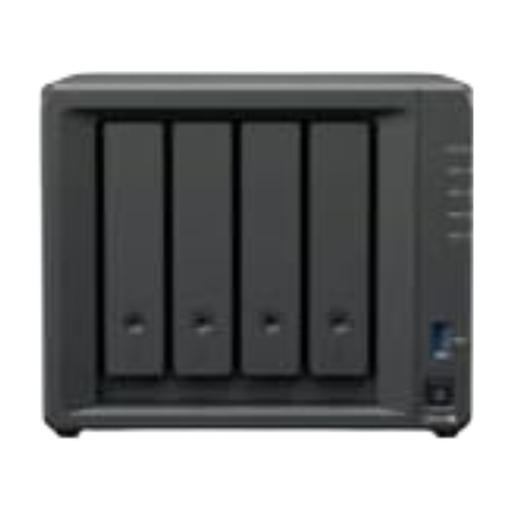
Synology DiskStation Intel Celeron J4125 Q

Synology DiskStation Intel Celeron J4125 Q

Past bij wie gedeelde mappen en centraal bestandsbeheer voor meerdere apparaten zoekt.

De productbeschrijving noemt vier schijfposities en een capaciteit met vier schijven van 12 TB.

Joybuy

Synology DiskStation DS1825+

Synology DiskStation DS1825+

Past bij wie bestanden vanaf meerdere apparaten wil delen en beheren.

Acht schijfposities; volgens de productbeschrijving uitbreidbaar. Twee 2,5GbE-poorten.

Joybuy

Synology DiskStation DS925+ zonder harde schijven

Synology DiskStation DS925+, zonder harde schijven

Past bij wie bestandsdeling en centraal bestandsbeheer voor meerdere apparaten zoekt.

Vier schijfposities; volgens de productbeschrijving uitbreidbaar tot negen. Twee 2,5GbE-poorten. Harde schijven zijn niet inbegrepen.

Joybuy

Veelgestelde vragen

Kan mijn scanner rechtstreeks naar de NAS scannen?

Alleen als jouw exacte scannermodel en netwerkconfiguratie die bestemming ondersteunen. Brother beschrijft dit voor een specifiek model; dat zegt niet automatisch iets over andere scanners. Anders kun je scans eerst op een computer ontvangen en daarna naar de NAS overzetten.

Zijn twee schijven in RAID voldoende als back-up?

Nee. Volgens het Nationaal Cyber Security Centrum (NCSC) vervangt RAID geen back-up. Bewaar ook een afzonderlijke kopie van je scans en bronbestanden en controleer of je die kunt herstellen.

Zitten de harde schijven en back-upopslag erbij?

Dat verschilt per model en aanbod. UGREEN vermeldt dat schijven niet bij de DH2300 zijn inbegrepen; Synology verwijst voor de DS225+ naar een compatibiliteitslijst. Controleer de pakketinhoud van het aanbod dat je bekijkt en plan apart een reservekopie.

Waar moet ik bij installatie en onderhoud op letten?

Maak eerst een plan voor de schijven en reservekopieën, stel gebruikersrechten in en houd de NAS-software bij. De handleiding van de Synology DS225+ waarschuwt dat een schijf met bestaande gegevens bij installatie wordt geformatteerd; stel belangrijke bestanden daarom vooraf veilig.

Mag ik persoonsgegevens op een NAS bewaren?

Dat hangt af van het gebruik. De Autoriteit Persoonsgegevens vermeldt dat de AVG niet geldt voor verwerking die uitsluitend voor persoonlijk of huishoudelijk gebruik plaatsvindt. Die uitzondering geldt niet zonder meer voor beroepsmatige documenten; voor thuiswerkdocumenten adviseert de AP goede bescherming.
