À qui s’adresse ce choix ?

Administrateur chargé de restaurer des fichiers de cours

Vous souhaitez copier automatiquement les fichiers de l’espace de travail partagé et pouvoir restaurer une version de cours supprimée ou modifiée. Le Centre national de cybersécurité souligne qu’un stockage centralisé ne constitue pas automatiquement une sauvegarde.

Équipe scolaire avec un accès partagé

Vous partagez des supports de cours avec vos collègues et souhaitez déterminer qui peut consulter ou modifier les fichiers. Si ceux-ci contiennent des données sur les élèves, tenez compte des responsabilités de l’établissement en matière de protection de la vie privée, comme l’explique l’Autorité néerlandaise de protection des données.

Administrateur dont la collection de supports de cours s’agrandit

Vous prévoyez d’ajouter des documents ou des fichiers multimédias et souhaitez déterminer à l’avance la capacité de stockage et le nombre de baies nécessaires. La capacité réellement utilisable dépend notamment des disques et de la configuration choisis.

Quels critères prendre en compte ?

Critère Points à vérifier À qui est-ce important ?
Sauvegarde et restauration automatiques Vérifiez que le logiciel de sauvegarde est compatible avec le système d’exploitation et les dossiers de cours, qu’il permet de restaurer des versions antérieures et que vous savez comment effectuer un test de restauration. Je souhaite pouvoir restaurer une version antérieure d’un cours après une suppression ou un écrasement. Environ 36 % des consommateurs donnent la priorité à la restauration des fichiers.
Droits d’accès Vérifiez que les droits des utilisateurs et des dossiers correspondent aux personnes autorisées à consulter ou à modifier les fichiers. Vérifiez également si ceux-ci contiennent des données personnelles. Je souhaite partager des fichiers de cours sans que chaque membre du personnel ait automatiquement accès à tous les contenus. Environ 29 % des consommateurs privilégient la gestion des accès partagés.
Capacité de stockage utilisable et évolutivité Faites le point sur les fichiers actuels et la croissance prévue, puis vérifiez la capacité utilisable des disques et de la configuration choisis. Si le boîtier est vendu sans disques, vérifiez leur compatibilité. Je souhaite prévoir de la place pour une collection de supports de cours qui s’agrandit et savoir combien de disques seront nécessaires. Environ 21 % des consommateurs privilégient l’augmentation de la capacité de stockage.
Transfert réseau Vérifiez la connexion réseau de l’espace de travail et celle du NAS avant d’opter pour un port NAS plus rapide. Je travaille avec des fichiers volumineux et souhaite savoir si l’ensemble de la connexion réseau permet un débit supérieur. Environ 14 % des consommateurs considèrent le transfert réseau comme leur priorité numéro un.

Les pièges à éviter lors de l’achat

  • Prendre un second disque RAID pour une sauvegarde distincte

    Le RAID peut permettre de continuer à travailler en cas de panne d’un disque, mais le Centre national de cybersécurité rappelle qu’il ne remplace pas une sauvegarde.

    En plus de la copie sur le NAS, prévoyez une sauvegarde conservée séparément et vérifiez régulièrement que vous pouvez restaurer vos fichiers.

    Une copie distincte nécessite un espace de stockage supplémentaire et du temps pour effectuer des tests de restauration.

  • Comparer uniquement des boîtiers NAS vendus sans disques

    Un boîtier sans disques durs n’offre aucune capacité de stockage. Les disques nécessaires doivent également être compatibles avec le modèle exact de NAS.

    Comparez la capacité utilisable prévue pour des configurations complètes et consultez la liste de compatibilité du fabricant.

    Lors de la planification, tenez compte du coût des disques séparés et, si vous en utilisez une, du stockage nécessaire pour conserver une copie dans un autre lieu.

  • Supposer que le logiciel de sauvegarde fonctionne sur tous les espaces de travail

    La méthode décrite par QNAP avec NetBak Replicator est destinée aux fichiers Windows. Un port réseau plus rapide sur le NAS n’accélère pas automatiquement les autres connexions.

    Avant de choisir un modèle, vérifiez le système d’exploitation de l’espace de travail, les logiciels compatibles et les connexions réseau.

  • Ouvrir un dossier partagé sans définir de droits distincts

    Sur un NAS partagé, des membres du personnel pourraient accéder à des fichiers qui ne leur sont pas destinés. En ce qui concerne les données des élèves, l’Autorité néerlandaise de protection des données rappelle que les établissements scolaires ont la responsabilité de protéger les données personnelles.

    Configurez les comptes utilisateurs et les droits d’accès aux dossiers avant d’autoriser l’accès aux membres du personnel ou aux services externes.

    La gestion des comptes et la mise en place de mesures de sécurité et de confidentialité adaptées demandent du temps.

Quelques marques à considérer

Synology

La gamme comprend notamment des modèles NAS dotés de deux ou quatre baies. Synology Drive peut être intéressant si vous souhaitez planifier la sauvegarde des fichiers d’un ordinateur.

  • Selon Synology, Drive Client permet de planifier des sauvegardes et de restaurer des versions antérieures des fichiers.
  • Si le boîtier est vendu sans disques, vérifiez que le modèle exact de disque figure dans la liste de compatibilité. Cela ne garantit pas automatiquement la compatibilité de toutes les configurations.

QNAP

Le TS-233 est un exemple de NAS à deux baies.

  • Les caractéristiques officielles du TS-233 indiquent deux baies et un port réseau Gigabit. QNAP présente NetBak Replicator comme un outil permettant de copier des fichiers Windows sur un NAS.
  • Vérifiez séparément que le logiciel de sauvegarde est compatible avec le système d’exploitation de l’espace de travail partagé.

ASUSTOR

Le DRIVESTOR 2 Pro Gen2, modèle AS3302T v2, est un NAS à deux baies doté d’une connexion 2,5GbE.

  • ASUSTOR indique que ce modèle prend en charge les instantanés Btrfs.
  • Le fabricant publie des débits obtenus lors de ses propres tests, dans des conditions optimisées. Ces résultats ne permettent pas de prévoir automatiquement les performances sur un espace de travail scolaire partagé.

Western Digital

WD Red Plus est une gamme de disques durs internes pour NAS, conçus pour être utilisés dans un boîtier compatible.

  • Western Digital distingue les disques WD Red Plus à enregistrement CMR des modèles WD Red à enregistrement SMR.
  • Vérifiez la compatibilité du modèle exact de disque avec le boîtier NAS choisi.

Seagate

IronWolf est une gamme de disques internes conçus pour les systèmes NAS à plusieurs baies.

  • Seagate décrit la gamme IronWolf comme utilisant l’enregistrement CMR.
  • Le fabricant précise que le suivi de l’état de santé est uniquement disponible sur les systèmes NAS compatibles. Vérifiez donc le modèle exact du disque et sa prise en charge par le boîtier.

Produits Joybuy

Cette sélection comprend des boîtiers NAS Synology offrant différents nombres de baies, ainsi qu’un disque WD Red Plus, qui ne sert de stockage que dans un boîtier NAS adapté.

Synology DiskStation DS1825+

Synology DiskStation DS1825+

Une option à envisager si vous avez besoin de nombreuses baies internes pour une collection de supports de cours qui s’agrandit.

La description du produit indique huit baies, une extension possible au moyen d’une unité d’extension et deux ports 2,5GbE. À eux seuls, les ports réseau ne permettent pas de savoir si le reste de votre réseau prend en charge ce débit.

Voir sur Joybuy

Synology DiskStation DS1525+

Synology DiskStation DS1525+

Un boîtier doté de plusieurs baies, à envisager si vous souhaitez disposer de davantage d’espace de stockage interne.

La description du produit mentionne cinq baies, une extension possible au moyen d’une unité d’extension et deux ports 2,5GbE. Les disques durs ne sont pas inclus et doivent être achetés séparément.

Voir sur Joybuy
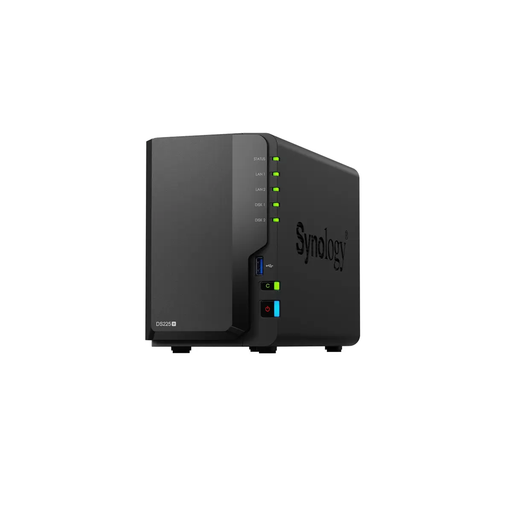
Synology DiskStation Intel Celeron J4125 Q

Synology DiskStation Intel Celeron J4125 Q

Un NAS à deux baies à envisager si sa capacité correspond au volume de vos supports de cours.

La description du produit indique la prise en charge des disques de 2,5 et 3,5 pouces, ainsi que des fonctionnalités de gestion des comptes utilisateurs et des dossiers partagés. Le NAS est vendu sans disques.

Voir sur Joybuy

Synology DiskStation DS925+, sans disques durs

Synology DiskStation DS925+, sans disques durs

Une option à quatre baies à envisager si vous avez besoin de baies internes supplémentaires pour accompagner votre croissance ou accueillir plusieurs disques.

Synology indique que le DS925+ dispose de quatre baies SATA internes et de deux ports 2,5GbE. La description du produit mentionne une extension jusqu’à neuf baies à l’aide d’une unité d’extension. Cette version est vendue sans disques durs.

Voir sur Joybuy
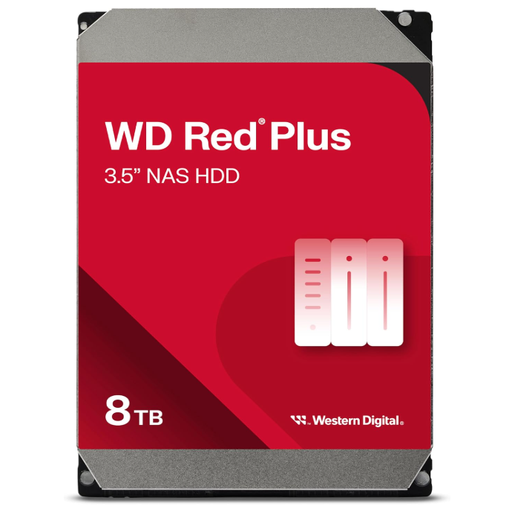
Disque dur interne NAS Western Digital 8TB WD Red Plus

Western Digital 8TB WD Red Plus

Un disque interne à envisager si vous possédez un boîtier NAS compatible auquel il manque de l’espace de stockage.

La description du produit indique 8 TB, 3,5 pouces, SATA 6 Gb/s, CMR, 5 640 tr/min et 256 MB de mémoire cache. Il s’agit d’un disque dur interne et non d’un périphérique de stockage réseau autonome. Vérifiez sa compatibilité avec le NAS choisi.

Voir sur Joybuy

Questions fréquentes

Un dossier sur le NAS ou un RAID 1 suffit-il comme sauvegarde ?

Non. Un stockage centralisé ou un RAID ne constitue pas à lui seul une sauvegarde distincte. Le Centre national de cybersécurité recommande de sauvegarder les données importantes séparément. En plus de la copie sur le NAS, conservez une copie supplémentaire dans un autre lieu et vérifiez que vous pouvez la restaurer.

Comment configurer la sauvegarde d’un espace de travail partagé ?

Choisissez un logiciel de sauvegarde compatible avec le système d’exploitation de l’espace de travail et le NAS. Synology présente Drive Client comme un outil permettant de planifier des sauvegardes et de restaurer des versions antérieures. QNAP présente NetBak Replicator pour les fichiers Windows. Déterminez les dossiers à copier, puis vérifiez que vous pouvez restaurer un fichier.

Quelles tâches régulières faut-il prévoir en plus de l’utilisation du NAS ?

Prévoyez du temps pour gérer les comptes et les droits d’accès, installer les mises à jour et effectuer des tests de restauration. Vérifiez également si le boîtier est vendu sans disques et si vous avez besoin d’un emplacement distinct pour vos sauvegardes. La configuration détermine le stockage et les tâches nécessaires.

Une école néerlandaise peut-elle conserver les données des élèves sur un NAS ?

Les règles citées n’imposent pas une marque de NAS ou un support de stockage en particulier. Selon l’Autorité néerlandaise de protection des données, une école doit pouvoir démontrer qu’elle a mis en place des mesures techniques et organisationnelles adaptées à la protection des données personnelles. Si un sous-traitant traite des données personnelles pour le compte de l’école, un contrat écrit de sous-traitance est également requis, selon cette autorité. Évaluez les rôles et la configuration propres à votre situation.

Le référentiel de normes pour l’éducation impose-t-il une fréquence fixe de sauvegarde ?

La norme OP.02 citée lie le calendrier de sauvegarde et la durée de conservation aux risques acceptés par l’organisation. Kennisnet souligne également l’importance de procédures de restauration documentées et testées régulièrement. Déterminez le calendrier adapté à votre établissement plutôt que de supposer qu’une même fréquence convient à toutes les situations.
