Quels critères prendre en compte au moment de l’achat ?
Commencez par déterminer la capacité utile dont vous avez besoin. Choisissez ensuite le nombre de baies et les connexions adaptés à votre activité, puis prévoyez séparément une copie qui ne déménagera pas avec le NAS.
NAS à deux baies
Choisissez cette option si : votre photothèque tient dans la capacité utile de la configuration choisie et que vous souhaitez disposer d’une destination de sauvegarde locale permanente.
À prendre en compte : la redondance peut réduire l’espace disponible ; une autre destination de stockage est nécessaire pour conserver une copie séparée.
NAS à quatre baies
Choisissez cette option si : votre photothèque devrait s’agrandir ou si vous souhaitez disposer de davantage d’espace pour les disques et les configurations de stockage.
À prendre en compte : un plus grand nombre de baies ne signifie pas automatiquement qu’une sauvegarde séparée est prévue ; les disques nécessaires doivent également convenir à votre installation.
Disque externe, en complément ou à la place d’un NAS
Choisissez cette option si : vous souhaitez conserver une copie hors du NAS pendant le déménagement ou si l’accès partagé au réseau n’est pas une priorité.
À prendre en compte : un disque externe ne propose pas d’office les fonctionnalités réseau d’un NAS et ne remplace pas une copie séparée, dont la restauration a été testée.
| Point à prendre en compte |
Que vérifier ? |
Pour qui est-ce particulièrement important ? |
| Copie restaurable |
Vérifiez que la tâche de sauvegarde est terminée, essayez de restaurer des fichiers et conservez une copie à part du NAS. |
Si vous souhaitez pouvoir récupérer un fichier avant de faire vos cartons et éviter de déménager toutes vos copies ensemble, la possibilité de restaurer vos fichiers est essentielle ; environ 33 % des consommateurs en font une priorité. |
| Espace disponible |
Évaluez la taille de votre photothèque, estimez sa croissance et calculez l’espace utile pour les disques et la configuration choisis. |
Pour éviter qu’une photothèque en expansion ne manque rapidement d’espace, la capacité est un critère essentiel ; environ 27 % des consommateurs privilégient l’espace d’archivage. |
| Transfert de fichiers volumineux |
Examinez les connexions du NAS, de l’ordinateur, du commutateur réseau et du câblage ; ne considérez pas les tests du fabricant comme une garantie de la vitesse de votre propre connexion. |
Si vous souhaitez copier localement de grands dossiers photo avant le déménagement, l’ensemble de la connexion réseau compte ; environ 20 % des consommateurs privilégient le temps de transfert. |
| Installation complète |
Vérifiez si les disques sont inclus et prévoyez une destination distincte pour la copie supplémentaire. |
Si vous souhaitez choisir une solution de sauvegarde complète et pas seulement un boîtier NAS, examinez tous les éléments nécessaires ; environ 20 % des consommateurs privilégient l’installation dans son ensemble. |
Des produits pour votre photothèque
Cette sélection comprend des NAS pour le stockage local et des disques externes de bureau pour conserver une copie séparée ou opter pour une solution de stockage local plus simple. Un disque externe n’est pas un NAS ; si vous utilisez un NAS, prévoyez également une copie sur une autre destination.
 Image indisponible
Synology DiskStation Intel Celeron J4125 Q
Peut convenir à une photothèque locale si vous recherchez un stockage sur quatre disques et la possibilité de restaurer des versions antérieures.
La description du produit mentionne quatre disques SATA, quatre disques de 12 To inclus et la restauration de versions antérieures de fichiers grâce aux instantanés.
Voir sur Joybuy
 Image indisponible
Synology DiskStation DS1825+
Peut convenir à une photothèque locale en expansion si vous souhaitez évaluer plusieurs baies et des possibilités d’extension.
La description du produit mentionne huit baies, une extension possible avec une unité d’extension et deux ports 2,5GbE. Des disques durs compatibles doivent être installés.
Voir sur Joybuy
 Image indisponible
Synology DiskStation DS1525+
Peut convenir à une photothèque locale si vous souhaitez prendre en compte un plus grand nombre de baies et les possibilités d’extension dans votre choix.
La description du produit mentionne cinq baies, une extension possible jusqu’à quinze avec une unité d’extension et deux ports 2,5GbE. Les disques durs ne sont pas inclus et doivent être choisis séparément.
Voir sur Joybuy
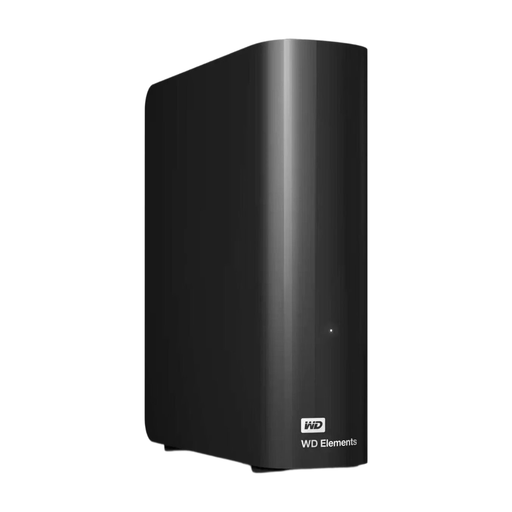 Image indisponible
WD Elements Desktop 16TB
Peut convenir si vous souhaitez conserver une copie locale sur un disque externe en complément d’un NAS, ou si vous recherchez une solution de stockage plus simple ; ce n’est pas un NAS.
La description du produit mentionne une capacité de 16 To, une connexion USB 3.0 et un adaptateur secteur inclus. Une prise électrique est nécessaire pour l’utiliser.
Voir sur Joybuy
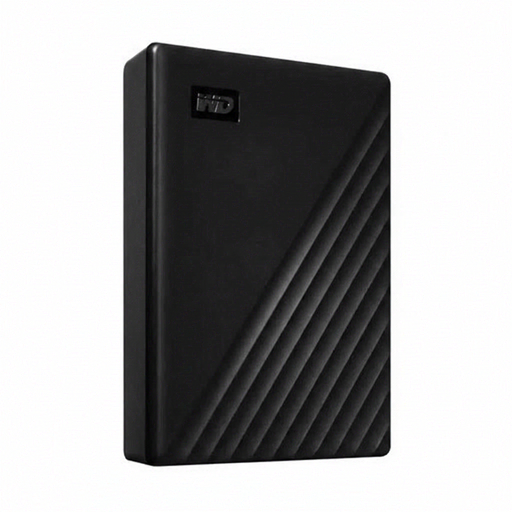 Image indisponible
Western Digital WD Elements Desktop 24TB
Peut convenir si vous envisagez un disque externe pour conserver une grande copie locale de vos photos ; ce n’est pas un NAS et il ne remplace pas une copie sur une autre destination.
La description du produit mentionne une capacité de 24 To, une connexion USB 3.2 Gen 1 et un adaptateur secteur inclus. Elle indique également une compatibilité avec USB 3.0 et USB 2.0.
Voir sur Joybuy
Foire aux questions
Comment vérifier la sauvegarde de mes photos avant de faire les cartons ?
Attendez la fin de la tâche de sauvegarde, puis essayez de restaurer quelques fichiers d’origine. Synology décrit notamment la sauvegarde vers un stockage externe ; pendant le déménagement, évitez de conserver toutes vos copies au même endroit.
Le RAID constitue-t-il déjà une sauvegarde séparée ?
Non, le RAID sur le NAS n’équivaut pas à une copie sur une autre destination. Synology recommande également une destination de sauvegarde distincte ; vérifiez que vous pouvez restaurer vos fichiers à partir de celle-ci.
Dois-je acheter uniquement des disques Synology pour un modèle Synology Plus ?
Pas de manière générale : Synology indique une plus grande flexibilité concernant les disques de marques tierces pour les modèles Plus concernés sous DSM 7.3. Vérifiez la politique applicable au modèle de NAS exact, à la version logicielle et au disque choisi ; Synology recommande l’utilisation de disques compatibles.
Que dois-je vérifier en plus du boîtier NAS ?
Vérifiez si les disques durs sont inclus et quels éléments sont nécessaires pour conserver une copie séparée ; QNAP précise que le TS-264 est vendu sans disques durs. Pour un achat effectué par un consommateur aux Pays-Bas, la garantie légale s’ajoute à toute garantie du fabricant : selon le gouvernement néerlandais, la loi ne prévoit pas de durée de garantie fixe et, en cas de produit défectueux, le vendeur est votre interlocuteur.
Les photos de clients permettant de les reconnaître sont-elles des données personnelles ?
Oui. Selon l’Autorité néerlandaise de protection des données, les images permettant d’identifier des personnes constituent des données personnelles. Dans le cadre d’un usage professionnel, l’exception réservée à un usage strictement personnel ou domestique ne s’applique pas ; une organisation doit définir des mesures de sécurité adaptées. Cela n’impose pas un NAS précis ni un réglage de chiffrement particulier.


