
Gezin dat back-ups vergeet
Een ingestelde back-up naar een netwerklocatie kan handmatig kopiëren beperken. Controleer wel of de back-uptaken slagen; VeiligInternetten en Microsoft Support beschrijven automatische back-ups als een optie.


Een NAS is vooral geschikt als u back-ups van een of meer gezinscomputers via het thuisnetwerk wilt automatiseren; voor één computer kan een externe USB-schijf eenvoudiger zijn. Controleer of uw Windows- of Mac-back-upmethode met het gekozen model werkt, hoeveel bruikbare ruimte de schijven en opslagindeling opleveren en hoe u een extra kopie op een andere bestemming bewaart. Twee schijven in één NAS beschermen niet tegen verlies van de hele behuizing of locatie.
Een ingestelde back-up naar een netwerklocatie kan handmatig kopiëren beperken. Controleer wel of de back-uptaken slagen; VeiligInternetten en Microsoft Support beschrijven automatische back-ups als een optie.
Als u na overschrijven of verwijderen een eerdere versie wilt kunnen terugzetten, let dan op versieherstel en een afzonderlijke kopie. Het Nationaal Cyber Security Centrum beschrijft het belang van meerdere back-ups.
Controleer of de opslagruimte en het hele thuisnetwerk passen bij omvangrijke overdrachten. Synology, QNAP en ASUSTOR publiceren netwerkspecificaties, maar een NAS-poort alleen garandeert geen bepaalde snelheid op uw computer.
Een NAS kan terugkerende back-ups via het thuisnetwerk centraliseren; een externe USB-schijf kan volstaan als u vooral één computer wilt beveiligen en de schijf aansluit wanneer de back-up draait. Cloudopslag kan daarnaast een kopie op een andere locatie bieden, maar controleer of het om een herstelbare back-up gaat en niet alleen om synchronisatie.
| Aandachtspunt | Wat controleert u? | Voor wie is dit belangrijk? |
|---|---|---|
| Automatische back-up | Controleer de back-upmethode, geselecteerde mappen, planning en meldingen over mislukte taken. | Na een lange bewerksessie wil ik niet telkens mappen kopiëren. Voor consumenten die recente, automatische back-ups vooropstellen, is dat de hoofdreden; ongeveer 33% deelt die prioriteit. |
| Versies en herstel | Controleer of eerdere versies beschikbaar zijn en of u ook een kopie op een aparte bestemming kunt bewaren. | Als een bestand wordt overschreven, wil ik een eerdere versie kunnen terugzetten en ook bij verlies van de NAS een kopie hebben. Herstel staat voorop bij ongeveer 27% van de consumenten. |
| Overdracht van grote bestanden | Vergelijk de NAS-aansluiting met die van de computer en de rest van uw thuisnetwerk; testwaarden van fabrikanten voorspellen niet vanzelf de snelheid thuis. | Bij grote foto- en videobestanden wil ik onnodige vertraging vermijden. Ongeveer 20% van de consumenten zet overdrachtssnelheid bij grote bewerksessies op de eerste plaats. |
| Opslag en complete opstelling | Controleer welke schijven zijn inbegrepen, de compatibiliteit, de bruikbare ruimte en de benodigde extra back-upbestemming. | Ik wil vooraf weten hoeveel ruimte bruikbaar is en wat de complete opstelling vraagt. Ongeveer 20% van de consumenten stelt totale kosten en opslagruimte voorop. |
Beide schijven zitten in dezelfde behuizing. Een incident dat de NAS of de locatie treft, kan daardoor beide kopieën raken.
Bewaar daarnaast een kopie op een afzonderlijke bestemming en test of u bestanden werkelijk kunt herstellen. Het Nationaal Cyber Security Centrum beschrijft meerdere kopieën en een kopie op een andere locatie als onderdeel van zijn back-upadvies.
Een extra back-upbestemming vraagt om een aparte opslagoplossing en kan eigen opslagkosten met zich meebrengen.
Wijzigingen of verwijderingen kunnen worden gesynchroniseerd. Controleer daarom of u eerdere versies kunt terugzetten; alleen een gesynchroniseerde map geeft dat niet vanzelf aan.
Controleer de versiegeschiedenis en probeer vóór gebruik een overschreven of verwijderd bestand terug te zetten. De Consumentenbond wijst voor Windows op het gebruik van een echte back-upfunctie naast OneDrive.
De behuizing is niet de volledige opslagopstelling: controleer of schijven zijn inbegrepen en hoeveel ruimte de gekozen configuratie bruikbaar laat.
Stel de volledige configuratie samen en raadpleeg voor de Synology DS225+ de actuele compatibiliteitslijst van Synology voordat u schijven kiest.
De gekozen interne schijven en een eventuele afzonderlijke back-upbestemming vormen extra onderdelen van de opstelling.
Een opgegeven doorvoer uit een fabrikantstest is geen meting van uw computer en thuisnetwerk. De rest van de verbinding kan de overdracht begrenzen.
Controleer de aansluitingen van de computer, router of switch en behandel testcijfers als waarden onder de vermelde testomstandigheden, niet als beloofde back-uptijd thuis.
Een geschikte aansluiting elders in het thuisnetwerk kan nodig zijn om de mogelijkheden van een snellere NAS-poort te benutten.
De DiskStation DS225+ is een tweeschijfsmodel om te overwegen als u back-ups van apparaten en de NAS zelf in één NAS-omgeving wilt inrichten.
De TS-233 is een tweeschijfs NAS om te bekijken als u een netwerkbestemming voor gezinsbestanden zoekt en geen 2,5 GbE-poort nodig hebt.
De Drivestor 2 Pro Gen2 (AS3302T v2) is relevant als een 2,5 GbE-aansluiting past bij de rest van uw thuisnetwerk.
De F2-425 is een tweeschijfsmodel om te bekijken als u naast een back-upbestemming ook andere NAS-taken overweegt.
Deze productselectie richt zich op NAS-apparaten voor netwerkopslag en back-ups van gezinsbestanden.
 Geen afbeelding beschikbaar
Een optie om te vergelijken als u computerback-ups op een centrale netwerkbestemming wilt bewaren.
Harde schijven zijn niet inbegrepen; kies die afzonderlijk.
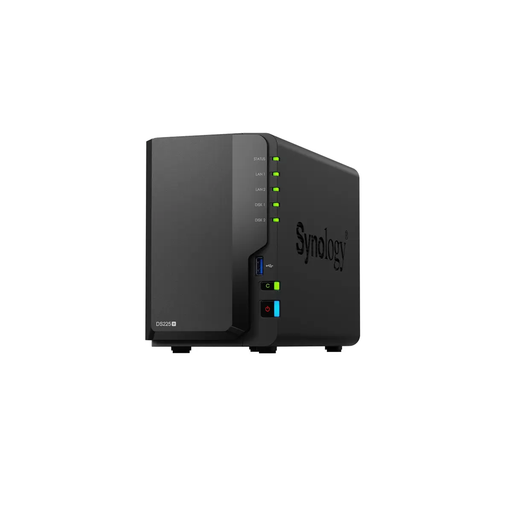 Geen afbeelding beschikbaar
Te overwegen wanneer u een Synology DiskStation als netwerkbestemming voor back-ups wilt inrichten.
Dit model wordt als diskless beschreven; harde schijven zijn niet inbegrepen.
 Geen afbeelding beschikbaar
Een kandidaat om te vergelijken als u een netwerk-NAS voor back-ups van computerbestanden zoekt.
 Geen afbeelding beschikbaar
Een optie om te vergelijken als u netwerkopslag en back-ups voor bestanden thuis wilt inrichten.
Harde schijven zijn niet inbegrepen.
Ja, Microsoft Support beschrijft hoe Bestandsgeschiedenis regelmatig back-ups naar een ingestelde netwerklocatie kan maken. Controleer of uw bewerkte bestanden in de geselecteerde mappen staan, stel de NAS-locatie in en probeer een bestand terug te zetten. Dit is een bestandsback-up; ga niet zonder verdere controle uit van een volledige systeemkopie.
Nee. Apple Support noemt een NAS van een andere fabrikant als bestemming wanneer die Time Machine via SMB ondersteunt. Controleer de ondersteuning en installatie-instructies voor het exacte NAS-model.
Niet als ze uw enige back-upbestemming zijn. Het Nationaal Cyber Security Centrum beschrijft in zijn back-upadvies meerdere kopieën, waaronder een kopie op een andere locatie. Test ook of u bestanden daadwerkelijk kunt herstellen; dit is veiligheidsadvies, geen wettelijke eis voor gezinnen.
Controleer of u schijven afzonderlijk moet kopen, welke schijven compatibel zijn en wat een extra back-upbestemming vraagt. ACM ConsuWijzer legt uit dat wettelijke garantie naast eventuele fabrieksgarantie bestaat. Vraag de verkoper welke voorwaarden voor het aangeboden product gelden.
ACM ConsuWijzer zegt dat een verkoper bij slimme apparaten duidelijke informatie moet geven over software-updates en samenwerking met andere apparaten en software. Vraag naar de updateondersteuning voor het gekozen model en controleer of die past bij uw gebruik.