Kies eerst een back-upmethode die de lokale mappen op de gezinscomputer daadwerkelijk naar een netwerkdoel kopieert; controleer daarna of je eerdere versies kunt terugzetten. Een NAS is handig voor automatische back-ups via het thuisnetwerk of opslag voor meerdere apparaten, maar vraagt beheer en geschikte schijven. Voor bescherming tegen verlies van de NAS is ook een kopie op een andere bestemming nodig.
Voor wie is een NAS geschikt?
Gezinnen die automatische pc-back-ups willen
Wil je de bronbestanden op de computer laten staan en regelmatig geselecteerde mappen kopiëren zonder telkens een schijf aan te sluiten? VeiligInternetten beschrijft automatische back-ups als een mogelijkheid; controleer welke pc-app en mapinstellingen jouw NAS vereist.
Gezinnen die eerdere bestanden willen terughalen
Als je na wissen of ongewenste wijzigingen een oudere versie wilt herstellen, kijk dan niet alleen naar versiebeheer op de NAS, maar plan ook een kopie op een andere bestemming. Synology beschrijft die extra bestemming als onderdeel van een bredere back-upaanpak.
Gezinnen met groeiende foto- en documentmappen
Wil je ruimte voor huidige bestanden, groei en eerdere versies? Bereken dan de bruikbare opslag voor de gekozen schijven en indeling. Synology geeft aan dat RAID 1 de capaciteit van de kleinste schijf gebruikt.
Waarop letten bij de keuze?
NAS met back-upsoftware voor pc-mappen
Kies dit als: je automatisch geselecteerde lokale mappen via het thuisnetwerk wilt kopiëren.
Houd rekening met: de computer en NAS moeten voor de back-uptaak beschikbaar zijn en de software moet worden ingesteld en bijgehouden.
NAS als doel voor de ingebouwde back-upfunctie
Kies dit als: je bijvoorbeeld Windows Bestandsgeschiedenis of Time Machine op een netwerkbestemming wilt gebruiken.
Houd rekening met: de ondersteunde netwerkfunctie verschilt per methode; voor Time Machine moet de NAS ondersteuning via SMB bieden.
Externe schijf
Kies dit als: je vooral één computer wilt back-uppen en geen gedeeld netwerkdoel nodig hebt.
Houd rekening met: je moet het aansluiten en uitvoeren van de back-up organiseren; een schijf naast de computer beschermt niet tegen een gebeurtenis die beide treft.
| Aandachtspunt |
Wat controleer je? |
Voor wie is dit belangrijk? |
| Automatische kopieën |
Controleer de ondersteunde pc-app of netwerklocatie, de geselecteerde mappen en hoe mislukte taken worden gemeld. |
Ik wil geselecteerde lokale mappen automatisch kopiëren zonder telkens een schijf aan te sluiten. Ongeveer 33% van de consumenten zet automatische kopieën van pc-mappen voorop. |
| Herstel van bestanden |
Controleer of je eerdere versies kunt terugzetten en waar je een afzonderlijke kopie bewaart. |
Als ik bestanden na wissen of verlies van de NAS wil kunnen herstellen, heb ik ook een plan nodig voor een extra bestemming. Ongeveer 27% van de consumenten geeft herstel en een afzonderlijke kopie de hoogste prioriteit. |
| Bruikbare opslagruimte |
Tel huidige bestanden, verwachte groei en gewenste versies mee; bereken de ruimte voor de gekozen schijvenindeling. |
Ik wil genoeg ruimte voor gezinsbestanden zonder de capaciteit van twee schijven zomaar bij elkaar op te tellen. Ongeveer 20% van de consumenten zet bruikbare capaciteit voorop. |
| Compatibiliteit en beheer |
Controleer de back-upfunctie voor Windows of macOS en bekijk hoe je updates en toegangsgegevens beheert. |
Ik wil weten of mijn computer de NAS als back-updoel kan gebruiken en hoe ik het apparaat beheer. Ongeveer 20% van de consumenten geeft compatibiliteit en beheer de hoogste prioriteit. |
Veelgemaakte aankoopfouten
-
RAID 1 aanzien voor een volledige back-up
RAID 1 biedt schijfredundantie, maar een probleem met de NAS of de daarop bewaarde gegevens kan nog steeds een kopie op een andere bestemming nodig maken. Synology beschrijft back-ups naar een ander doel als extra bescherming.
Bepaal vóór aankoop hoe je een afzonderlijke kopie maakt en test of je een bestand kunt herstellen.
Een afzonderlijke bestemming vraagt extra opslag en beheer.
-
De capaciteit van twee schijven bij elkaar optellen
Bij RAID 1 is de nominale opslagcapaciteit volgens Synology gelijk aan die van de kleinste schijf. Systeem- en volumegerelateerde reserveringen kunnen de daadwerkelijk beschikbare ruimte verder verkleinen.
Bereken de ruimte voor bestanden, groei en versies met de beoogde opslagindeling en controleer of schijven zijn inbegrepen.
De gekozen indeling kan vragen om grotere of extra geschikte schijven dan je aanvankelijk verwachtte.
-
Een netwerkpoort zien als bewijs van pc-back-upcompatibiliteit
Windows Bestandsgeschiedenis vereist een ingestelde netwerklocatie. Voor Time Machine moet de gekozen NAS de vereiste netwerkfunctie ondersteunen.
Controleer vóór aankoop de computer, de back-upmethode en de modelspecifieke instellingen van de NAS.
Merken om te vergelijken
Synology
Relevant als je geplande pc-mapback-ups en een aparte NAS-back-uptaak wilt inrichten.
- Synology beschrijft voor de DiskStation DS223j realtime of geplande back-ups van pc-mappen met Synology Drive.
- Een back-up naar een andere bestemming via Hyper Backup is een afzonderlijk in te richten taak; controleer daarnaast welke schijven en software bij jouw opstelling passen.
QNAP
De TS-233 is een tweeschijfs-NAS om te vergelijken als je netwerkopslag met een zelf gekozen pc-back-upmethode wilt combineren.
- QNAP vermeldt voor de TS-233 twee schijfposities, één Gigabit-Ethernetpoort en een USB-kopieerknop.
- Deze hardwarekenmerken bevestigen niet op zichzelf dat een specifieke pc-app of herstelprocedure aan je eisen voldoet; controleer de software en instellingen voor je kiest.
ASUSTOR
De Drivestor 2 AS1102T is relevant als je twee schijfposities en een 2,5-Gigabit-Ethernetpoort wilt meewegen.
- ASUSTOR specificeert voor dit model twee posities voor 3,5-inch SATA-HDD’s en één 2,5-Gigabit-Ethernetpoort.
- Een snellere poort bewijst niet dat back-ups op jouw thuisnetwerk sneller gaan; controleer ook of de gewenste pc-back-upsoftware met het model werkt.
Producten bij Joybuy
Hier vind je NAS-modellen voor netwerkopslag en back-upmogelijkheden, plus een draagbare SSD als alternatief voor opslag van één computer. Controleer voor elk NAS-model of de gewenste pc-back-upmethode ermee werkt.
 Geen afbeelding beschikbaar
Synology DiskStation DS1525+ NAS
Voor netwerkopslag met back-uppakketten; controleer of de gewenste pc-back-upmethode met dit model werkt.
De productbeschrijving vermeldt vijf schijfposities, uitbreiding tot 15 schijven en twee 2.5GbE-poorten. Harde schijven zijn niet inbegrepen.
Bekijk bij Joybuy
 Geen afbeelding beschikbaar
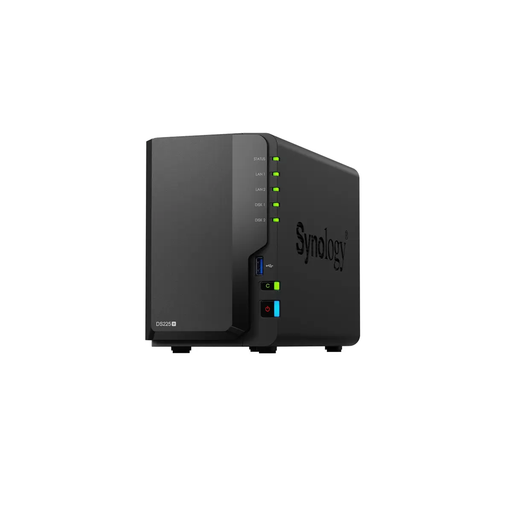
Synology DiskStation met Intel Celeron J4125 Q
Voor netwerkopslag met back-upmogelijkheden; controleer welke back-uppakketten en pc-methode passen bij jouw gebruik.
De productbeschrijving vermeldt twee schijfposities, twee USB-A 3.0-poorten, 2.5GbE en Gigabit Ethernet. Ook worden Cloud Sync en beschikbare pakketten voor back-up en gegevensbeheer genoemd.
Bekijk bij Joybuy
 Geen afbeelding beschikbaar
Synology DiskStation DS1825+
Voor netwerkopslag met back-uptools in DiskStation Manager; controleer de compatibiliteit met de back-upmethode op je computer.
De productbeschrijving vermeldt acht schijfposities en twee 2.5GbE-poorten.
Bekijk bij Joybuy
 Geen afbeelding beschikbaar
Synology DiskStation DS925+ zonder harde schijven
Voor NAS-opslag met back-upmogelijkheden en ruimte om de opslagopstelling uit te breiden; controleer de vereiste pc-software.
De productbeschrijving vermeldt vier schijfposities, uitbreiding tot negen en twee 2.5GbE-poorten. Harde schijven zijn niet inbegrepen.
Bekijk bij Joybuy
 Geen afbeelding beschikbaar
Draagbare SSD van 1 TB
Een alternatief voor draagbare opslag van computerbestanden; dit is USB-opslag en geen NAS voor gedeelde netwerkopslag.
De productinformatie vermeldt 1 TB, USB-C en een leessnelheid tot 1000 MB/s. Genoemde compatibiliteit: Windows 10+, macOS 13+, iPadOS 15+ en Android 13+.
Bekijk bij Joybuy
Veelgestelde vragen
Kopieert een NAS vanzelf alle bestanden van onze computer?
Nee, je moet een back-uptaak instellen en controleren welke bronmappen die meeneemt. Microsoft Support beschrijft hoe Windows Bestandsgeschiedenis naar een geconfigureerde netwerklocatie kan back-uppen; andere methoden hebben hun eigen instellingen.
Kan een Mac met Time Machine naar elke NAS back-uppen?
Niet zonder compatibiliteitscontrole. Apple Support geeft aan dat de NAS Time Machine via SMB moet ondersteunen; stel de gedeelde netwerkbestemming in volgens de documentatie van het gekozen model.
Wat moet ik na installatie blijven doen?
Controleer of back-uptaken slagen, probeer een bestand terug te zetten en houd de NAS-software bijgewerkt. VeiligInternetten adviseert ook de standaardaccountgegevens te wijzigen en een sterk wachtwoord te kiezen.
Welke extra opslagkosten en garantieregels moet ik meenemen?
Controleer of geschikte schijven zijn inbegrepen en of je voor een afzonderlijke back-upbestemming extra opslag nodig hebt. Volgens de Rijksoverheid heeft Nederland geen vaste wettelijke garantietermijn; bij een product dat niet deugt, is de verkoper het aanspreekpunt. Een eventuele fabrieksgarantie staat daar los van.


