Quels critères prendre en compte pour choisir un NAS destiné à votre journal intime ?
Déterminez d’abord votre priorité, puis vérifiez que la méthode de sauvegarde est autorisée sur l’ordinateur partagé.
| Critère |
Que vérifier ? |
Pour qui est-ce important ? |
| Restreindre l’accès |
Vérifiez les droits des utilisateurs sur le NAS et le dossier de destination, ainsi que l’accès éventuel d’un compte partagé. |
Si vous sauvegardez votre journal depuis un ordinateur partagé, vous ne voulez pas que les autres utilisateurs puissent ouvrir les fichiers. Environ 35 % des consommateurs accordent la priorité à la restriction des accès. |
| Récupérer un texte antérieur |
Vérifiez qu’une tâche de sauvegarde distincte est configurée et qu’elle conserve les versions antérieures des fichiers. Testez la restauration. |
Pour récupérer un passage supprimé ou remplacé, une simple copie qui répercute immédiatement les modifications ne suffit pas. Environ 29 % des consommateurs donnent la priorité à la restauration de versions antérieures. |
| Sauvegarde automatique |
Vérifiez le système d’exploitation, la compatibilité du logiciel client, les droits d’installation et le compte utilisé pour exécuter la tâche. |
Si vous oubliez de faire vos sauvegardes, vous souhaitez pouvoir programmer une tâche sans devoir copier les fichiers manuellement à chaque fois. Environ 22 % des consommateurs citent l’automatisation comme priorité principale. |
| Stockage et copie supplémentaire |
Vérifiez si les disques sont inclus, s’ils sont compatibles avec le modèle et l’espace disponible après configuration des disques. |
Si vous souhaitez évaluer ensemble le NAS, les disques compatibles et une copie conservée ailleurs, prenez en compte la configuration complète. Environ 14 % des consommateurs privilégient le choix global du stockage. |
Modèles de NAS chez Joybuy
Ces NAS sont conçus pour le stockage en réseau et les applications liées à la sauvegarde. Pour chaque modèle, vérifiez que vous pouvez configurer la tâche de sauvegarde distincte souhaitée depuis l’ordinateur partagé.
 Image indisponible
Synology DiskStation DS1525+
Une solution NAS pour celles et ceux qui recherchent un stockage en réseau offrant des options de sauvegarde et pouvant accueillir plusieurs disques.
La description du produit mentionne cinq baies pour disques, une extension jusqu’à quinze baies et deux ports 2,5GbE. Les disques durs ne sont pas inclus. Prévoyez également une copie conservée ailleurs.
Voir sur Joybuy
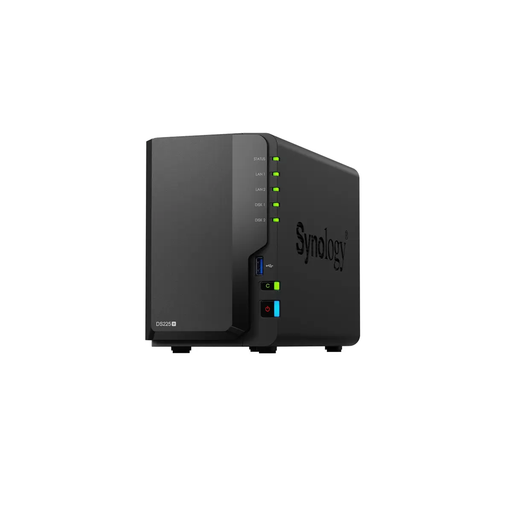 Image indisponible
Synology DiskStation Intel Celeron J4125 Q
Une solution NAS pour celles et ceux qui recherchent un stockage en réseau offrant des options de sauvegarde et deux baies pour disques.
La description du produit mentionne deux baies pour disques, une connexion 2,5GbE et une connexion Gigabit Ethernet, ainsi qu’un chiffrement de volume AES-256-bit. Le boîtier est vendu sans disque. Vérifiez également que le logiciel de sauvegarde choisi est compatible avec l’ordinateur et les droits d’accès.
Voir sur Joybuy
 Image indisponible
Synology DiskStation DS1825+
Une solution NAS pour celles et ceux qui recherchent un stockage en réseau offrant des options de sauvegarde et pouvant accueillir plusieurs disques.
La description du produit mentionne huit baies pour disques, une possibilité d’extension et deux ports 2,5GbE. Vérifiez quelle méthode de sauvegarde fonctionne sur l’ordinateur partagé. Une copie conservée uniquement sur le NAS ne se trouve pas dans un autre emplacement.
Voir sur Joybuy
 Image indisponible
Synology DiskStation DS925+
Une solution NAS pour celles et ceux qui recherchent un stockage en réseau offrant des options de sauvegarde et quatre baies pour disques.
La description du produit mentionne quatre baies pour disques, une extension jusqu’à neuf baies et deux ports 2,5GbE. Les disques durs ne sont pas inclus. Vérifiez leur compatibilité et prévoyez une copie distincte conservée ailleurs que sur le NAS.
Voir sur Joybuy
Questions fréquentes
Un dossier partagé sur un NAS constitue-t-il une sauvegarde de mon journal intime ?
Non, un dossier partagé ne constitue pas à lui seul une sauvegarde distincte. Le Centre national de cybersécurité des Pays-Bas fait la distinction entre le stockage centralisé et la sauvegarde. Configurez une tâche de sauvegarde distincte et, pour vous prémunir contre une panne du NAS, conservez également une copie ailleurs.
Comment configurer une sauvegarde sur NAS depuis un ordinateur partagé ?
Sélectionnez uniquement le dossier prévu pour votre journal, utilisez si possible un compte personnel et limitez les droits d’accès au dossier du NAS. Après la configuration, testez la restauration d’un fichier. Si l’ordinateur est géré par votre employeur, vérifiez d’abord auprès de l’administrateur si l’installation de logiciels et le stockage de fichiers personnels sont autorisés.
Deux disques en miroir suffisent-ils ?
Non, le miroir ne remplace pas une sauvegarde distincte. Le Centre national de cybersécurité des Pays-Bas recommande de conserver les sauvegardes à plusieurs endroits, afin qu’elles ne dépendent pas toutes du même NAS.
Les disques durs sont-ils toujours inclus avec un NAS ?
Non, cela dépend du produit. Avant l’achat, vérifiez si les disques sont inclus et si les modèles choisis sont compatibles avec le NAS.
Le RGPD s’applique-t-il à un journal intime personnel conservé sur un ordinateur partagé au travail ?
Tout dépend de l’utilisation. L’Autorité néerlandaise de protection des données décrit une exception pour les traitements effectués exclusivement à des fins personnelles ou domestiques. Cette exception ne s’applique pas à une utilisation professionnelle ou commerciale. Ne partez pas du principe qu’un journal intime personnel relève toujours de cette exception lorsqu’il est conservé sur un ordinateur partagé au travail.


