À qui s’adresse un NAS pour gérer les versions de vos créations ?

Un designer qui effectue de nombreuses révisions

Vous souhaitez pouvoir retrouver une ancienne version d’un fichier de conception après en avoir enregistré une nouvelle. Vérifiez que la fonction choisie permet de restaurer les versions précédentes des fichiers, puis testez-la avec vos propres formats. Synology explique comment restaurer des versions via Drive pour les dossiers d’équipe sur lesquels l’historique des versions est activé.

Un responsable d’archives de projets en pleine expansion

Vous conservez plusieurs projets et souhaitez tenir compte de l’espace disque disponible, des possibilités d’extension et de l’espace nécessaire aux sauvegardes. Comparez les capacités en fonction de la configuration des disques et de la croissance prévue de vos projets, et pas seulement du boîtier.

Une petite équipe de conception

Plusieurs personnes partagent des fichiers volumineux et vous souhaitez pouvoir restaurer des versions tout en vérifiant que le NAS et le réseau sont adaptés à votre façon de travailler. Vérifiez les connectiques du NAS, mais aussi celles de vos équipements réseau et postes de travail utilisés pour partager les fichiers.

Quels critères prendre en compte pour choisir un NAS destiné à gérer les versions de vos créations ?

Critère Que devez-vous vérifier ? À qui cela importe-t-il ?
Restaurer des versions précédentes de vos créations Vérifiez si vous avez besoin de versions de fichiers ou d’instantanés, quels réglages sont nécessaires et comment effectuer un test de restauration. Si vous souhaitez retrouver un fichier de conception écrasé, choisissez la méthode de restauration adaptée et testez-la avec vos propres fichiers. Environ 33 % des consommateurs font de la restauration des versions leur priorité.
Conserver une copie ailleurs que sur le NAS Prévoyez une destination de sauvegarde distincte et vérifiez que vous pouvez restaurer un projet à partir de cette copie. Vous souhaitez pouvoir restaurer vos archives même en cas de panne du NAS ou du site : prévoyez donc une copie distincte et vérifiez que la restauration fonctionne. Environ 27 % des consommateurs privilégient une sauvegarde distincte.
Prévoir de l’espace pour vos prochains projets Calculez la capacité disponible en fonction de la configuration des disques choisie, en tenant compte de la croissance des projets et des versions conservées. Pour des archives en pleine expansion, vérifiez à l’avance l’espace réellement disponible et les possibilités d’extension. Environ 20 % des consommateurs font de la croissance de leurs archives leur priorité.
Partager des fichiers volumineux Comparez les ports réseau du modèle exact aux connectiques de vos postes de travail et des équipements réseau intermédiaires. Si votre équipe partage des fichiers volumineux, vérifiez que l’ensemble du réseau est adapté à cet usage. Un port NAS plus rapide ne garantit pas, à lui seul, un transfert plus rapide des fichiers. Environ 20 % des consommateurs privilégient le transfert de fichiers.

Les pièges courants lors du choix d’un NAS pour vos fichiers de conception

  • Prendre les instantanés sur le NAS pour une sauvegarde complète

    Les points de restauration enregistrés sur le même appareil ne constituent pas une copie distincte en cas de panne du NAS ou du site.

    Prévoyez également une sauvegarde sur un autre site et vérifiez que vous pouvez restaurer vos fichiers à partir de celle-ci. Le NCSC néerlandais recommande de conserver des sauvegardes dans différents lieux.

  • Confondre capacité brute des disques et espace d’archivage disponible

    La capacité disponible dépend notamment de la configuration des disques. L’historique des versions et les instantanés occupent également de l’espace.

    Faites vos prévisions en fonction de la configuration choisie, de la croissance attendue de vos projets et de votre politique de conservation.

  • Considérer la vitesse réseau annoncée comme une vitesse garantie en pratique

    La vitesse de transfert réelle dépend aussi de la configuration des clients et des équipements réseau intermédiaires. Synology précise que ses chiffres de débit proviennent de tests internes.

    Vérifiez l’ensemble du réseau et ne choisissez une vitesse réseau supérieure que si votre usage peut en tirer parti.

Les marques à comparer pour restaurer des versions et archiver vos fichiers

Synology

Les modèles DiskStation méritent votre attention si vous souhaitez évaluer ensemble la gestion des versions avec Synology Drive et le stockage sur NAS.

  • Synology explique comment restaurer d’anciennes versions de fichiers avec Drive, à condition que l’historique des versions soit activé pour le dossier d’équipe concerné.
  • Selon Synology, le DS225+ intègre un port 2,5 GbE et le DS925+ dispose de quatre baies pour disques.
  • Les instantanés sont soumis à des conditions spécifiques. Vérifiez la compatibilité avec le modèle, la version de DSM et le type de disque.

QNAP

Le TS-264-8G est un modèle à deux baies à comparer pour ses instantanés et ses connexions réseau.

  • QNAP explique comment restaurer des fichiers et dossiers individuels à partir d’instantanés. Selon les spécifications officielles, le TS-264-8G est doté de deux ports 2,5 GbE.
  • Le TS-264-8G est vendu sans disques durs. Vérifiez la configuration des instantanés et prévoyez également une sauvegarde distincte.

ASUSTOR

L’AS5402T est un modèle à deux baies à envisager si les instantanés Btrfs et les ports réseau comptent dans votre choix.

  • ASUSTOR indique que ce modèle prend en charge Btrfs et dispose de deux ports 2,5 GbE. Le fabricant présente également Snapshot Center pour les volumes Btrfs.
  • Vérifiez la configuration des volumes choisie et testez la restauration de vos propres fichiers. Un instantané ne remplace pas une sauvegarde distincte.

TerraMaster

Le F2-424 est un modèle à deux baies à étudier si vous souhaitez utiliser des instantanés Btrfs programmés.

  • TerraMaster présente les instantanés comme une fonction du F2-424 et documente les instantanés Btrfs pour TOS 5.0 et les versions ultérieures.
  • Vérifiez la version de TOS installée et le système de fichiers, puis prévoyez également une sauvegarde distincte.

Les produits Joybuy pour stocker vos projets et faire évoluer vos archives

Cette sélection comprend des boîtiers NAS Synology destinés au stockage centralisé des projets et à l’évolution des archives. Pour restaurer des versions, vérifiez séparément les fonctions prises en charge par le modèle choisi et la configuration requise.

NAS Synology DiskStation DS1525+

NAS Synology DiskStation DS1525+

Ses cinq baies pour disques et ses possibilités d’extension sont intéressantes si vos archives de projets centralisées sont appelées à s’étoffer.

Cinq baies pour disques ; selon la description du produit, capacité d’extension jusqu’à 15 disques avec des unités d’extension. Deux ports 2,5 GbE. Disques durs non inclus.

Joybuy

NAS Synology DiskStation DS1825+

NAS Synology DiskStation DS1825+

Ses huit baies pour disques et les possibilités d’extension annoncées sont intéressantes si vous prévoyez de constituer des archives volumineuses.

Huit baies pour disques ; la description du produit mentionne une extension avec une unité d’extension. Deux ports 2,5 GbE et prise en charge d’une carte 10 GbE en option.

Joybuy

Synology DiskStation DS925+ sans disques durs

Synology DiskStation DS925+ sans disques durs

Ses quatre baies pour disques et ses possibilités d’extension sont intéressantes si vous souhaitez prévoir de la place pour vos futurs projets.

Quatre baies pour disques ; selon la description du produit, capacité d’extension jusqu’à neuf baies avec une unité d’extension. Deux ports 2,5 GbE et prise en charge du cache M.2 NVMe. Disques durs non inclus.

Joybuy
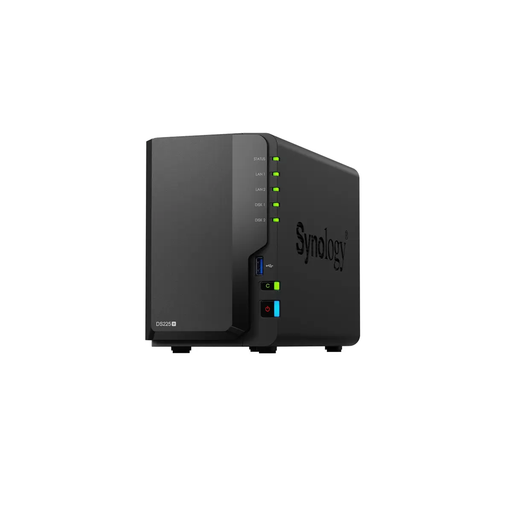
NAS Synology DiskStation avec processeur Intel Celeron J4125

Synology DiskStation Intel Celeron J4125 Q

Ses deux baies pour disques en font une option pour stocker vos projets dans un boîtier NAS.

Deux baies pour disques de 2,5 et 3,5 pouces. Un port 2,5 GbE et un port Ethernet Gigabit. Boîtier vendu sans disques.

Joybuy

Questions fréquentes sur les NAS pour gérer les versions de vos créations

Les versions de fichiers et les instantanés sont-ils la même chose ?

Non, ce sont deux options de restauration différentes. Synology explique comment restaurer des versions de fichiers via Drive pour les dossiers d’équipe sur lesquels l’historique des versions est activé. Les fonctions d’instantané créent des points de restauration pour les espaces de stockage pris en charge. Vérifiez les fonctions disponibles avec le modèle et la configuration choisis.

Comment configurer des archives avec plusieurs versions ?

Activez l’historique des versions ou la planification des instantanés souhaités, définissez une politique de conservation et testez la restauration avec un ancien fichier de conception. Vérifiez au préalable les fonctions et les configurations de stockage prises en charge par votre NAS.

Un NAS équipé de plusieurs disques suffit-il comme sauvegarde ?

Ne vous fiez pas uniquement aux copies conservées sur le même appareil. Le NCSC néerlandais recommande de conserver des sauvegardes dans différents lieux. Vérifiez également régulièrement que vous pouvez restaurer vos fichiers.

Que dois-je vérifier en plus du boîtier NAS ?

Vérifiez si des disques durs sont inclus, quels disques sont compatibles avec le modèle et comment configurer une sauvegarde distincte. Le QNAP TS-264-8G, par exemple, est vendu sans disques durs. Synology publie des informations sur la compatibilité des disques, qui varient selon le modèle et le logiciel.

Puis-je conserver sans limite les données de mes clients dans des projets de conception ?

Non, la capacité disponible sur le NAS ne le justifie pas. Selon l’Autorité néerlandaise de protection des données, les organisations ne peuvent pas conserver des données personnelles plus longtemps que nécessaire. Le RGPD ne fixe pas de durée de conservation précise et générale. La durée et les mesures de sécurité adaptées dépendent des données concernées et de leur finalité.
