Commencez par choisir une méthode de sauvegarde qui copie réellement les dossiers locaux de l’ordinateur familial vers un emplacement réseau. Vérifiez ensuite que vous pouvez restaurer des versions antérieures. Une NAS est pratique pour automatiser les sauvegardes sur le réseau domestique ou centraliser le stockage de plusieurs appareils, mais elle nécessite une certaine gestion et des disques adaptés. Pour vous protéger contre la perte de la NAS, prévoyez également une copie sur une autre destination.
À qui s’adresse une NAS ?
Les familles qui souhaitent sauvegarder automatiquement leur PC
Vous souhaitez conserver les fichiers d’origine sur l’ordinateur et copier régulièrement certains dossiers sans avoir à brancher un disque à chaque fois ? VeiligInternetten présente les sauvegardes automatiques comme une solution possible. Vérifiez quelle application PC et quels réglages de dossiers sont nécessaires pour votre NAS.
Les familles qui souhaitent récupérer d’anciens fichiers
Si vous souhaitez restaurer une ancienne version après une suppression ou une modification indésirable, ne vous contentez pas de vérifier la gestion des versions sur la NAS : prévoyez aussi une copie sur une autre destination. Synology présente cette destination supplémentaire comme un élément d’une stratégie de sauvegarde plus complète.
Les familles dont les dossiers de photos et de documents s’étoffent
Vous avez besoin d’espace pour vos fichiers actuels, leur croissance et leurs versions antérieures ? Calculez alors la capacité réellement disponible avec les disques et la configuration choisis. Synology précise qu’en RAID 1, la capacité utilisable correspond à celle du disque le plus petit.
Quels critères prendre en compte ?
NAS avec logiciel de sauvegarde des dossiers du PC
Choisissez cette solution si : vous souhaitez copier automatiquement certains dossiers locaux via votre réseau domestique.
À prendre en compte : l’ordinateur et la NAS doivent être disponibles pour effectuer la sauvegarde, et le logiciel doit être configuré et mis à jour.
NAS comme destination pour la fonction de sauvegarde intégrée
Choisissez cette solution si : vous souhaitez, par exemple, utiliser l’Historique des fichiers de Windows ou Time Machine avec une destination réseau.
À prendre en compte : la fonction réseau compatible dépend de la méthode choisie. Pour Time Machine, la NAS doit prendre en charge SMB.
Disque externe
Choisissez cette solution si : vous souhaitez principalement sauvegarder un seul ordinateur et n’avez pas besoin d’une destination réseau partagée.
À prendre en compte : vous devrez organiser le branchement du disque et le lancement des sauvegardes. Un disque placé à côté de l’ordinateur ne vous protège pas contre un incident qui toucherait les deux.
| Critère |
Que vérifier ? |
À qui cela s’adresse-t-il ? |
| Copies automatiques |
Vérifiez l’application PC ou l’emplacement réseau pris en charge, les dossiers sélectionnés et la manière dont les échecs de sauvegarde sont signalés. |
Je souhaite copier automatiquement certains dossiers locaux sans avoir à brancher un disque à chaque fois. Environ 33 % des consommateurs privilégient la copie automatique des dossiers du PC. |
| Restauration de fichiers |
Vérifiez que vous pouvez restaurer des versions antérieures et où vous conserverez une copie distincte. |
Si je veux pouvoir récupérer des fichiers après leur suppression ou la perte de la NAS, je dois aussi prévoir une destination supplémentaire. Environ 27 % des consommateurs accordent la priorité à la restauration et à une copie distincte. |
| Capacité de stockage disponible |
Tenez compte des fichiers actuels, de la croissance prévue et des versions souhaitées. Calculez la capacité correspondant à la configuration de disques choisie. |
Je souhaite disposer d’un espace suffisant pour les fichiers de la famille, sans additionner trop vite la capacité de deux disques. Environ 20 % des consommateurs privilégient la capacité réellement disponible. |
| Compatibilité et gestion |
Vérifiez la compatibilité de la fonction de sauvegarde avec Windows ou macOS, ainsi que la gestion des mises à jour et des identifiants de connexion. |
Je souhaite savoir si mon ordinateur peut utiliser la NAS comme destination de sauvegarde et comment gérer l’appareil. Environ 20 % des consommateurs accordent la priorité à la compatibilité et à la gestion. |
Les erreurs d’achat les plus courantes
-
Confondre RAID 1 et sauvegarde complète
Le RAID 1 assure une redondance des disques, mais un problème touchant la NAS ou les données qu’elle contient peut tout de même nécessiter une copie sur une autre destination. Synology présente les sauvegardes vers une autre destination comme une protection supplémentaire.
Avant d’acheter, définissez comment créer une copie distincte et vérifiez que vous pouvez restaurer un fichier.
Une destination distincte nécessite un espace de stockage et une gestion supplémentaires.
-
Additionner la capacité de deux disques
En RAID 1, la capacité de stockage nominale correspond à celle du disque le plus petit, selon Synology. Les réserves liées au système et aux volumes peuvent réduire davantage l’espace réellement disponible.
Calculez l’espace nécessaire pour vos fichiers, leur croissance et leurs versions selon la configuration de stockage envisagée, et vérifiez si les disques sont inclus.
La configuration choisie peut nécessiter des disques plus grands ou supplémentaires, adaptés à votre NAS, par rapport à ce que vous aviez prévu au départ.
-
Prendre la présence d’un port réseau pour une preuve de compatibilité avec la sauvegarde du PC
L’Historique des fichiers de Windows nécessite la configuration d’un emplacement réseau. Pour Time Machine, la NAS choisie doit prendre en charge la fonction réseau requise.
Avant l’achat, vérifiez la compatibilité de l’ordinateur et de la méthode de sauvegarde, ainsi que les paramètres propres au modèle de NAS.
Marques à comparer
Synology
À considérer si vous souhaitez configurer des sauvegardes planifiées des dossiers du PC ainsi qu’une tâche de sauvegarde distincte sur la NAS.
- Pour la DiskStation DS223j, Synology décrit la sauvegarde en temps réel ou planifiée des dossiers du PC avec Synology Drive.
- La sauvegarde vers une autre destination avec Hyper Backup nécessite de configurer une tâche distincte. Vérifiez également quels disques et logiciels conviennent à votre configuration.
QNAP
La TS-233 est une NAS à deux baies à comparer si vous souhaitez associer un stockage réseau à la méthode de sauvegarde PC de votre choix.
- QNAP indique que la TS-233 dispose de deux baies, d’un port Gigabit Ethernet et d’un bouton de copie USB.
- Ces caractéristiques matérielles ne garantissent pas à elles seules qu’une application PC ou une procédure de restauration spécifique répondra à vos besoins. Vérifiez les logiciels et les paramètres avant de faire votre choix.
ASUSTOR
La Drivestor 2 AS1102T peut vous intéresser si vous souhaitez tenir compte de ses deux baies et de son port Ethernet 2,5 Gigabit.
- ASUSTOR indique que ce modèle dispose de deux baies pour disques durs SATA 3,5 pouces et d’un port Ethernet 2,5 Gigabit.
- Un port plus rapide ne garantit pas des sauvegardes plus rapides sur votre réseau domestique. Vérifiez également que le modèle est compatible avec le logiciel de sauvegarde PC souhaité.
Produits chez Joybuy
Découvrez ici des modèles de NAS pour le stockage réseau et la sauvegarde, ainsi qu’un SSD portable comme solution de remplacement pour le stockage d’un seul ordinateur. Pour chaque modèle de NAS, vérifiez sa compatibilité avec la méthode de sauvegarde PC souhaitée.
 Image indisponible
NAS Synology DiskStation DS1525+
Pour le stockage réseau avec des applications de sauvegarde. Vérifiez la compatibilité de ce modèle avec la méthode de sauvegarde PC souhaitée.
La description du produit indique cinq baies, une extension jusqu’à 15 disques et deux ports 2,5 GbE. Les disques durs ne sont pas inclus.
Voir chez Joybuy
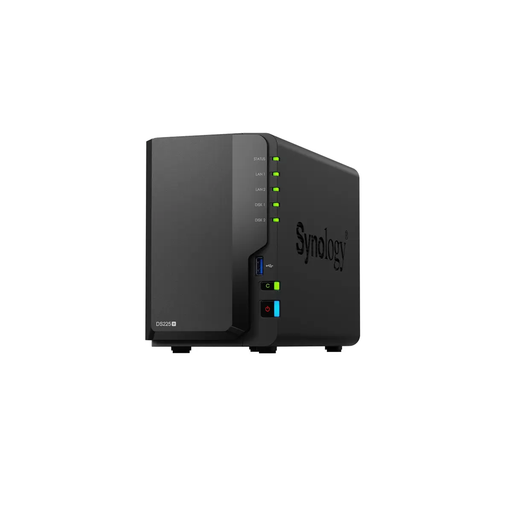 Image indisponible
Synology DiskStation avec Intel Celeron J4125 Q
Pour le stockage réseau et la sauvegarde. Vérifiez quelles applications de sauvegarde et quelle méthode pour PC conviennent à votre usage.
La description du produit indique deux baies, deux ports USB-A 3.0, un port 2,5 GbE et un port Gigabit Ethernet. Elle mentionne également Cloud Sync et les applications disponibles pour la sauvegarde et la gestion des données.
Voir chez Joybuy
 Image indisponible
Synology DiskStation DS1825+
Pour le stockage réseau avec les outils de sauvegarde de DiskStation Manager. Vérifiez la compatibilité avec la méthode de sauvegarde de votre ordinateur.
La description du produit indique huit baies et deux ports 2,5 GbE.
Voir chez Joybuy
 Image indisponible
Synology DiskStation DS925+ sans disques durs
Pour le stockage sur NAS avec des fonctions de sauvegarde et la possibilité d’augmenter la capacité de stockage. Vérifiez les logiciels PC nécessaires.
La description du produit indique quatre baies, une extension jusqu’à neuf disques et deux ports 2,5 GbE. Les disques durs ne sont pas inclus.
Voir chez Joybuy
 Image indisponible
SSD portable de 1 To
Une solution de stockage portable pour les fichiers de votre ordinateur. Il s’agit d’un stockage USB, et non d’une NAS pour le stockage réseau partagé.
Les caractéristiques indiquées mentionnent une capacité de 1 To, une connexion USB-C et une vitesse de lecture pouvant atteindre 1 000 Mo/s. Compatibilité annoncée : Windows 10+, macOS 13+, iPadOS 15+ et Android 13+.
Voir chez Joybuy
Questions fréquentes
Une NAS copie-t-elle automatiquement tous les fichiers de notre ordinateur ?
Non, vous devez configurer une tâche de sauvegarde et vérifier quels dossiers sources elle inclut. Le support Microsoft explique comment l’Historique des fichiers de Windows peut sauvegarder des fichiers vers un emplacement réseau configuré. Les autres méthodes ont leurs propres paramètres.
Un Mac peut-il utiliser Time Machine avec n’importe quelle NAS ?
Pas sans vérifier la compatibilité. Le support Apple indique que la NAS doit prendre en charge Time Machine via SMB. Configurez la destination réseau partagée en suivant la documentation du modèle choisi.
Que dois-je continuer à faire après l’installation ?
Vérifiez que les tâches de sauvegarde aboutissent, essayez de restaurer un fichier et maintenez le logiciel de la NAS à jour. VeiligInternetten recommande également de modifier les identifiants par défaut et de choisir un mot de passe robuste.
Quels frais de stockage supplémentaires et quelles règles de garantie dois-je prendre en compte ?
Vérifiez si les disques adaptés sont inclus et si vous avez besoin d’espace de stockage supplémentaire pour une destination de sauvegarde distincte. Selon le gouvernement néerlandais, les Pays-Bas ne fixent pas de durée légale de garantie uniforme. Si un produit est défectueux, vous devez vous adresser au vendeur. Une éventuelle garantie constructeur est indépendante de cette garantie légale.


