Begin met de vraag of je een document zelfstandig op een tablet wilt nakijken, of het bureaublad van je computer naar een tweede scherm wilt uitbreiden. Kies daarna een pen die bij het exacte apparaat past en controleer of je schoolwerkwijze opmerkingen kan opslaan en teruggeven. Gebruik voor herkenbaar leerlingwerk ook de app, opslag en deelmethode die binnen de school zijn afgesproken.
Voor wie is deze werkwijze geschikt?
Docent met een bestaande tablet
Wil eerst een pen kiezen die bij de iPad, Galaxy Tab of Surface past, in plaats van meteen een tweede apparaat aan te schaffen. Apple, Microsoft en Logitech beschrijven compatibiliteit voor specifieke apparaten en penuitvoeringen; controleer daarom het exacte model.
Docent met een werkplek met twee schermen
Wil leerlingwerk op een penscherm zien en een rubric of ander werkvenster op de computer openhouden. Bepaal of twee zelfstandige apparaten volstaan of dat je het computerbureaublad echt wilt uitbreiden.
Docent met een digitale nakijkstroom
Wil annotaties bewaren en werk teruggeven via de schoolwerkwijze. Samsung beschrijft bijvoorbeeld pdf’s annoteren, opslaan en delen in Samsung Notes; controleer of de app en werkwijze passen bij de afspraken van jouw school.
Welke punten bepalen de keuze?
De doorslaggevende keuze is of je een nakijkbestand zelfstandig op een tablet opent of een computeromgeving op een penscherm wilt gebruiken.
Tablet zelfstandig naast de computer
Past wanneer: je al een geschikte tablet hebt en daarop een nakijkbestand wilt openen terwijl je rubric op de computer blijft staan.
Let op: een losse pen maakt de tablet niet automatisch tot een uitgebreid computerscherm; de app en pen moeten bij het exacte apparaat passen.
Mac-bureaublad uitbreiden met Sidecar
Past wanneer: je een compatibele Mac en iPad hebt en een Mac-venster op de iPad wilt gebruiken. Apple beschrijft Sidecar als een manier om het Mac-bureaublad uit te breiden.
Let op: Sidecar heeft systeem- en accountvoorwaarden; zelfstandig een document openen op de iPad is een andere werkwijze.
Schrijven in een computeromgeving
Past wanneer: je rechtstreeks op een penondersteunende Surface of een aangesloten pendisplay in computersoftware wilt schrijven.
Let op: controleer de penondersteuning van het exacte Surface-model of de beelduitvoer van de computerpoort voor een Wacom-pendisplay.
| Aandachtspunt |
Wat controleer je? |
Voor wie telt dit vooral? |
| Pen en apparaat |
Vergelijk de volledige penuitvoering en het exacte tablet- of Surface-model met de compatibiliteitsinformatie van de fabrikant. |
Ik wil mijn huidige tablet blijven gebruiken en voorkomen dat een pen niet op het scherm schrijft. Ongeveer 28% van de consumenten heeft compatibiliteit als voornaamste zorg. |
| Schermsamenwerking |
Bepaal of een zelfstandig document volstaat of dat je computerbureaublad moet worden uitgebreid; controleer daarna de vereisten van die verbinding. |
Ik wil leerlingwerk en een rubric tegelijk zien en eerst weten of de apparaten zelfstandig werken of een computeromgeving delen. Ongeveer 22% van de consumenten maakt samenwerking tussen schermen tot de hoofdzaak. |
| Opslaan en teruggeven |
Test met een niet-herleidbaar bestand of je app opmerkingen kan bewaren en het resultaat kan teruggeven. |
Ik wil geschreven feedback bewaren en teruggeven in de afgesproken bestandsroute, niet alleen op het scherm kunnen schrijven. Ongeveer 22% van de consumenten geeft dit de hoogste prioriteit. |
| Herkenbaar leerlingwerk |
Vraag welke app, opslagplaats en deelmethode de school voor dit werk heeft ingericht. |
Ik werk met bestanden die naar leerlingen te herleiden zijn en wil de goedgekeurde schoolwerkwijze volgen. Ongeveer 17% van de consumenten noemt verwerking van leerlinggegevens als voornaamste zorg. |
| Complete opstelling |
Controleer welke laadmogelijkheid en aansluitingen je al hebt en of er voor de gekozen route een accessoire nodig is. |
Ik wil vooraf weten wat ik naast de pen of het penscherm nodig heb, zoals een passende oplader of computerverbinding. Ongeveer 11% van de consumenten let vooral op de complete opstelling en het onderhoud. |
Aankoopvalkuilen
-
Een USB-C-aansluiting betekent niet dat elke pen past
Apple, Microsoft en Logitech beschrijven compatibiliteit voor specifieke pennen en apparaten. Alleen dezelfde aansluiting hebben is dus geen bewijs dat een pen op jouw tablet of Surface werkt.
Vergelijk vóór aankoop de volledige penuitvoering en het exacte schrijfapparaat met de compatibiliteitsinformatie van de fabrikant.
Een niet-passende pen kan alsnog betekenen dat je een andere pen of een ander apparaat nodig hebt.
-
Twee schermen zijn niet automatisch één uitgebreid bureaublad
Een tablet waarop je zelfstandig een pdf opent, werkt anders dan een scherm waarop je een venster uit je computeromgeving gebruikt. Sidecar heeft eigen systeemvoorwaarden; een Wacom One 14 vraagt om geschikte beelduitvoer of de beschreven converterroute.
Bepaal eerst of je op de tablet een zelfstandig bestand wilt openen of een computerapp op het penscherm wilt gebruiken. Controleer daarna de verbindingsvereisten van je apparaten.
Voor de gekozen computerverbinding kan geschikte beelduitvoer of een afzonderlijke converter nodig zijn.
-
Een oudere functie-uitleg geldt niet vanzelf voor elk Galaxy Tab-model
De Samsung-instructie uit 2022 over ‘Tweede scherm’ noemt de Tab S7- en S8-series. Dat toont de functie niet aan voor andere modellen; zelfstandig pdf’s annoteren is een afzonderlijke werkwijze.
Controleer ‘Tweede scherm’ voor het exacte model en de softwareversie als je die functie nodig hebt.
-
Een handige privécloud is niet automatisch de schoolwerkwijze
Herkenbaar leerlingwerk kan persoonsgegevens bevatten. De Autoriteit Persoonsgegevens beschrijft verantwoordelijkheden voor scholen bij verwerking via digitale onderwijstools.
Controleer bij de school welke app, opslag en deelmethode voor herkenbare bestanden is ingericht.
Merken en productlijnen ter referentie
Apple
Apple Pencil-uitvoeringen zijn bedoeld voor ondersteunde iPads; Sidecar is een afzonderlijke route voor een compatibele Mac en iPad.
- Apple noemt documentannotatie voor Apple Pencil (USB-C) en beschrijft uitbreiding van het Mac-bureaublad met Sidecar.
- Niet iedere Apple Pencil past op iedere iPad. Controleer de exacte apparaat- en systeemvereisten.
Logitech
Crayon (USB-C) is een penroute voor ondersteunde iPads wanneer schrijven en annoteren centraal staan.
- Logitech noemt USB-C-opladen, palm rejection en inschakelen zonder ingewikkelde Bluetooth-koppeling.
- Controleer de exacte Crayon-uitvoering en iPad; de peninformatie bepaalt niet hoe een schoolapp bestanden teruggeeft.
Samsung
Een Galaxy Tab met passende S Pen kan worden gebruikt om zelfstandig pdf’s te annoteren naast een computer.
- Samsung beschrijft in Samsung Notes pdf’s importeren, annoteren, opslaan en delen.
- Samsung noemt in de instructie uit 2022 over ‘Tweede scherm’ de Tab S7- en S8-series. Controleer functies voor andere modellen en softwareversies afzonderlijk.
Microsoft
Een Surface Slim Pen is relevant voor specifieke Surface-apparaten met peninvoer wanneer je rechtstreeks in Windows wilt schrijven.
- Microsoft beschrijft penfuncties per Surface-model en noemt de Slim Pen oplaadbaar.
- Penfuncties verschillen per model en een afzonderlijke oplader kan nodig zijn. Een laptop zonder peninvoer wordt niet beschrijfbaar door alleen de pen aan te schaffen.
Wacom
Wacom One 14 DTC141 is een pendisplay voor wie een bestaande computer wil blijven gebruiken in plaats van een zelfstandige tablet.
- Wacom beschrijft schrijven op een aangesloten scherm en geeft verbindingsinstructies voor de computer.
- Voor de verbinding met één USB-C-kabel moet de computerpoort beelduitvoer ondersteunen; anders beschrijft Wacom een converterroute.
Joybuy-producten
Deze productkeuze omvat losse pennen voor bestaande tablets, zelfstandige tablets met pen en een pendisplay dat op een computer wordt aangesloten.
 Afbeelding niet beschikbaar
Wacom One 14.0-inch pendisplay (DTC141W0)
Een optie als je met pen op een scherm wilt schrijven dat op je computer is aangesloten, in plaats van op een zelfstandige tablet.
Wacom One 14, model DTC141W0. Voor de beschreven verbinding met één USB-C-kabel moet de computerpoort beelduitvoer ondersteunen; anders beschrijft Wacom een converterroute.
Bekijk bij Joybuy
 Afbeelding niet beschikbaar
Apple Pencil Pro voor iPad Air/iPad Pro
Een penoptie als je op een compatibele iPad wilt schrijven terwijl je computer zelfstandig naast de tablet blijft werken.
Controleer of deze penuitvoering bij het exacte iPad-model past. Een losse pen maakt de iPad niet automatisch tot een uitgebreid computerscherm.
Bekijk bij Joybuy
 Afbeelding niet beschikbaar
Apple Pencil (USB-C), wit
Een penoptie voor wie een compatibele iPad zelfstandig naast de computer gebruikt om documenten te annoteren.
Apple noemt documentannotatie voor deze Pencil-uitvoering. Controleer de compatibiliteit met je exacte iPad en de app waarin je nakijkt.
Bekijk bij Joybuy
 Afbeelding niet beschikbaar
TECLAST ArtPad Pro 12,7-inch 2K-tablet met stylus
Een tabletoptie als je een zelfstandig apparaat met pen wilt gebruiken naast de computer.
De productnaam vermeldt 20 GB RAM (8 GB + 12 GB virtueel), 256 GB opslag en een meegeleverde styluspen.
Bekijk bij Joybuy
 Afbeelding niet beschikbaar
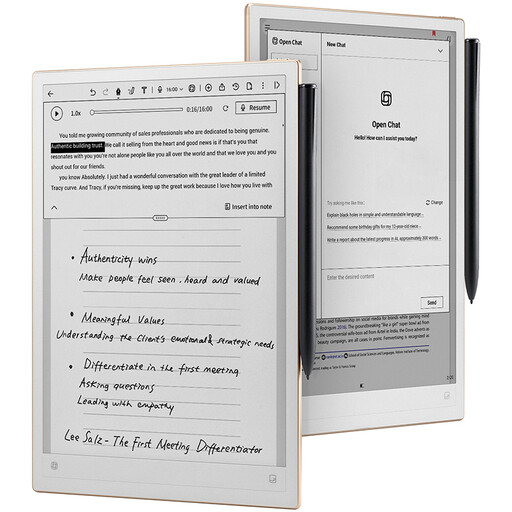
iFLYTEK AINOTE 2 10,65-inch E-Ink-tablet
Een zelfstandige tabletoptie voor handgeschreven notities naast een computer; controleer of de beoogde schoolwerkwijze bij je bestanden past.
De productnaam vermeldt een 10,65-inch E-Ink-scherm. Gebruik voor herkenbaar leerlingwerk de app en opslagmethode die de school heeft ingericht.
Bekijk bij Joybuy
Veelgestelde vragen
Moeten beide apparaten één uitgebreid bureaublad vormen?
Nee. Je kunt een pdf zelfstandig op een tablet openen en een rubric op de laptop bekijken zonder het bureaublad uit te breiden. Wil je een Mac-venster op een iPad gebruiken, dan beschrijft Apple Sidecar onder eigen systeem- en accountvoorwaarden.
Hoe test ik mijn nakijkwerkwijze vooraf?
Gebruik een niet-herleidbaar testbestand om te controleren of je app het document opent, handgeschreven opmerkingen bewaart en het resultaat kan teruggeven. Samsung beschrijft deze stappen voor pdf’s in Samsung Notes; dat betekent niet automatisch dat de app past bij de werkwijze van jouw school.
Wat als de pen of het pendisplay niet werkt?
Controleer eerst de compatibiliteit van de pen met het exacte apparaat en kijk na welke laadmogelijkheid of computerverbinding nodig is. Volgens de Rijksoverheid heeft wettelijke garantie in Nederland geen vaste termijn; bij een ondeugdelijk product is de verkoper het aanspreekpunt.
Mag ik herkenbaar leerlingwerk in elke notitie- of cloudapp nakijken?
Gebruik daarvoor de app en opslagroute die de school heeft beoordeeld. De Autoriteit Persoonsgegevens wijst erop dat bij verwerking van leerlingpersoonsgegevens via digitale onderwijstools AVG-regels gelden en dat de school verantwoordelijk blijft. Vraag welke app en deelmethode voor dit werk zijn ingericht.
Heb ik bij online aankoop in Nederland altijd precies twee jaar garantie en veertien dagen bedenktijd?
Nee. De Rijksoverheid vermeldt dat wettelijke garantie in Nederland geen vaste termijn heeft. Bij koop op afstand geldt in veel gevallen een bedenktijd van veertien dagen, maar de toepasselijkheid hangt af van de aankoop en eventuele uitzonderingen.


