Waar let je op bij de keuze?
Kleureninkjet met cartridges
Past als: je kaarten in kleur wilt scannen en daarnaast af en toe in kleur print.
Afweging: bij weinig printen kan inkt ook worden gebruikt voor reiniging; vergelijk daarom het verwachte gebruik en de navullingen.
Kleureninkjet met inkttank
Past als: je naast het scannen regelmatig documenten of kleurwerk print en de aanschaf wilt afwegen tegen toekomstige inktkosten.
Afweging: vergelijk de aanschaf en navulflessen voor je eigen printpatroon; een fabrikantclaim over besparing is geen persoonlijke kostenberekening.
Zwart-witlaserprinter
Past als: je zelf alleen zwart-witte studiedocumenten print en bij het gekozen model bevestigt dat de scanner kaarten in kleur kan vastleggen.
Afweging: je kunt er geen kleurenafdrukken van ansichtkaarten mee maken; scannerkwaliteit en formaat verschillen per model.
Begin met de glasplaat en de ruimte die de scannerklep nodig heeft; weeg daarna de aansluitingen en de navullingen af tegen je eigen gebruik.
| Aandachtspunt |
Wat controleer je? |
Voor welke consumenten? |
| Kaarten zorgvuldig scannen |
Controleer of de kaart volledig op de glasplaat past; gebruik de automatische invoer alleen voor geschikte documenten. |
Ik wil oude kaarten scannen zonder kwetsbare originelen door een invoer te halen. Consumenten die behoud van de kaarten vooropstellen, zijn ongeveer 36%. |
| Ruimte en aansluiting |
Meet de plek met ruimte voor de scannerklep en papierinvoer; controleer of wifi of USB past bij je apparaten. |
In een studentenkamer wil ik dat de printer bereikbaar staat en praktische studieprints aankan. Consumenten die ruimte en studieprints prioriteit geven, zijn ongeveer 29%. |
| Bruikbare scanbestanden |
Maak proefscans van beide zijden; controleer kleur, resolutie en bestandsformaat en bewaar een back-up. |
Ik wil dat kleuren en geschreven tekst op de scans bruikbaar blijven. Consumenten die het digitale resultaat vooropstellen, zijn ongeveer 21%. |
| Gebruikskosten |
Vergelijk aanschaf en navullingen bij hetzelfde verwachte printpatroon; bekijk ook eventuele abonnementsvoorwaarden. |
Als ik vaak print, wil ik vooraf de terugkerende kosten kunnen meewegen. Consumenten die print- en navulkosten prioriteit geven, zijn ongeveer 14%. |
Joybuy-printers voor deze gebruikssituatie
Deze selectie omvat multifunctionele kleurenprinters met inkttanks of cartridges en een A4-kleureninkjetprinter met wifi. Controleer per model de scanfunctie en het scanoppervlak voordat je het voor oude ansichtkaarten kiest.
 Geen afbeelding beschikbaar
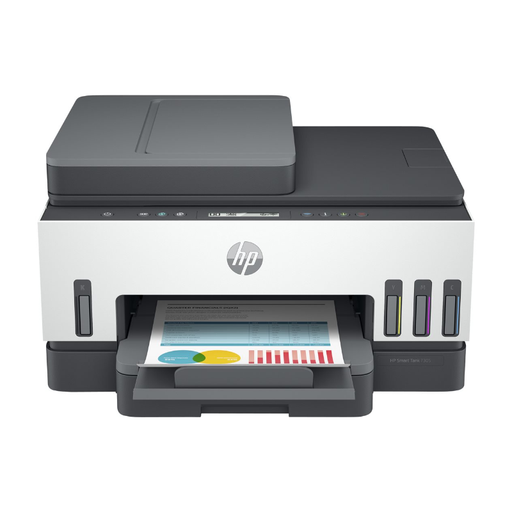
HP Smart Tank 7305 draadloze all-in-one kleurenprinter, dubbelzijdig printen
De flatbedscanner en het vermelde scanoppervlak van 216 × 297 mm maken dit model relevant voor kaarten die binnen dat oppervlak passen.
Inkttanksysteem en wifi. De vermelde maximale scanresolutie is 1200 × 1200 dpi; het model ondersteunt ook dubbelzijdig printen.
Bekijk bij Joybuy
 Geen afbeelding beschikbaar
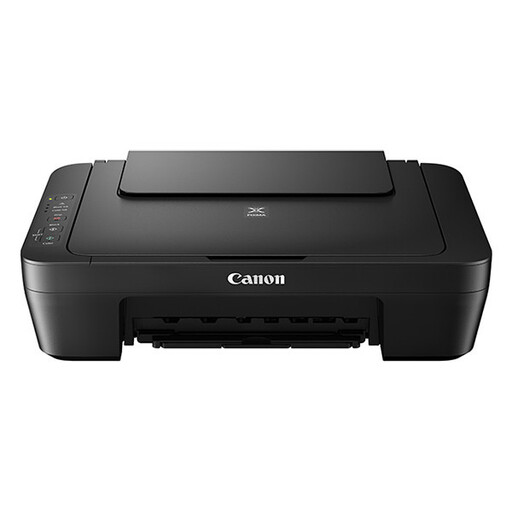
Canon PIXMA MG2556S A4-inkjetprinter, 4800 × 600 dpi
Dit model combineert printen, scannen en kopiëren; controleer of de USB-aansluiting en de benodigde plek bij je werkplek passen.
De productinformatie vermeldt twee cartridges, met een optie voor XL-cartridges, en USB 2.0. Vergelijk de cartridgekosten met je verwachte printgebruik.
Bekijk bij Joybuy
 Geen afbeelding beschikbaar
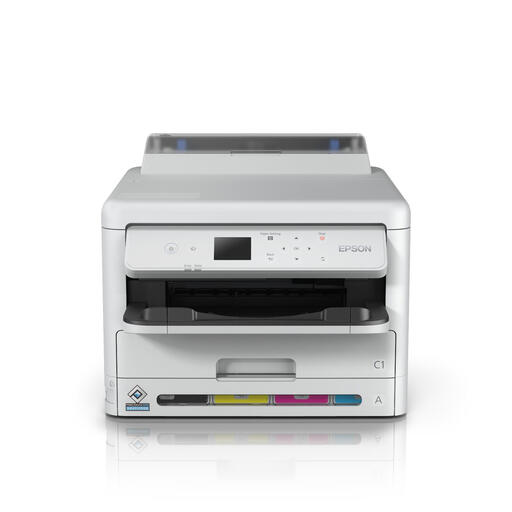
Epson WorkForce Pro WF-C5390DW A4-kleureninkjetprinter, 4800 × 1200 dpi, wifi
Voor wie een A4-kleureninkjetprinter met wifi zoekt: controleer vóór keuze expliciet of dit model ook de benodigde scanner heeft.
De vermelde afmetingen zijn 425 × 535 × 357 mm en het gewicht is 15,3 kg. Houd bij plaatsing rekening met deze afmetingen en het gewicht.
Bekijk bij Joybuy
 Geen afbeelding beschikbaar
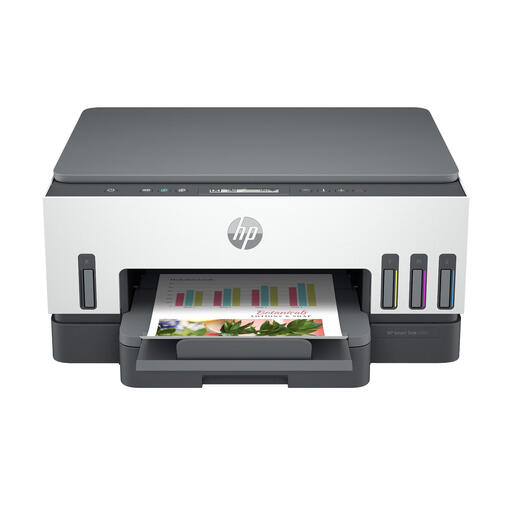
HP Smart Tank 7005 draadloze all-in-one kleurenprinter, dubbelzijdig printen
De flatbedscanner en het vermelde scanoppervlak van 216 × 297 mm maken dit model relevant voor kaarten die binnen dat oppervlak passen.
Inkttanksysteem en wifi. De vermelde maximale scanresolutie is 1200 × 1200 dpi; het model ondersteunt ook dubbelzijdig printen.
Bekijk bij Joybuy
Veelgestelde vragen
Kan ik oude ansichtkaarten door een automatische documentinvoer scannen?
Niet als ze kwetsbaar, zwak, gebogen of waardevol zijn. Volgens de U.S. National Archives kunnen zulke originelen in een automatische invoer vastlopen of scheuren. Controleer bij gebruik van een glasplaat of de kaart volledig past en sluit de klep zonder het papier te forceren.
Welke instellingen zijn een goed startpunt voor een scan?
Maak eerst een proefscan van de voor- en achterkant en kies instellingen die passen bij het beoogde gebruik. De Library of Congress noemt kleur wanneer de oorspronkelijke kleuren van belang zijn, doorgaans 300 dpi voor documenten en 400 of 600 dpi voor foto's die sterk worden vergroot. Bewaar ook een back-up.
Wat controleer ik bij aansluiting en onderhoud in een studentenkamer?
Meet de plek inclusief ruimte voor de scannerklep en papierinvoer, controleer welke aansluiting je kunt gebruiken en bekijk welke navullingen het specifieke model vraagt. De Consumentenbond wijst erop dat printers die weinig afdrukken ook inkt voor reiniging kunnen gebruiken; weeg onderhoud daarom mee met je printpatroon.
Mag ik een scan van een oude ansichtkaart online plaatsen?
Niet automatisch. Volgens de Rijksoverheid mag je van auteursrechtelijk beschermde foto's een kopie voor eigen gebruik maken, maar die niet zonder toestemming verspreiden of openbaar maken. Beoordeel afzonderlijk of de afbeelding op jouw kaart nog beschermd is; alleen de ouderdom van de kaart beslist dat niet.
Wie kan ik aanspreken als een in Nederland gekochte printer ondeugdelijk blijkt?
Volgens de Rijksoverheid moet je voor een oplossing bij de verkoper zijn. Nederland kent geen vaste wettelijke garantietermijn; wat je van het product mag verwachten hangt onder meer af van de productinformatie, prijs en gebruiksomstandigheden.


