Voor wie is dit geschikt?

Je scant enkele certificaten

Je wilt vooral nette, volledige digitale kopieën maken en hebt weinig behoefte aan snelheid voor grote stapels. Een glasplaat is een logische optie voor losse documenten. De Consumentenbond en Brother Nederland beschrijven aandachtspunten voor afzonderlijke scans en glasplaten.

Je verwerkt een stapel documenten

Je wilt meerdere geschikte losse vellen achter elkaar scannen. Vergelijk daarom de capaciteit van de automatische documentinvoer en de beschikbare scanbestemmingen.

Je blijft de printer na het project gebruiken

Je keuze hangt ook af van hoe vaak je daarna print, of je kleurafdrukken nodig hebt en welke inkt, toner of drum het model gebruikt.

Waar let je op bij het kiezen?

Inkjet met cartridges en glasplaat

Past wanneer: je een beperkt aantal certificaten scant en af en toe een kleurenkopie wilt.

Let op: vergelijk de cartridges voor het exacte model; automatisch dubbelzijdig printen betekent niet automatisch dubbelzijdig scannen.

Kleureninkttank met documentinvoer

Past wanneer: je meerdere losse vellen scant en na het project geregeld in kleur blijft printen. Epson vermeldt voor de EcoTank ET-5150 een documentinvoer voor 35 vellen en PDF-scans.

Let op: opgegeven paginarendementen voorspellen niet hoeveel je zelf verbruikt; controleer ook of dubbelzijdig scannen expliciet wordt genoemd.

Zwart-witlaser-multifunctional

Past wanneer: je vooral zwart-wit tekst afdrukt en wel een scanner met documentinvoer wilt. Brother vermeldt voor de DCP-L2660DW een ADF voor 50 vel.

Let op: je drukt hiermee geen documenten in kleur af; houd bij dit Brother-model rekening met zowel toner als een afzonderlijke drum.

Kleurenlaser met extra scanbestemmingen

Past wanneer: je een gedeeld project hebt en scannen naar bijvoorbeeld een netwerkmap of OCR in de werkwijze past. Brother vermeldt die bestemmingen voor de DCP-L8410CDW.

Let op: beoordeel of de extra functies en verbruiksartikelen zinvol zijn voor jouw project; een OCR-functie garandeert niet dat jouw certificaten correct worden herkend.

Aandachtspunt Wat controleer je? Voor wie telt dit extra?
Volledige scans Vergelijk glasplaat en scanbestandsformaat; controleer tekst en randen met een proefscan. Ik wil losse certificaten zorgvuldig digitaliseren en elke scan kunnen controleren; ongeveer 31% van de consumenten geeft volledige scans de hoogste prioriteit.
Meerdere vellen Controleer de ADF-capaciteit en of jouw originelen geschikt zijn voor invoer. Zoek apart naar dubbelzijdig scannen. Als ik een stapel gewone vellen moet verwerken, wil ik minder handmatig invoeren; ongeveer 25% van de consumenten zet stapelverwerking voorop.
Verbruik na het project Vergelijk cartridges, inkttank, toner en eventuele drum met je verwachte printfrequentie. Ik wil de printer na het project blijven gebruiken en let daarom op navullingen en onderhoud; ongeveer 19% van de consumenten maakt verbruik tot de belangrijkste keuze.
Kleurafdrukken Bepaal of je certificaten ook op papier in kleur nodig hebt; controleer welke papiersoorten het model ondersteunt. Wanneer ik papieren kleurenkopieën nodig heb, telt de afdrukfunctie mee naast het scannen; ongeveer 13% van de consumenten stelt kleurafdrukken voorop.
Toegang tot scans Als bestanden persoonsgegevens bevatten, bepaal wie toegang krijgt en controleer documenten vóór delen. Als ik scans met gegevens van echte leerlingen beheer, wil ik weten wie erbij kan; ongeveer 12% van de consumenten zet beperkte toegang bovenaan.

Veelgemaakte aankoopfouten

  • Dubbelzijdig printen verwarren met dubbelzijdig scannen

    Dit zijn afzonderlijke functies. Een printer kan automatisch dubbelzijdig afdrukken zonder beide zijden van een origineel automatisch te scannen.

    Zoek bij het exacte model expliciet naar dubbelzijdig scannen als je tweezijdige certificaten in één doorgang wilt verwerken.

    Zonder die functie moet je tweezijdige originelen mogelijk handmatig omdraaien en de scans extra controleren.

  • Alleen naar de printer zelf kijken

    Inkt, toner en soms een aparte drum horen ook bij het gebruik. De Consumentenbond wijst erop dat weinig printen invloed kan hebben op het inktverbruik; Brother vermeldt voor de DCP-L2660DW een afzonderlijke drum.

    Vergelijk de verbruiksartikelen van het exacte model met hoe vaak en in welke kleur je verwacht te printen.

    Bij de DCP-L2660DW betekent dit dat je naast toner ook de drum in je onderhoudsplanning meeneemt.

  • Een scan meteen breed delen

    Certificaten kunnen persoonsgegevens bevatten. Als het om echte leerlinggegevens gaat, zijn toegang en veilig delen aandachtspunten.

    Bepaal vooraf wie de bestanden nodig heeft en controleer de scan op persoonsgegevens voordat je die deelt.

Merken en modellen ter referentie

Canon

Canon PIXMA-kleureninkjetmodellen zijn relevant als je naast scannen ook kleurenafdrukken wilt; de TR4755i is een voorbeeld voor incidentele documenten.

  • Canon vermeldt voor de TR4755i een ADF voor 20 pagina's en automatisch dubbelzijdig printen.
  • Deze functies bevestigen niet dat het model automatisch dubbelzijdig scant. Controleer ook de cartridges voor het exacte model.

Epson

EcoTank-modellen zijn een optie om te vergelijken als je na het schoolproject geregeld blijft printen; de ET-5150 combineert volgens Epson kleur, ADF en PDF-scans.

  • Epson vermeldt voor de ET-5150 een ADF voor 35 pagina's.
  • Opgegeven rendementen en claims over lage gebruikskosten zijn informatie van Epson en voorspellen niet jouw persoonlijke verbruik.

Brother

De genoemde Brother-modellen hebben verschillende functies: de DCP-L2660DW is een zwart-witlaser en de DCP-L8410CDW een kleurenlaser.

  • Brother vermeldt voor beide modellen een ADF voor 50 vel. OCR als scanbestemming wordt vermeld voor de DCP-L8410CDW.
  • Bij de DCP-L2660DW zijn toner en drum afzonderlijke verbruiksartikelen. De genoemde functies gelden voor deze modellen, niet automatisch voor de hele productreeks.

HP

De OfficeJet Pro 9132e is een kleureninkjetmodel om te bekijken als je kleur en dubbelzijdig scannen samen zoekt.

  • HP vermeldt voor de 9132e een automatische documentinvoer en dubbelzijdig scannen.
  • HP vermeldt dynamische cartridgebeveiliging; firmware-updates kunnen cartridges met niet-HP-chips blokkeren. Controleer wat dit betekent voor jouw keuze van navullingen.

Joybuy-producten

Deze producten sluiten aan bij het archiveren van certificaten en verschillen in scanmogelijkheden en afdrukgebruik.
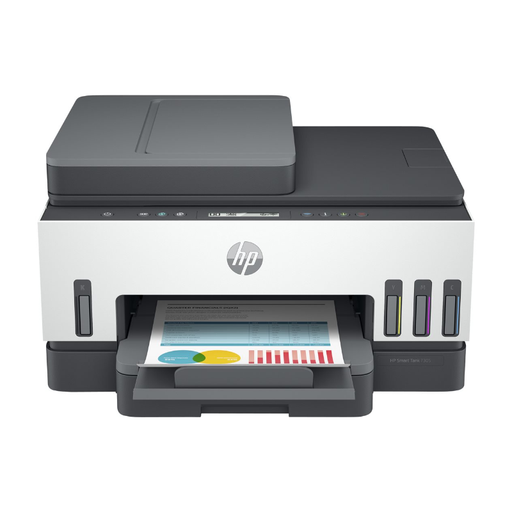
HP Smart Tank 7305 all-in-one kleurenprinter

HP Smart Tank 7305 Wireless All-in-One Color Printer

Een optie als je naast scannen ook kleurafdrukken wilt. De productnaam vermeldt dubbelzijdig printen; de opgegeven beperking is dat dubbelzijdig scannen niet beschikbaar is.

Bekijk bij Joybuy
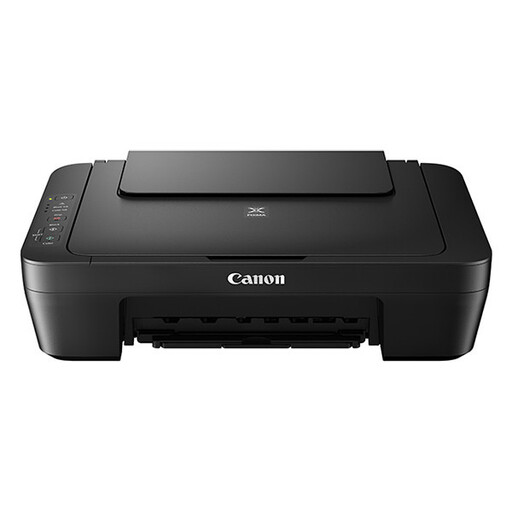
Canon PIXMA MG2556S A4-inkjetprinter

Canon PIXMA MG2556S A4-inkjetprinter

Kan passen als je certificaten afzonderlijk wilt scannen. De productnaam vermeldt A4 en 4800 × 600 dpi; controleer waarvoor de resolutie geldt en welke scaninstellingen bij jouw archief passen.

Bekijk bij Joybuy
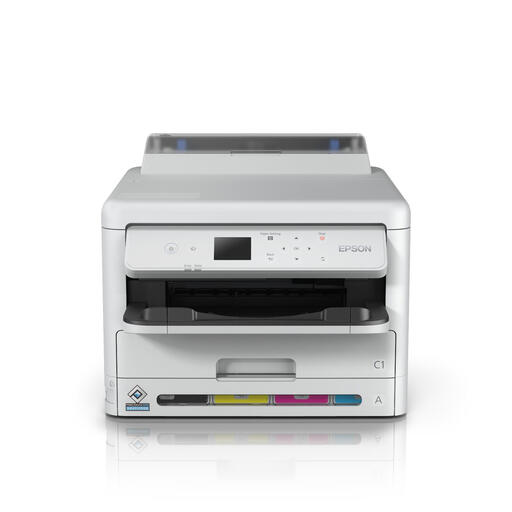
Epson WorkForce Pro WF-C5390DW A4-kleureninkjetprinter

Epson WorkForce Pro WF-C5390DW

Een optie om te bekijken als je ook A4-kleurafdrukken nodig hebt. De productnaam vermeldt een kleureninkjetprinter, wifi en 4800 × 1200 dpi; controleer of de gewenste scanfunctie bij jouw archiefopstelling aanwezig is.

De productinformatie vermeldt een gewicht van meer dan 15 kg en raadt aan het apparaat met twee personen op te tillen.

Bekijk bij Joybuy
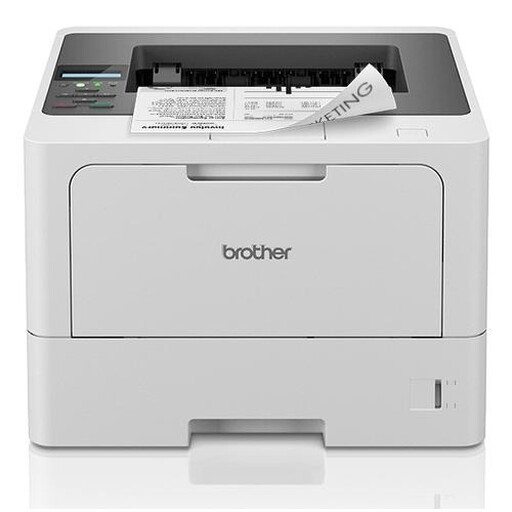
Brother HL-L5210DN A4-laserprinter

Brother HL-L5210DN A4-laserprinter

Een optie als je vooral A4-documenten in zwart-wit afdrukt. De productnaam vermeldt laserprinten en 1200 × 1200 dpi; controleer apart welke scanoplossing je nodig hebt voor het archiveren van certificaten.

Bekijk bij Joybuy
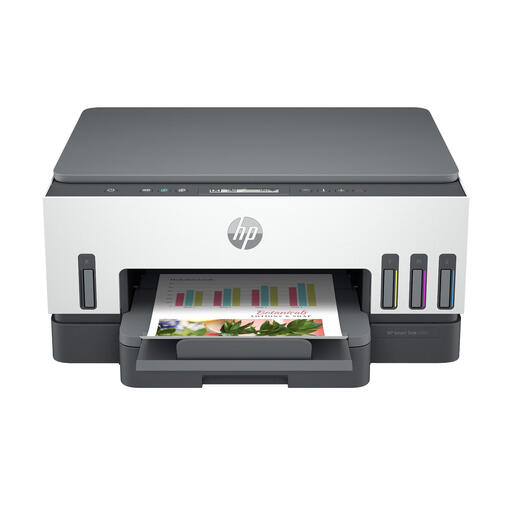
HP Smart Tank 7005 all-in-one kleurenprinter

HP Smart Tank 7005 Wireless All-in-One Color Printer

Een optie voor afzonderlijke certificaten als je ook kleurafdrukken wilt. De opgegeven productbeperkingen zijn een flatbedscanner zonder ADF en geen dubbelzijdige scanfunctie.

Bekijk bij Joybuy

Veelgestelde vragen

Is automatisch dubbelzijdig printen genoeg om tweezijdige certificaten in één keer te scannen?

Nee, dubbelzijdig printen en dubbelzijdig scannen zijn afzonderlijke functies. Controleer bij het exacte model of dubbelzijdig scannen expliciet wordt vermeld; HP vermeldt die functie voor de OfficeJet Pro 9132e.

Hoe voorkom ik dat een scan zoekraakt of onleesbaar blijkt?

Geef elk bestand een herkenbare naam en controleer vóór het opbergen of de tekst en randen zichtbaar zijn. Wil je in de tekst zoeken, controleer dan of de scanwerkwijze OCR ondersteunt en of de herkende tekst klopt; Brother vermeldt OCR als scanbestemming voor de DCP-L8410CDW.

Mag ik gescande certificaten met namen van echte leerlingen vrij delen?

Beoordeel eerst de toepasselijke privacyregels en of je bevoegd bent om de bestanden te delen. Als een school leerlinggegevens verwerkt, wijst de Autoriteit Persoonsgegevens op passende beveiliging en beperkte toegang tot leerlingdossiers; controleer documenten ook op persoonsgegevens voordat je ze deelt.

Wat kan ik doen als draadloos scannen niet werkt?

Controleer eerst of de printer en computer met het bedoelde netwerk zijn verbonden en raadpleeg daarna de handleiding van het exacte model. De Consumentenbond noemt het controleren van het wifinetwerk en het herstarten van apparatuur als stappen bij verbindingsproblemen.
