À qui s’adresse ce choix ?

Une équipe qui partage des fichiers de projet

Si vous partagez des sessions de montage ou des fichiers multimédias, les chemins d’accès aux projets, le cache local et la connexion réseau comptent autant que l’ordinateur lui-même. Adobe décrit ces points d’attention pour son propre flux de travail collaboratif.

Un monteur qui travaille sur une vidéo 4K

Si vous utilisez des sources 4K ou une ligne de montage plus complexe, vérifiez que la configuration exacte répond aux exigences de votre application de montage au lieu de vous fier au nom de la gamme. Adobe publie des recommandations spécifiques pour Premiere.

Un étudiant qui réalise un projet HD

Si vous travaillez principalement avec des fichiers HD, vous pouvez évaluer la configuration nécessaire en fonction de l’espace disponible, des écrans et des périphériques déjà à votre disposition. Pour Premiere, Adobe présente des recommandations différentes pour la HD et la 4K.

Quels critères prendre en compte ?

Ordinateur de bureau compact sous macOS

Convient si : vous utilisez macOS et l’application de montage choisie, disposez de périphériques compatibles et recherchez un poste de travail compact.

À prendre en compte : la configuration de base du Mac mini M6 vendu aux Pays-Bas comprend 16 Go de mémoire unifiée et un SSD de 256 Go. Prévoyez de l’espace pour les fichiers multimédias volumineux et vérifiez les exigences de l’application.

Tour Windows configurable

Convient si : vous souhaitez adapter les composants au logiciel de montage, à la résolution des sources et à une ligne de montage plus exigeante.

À prendre en compte : les configurations varient selon les modèles. Pour Premiere sous Windows, Adobe recommande 32 Go de RAM ou plus pour la 4K ; le nom « station de travail » ne suffit pas à confirmer qu’une configuration donnée répond à cette recommandation.

CritèrePoints à vérifierPour qui est-ce important ?
Travail collaboratif et fichiers partagés Vérifiez la connexion réseau, les chemins d’accès aux projets et l’emplacement du cache. Pour les projets Premiere Productions sur un espace de stockage partagé, Adobe recommande de conserver le cache des médias en local sur chaque poste de travail. Si nous travaillons ensemble sur les mêmes médias, je veux que les fichiers de projet restent accessibles et que le cache ne soit pas enregistré sur un espace de stockage partagé. Environ 33 % des consommateurs privilégient un accès fiable aux fichiers partagés.
Performances adaptées à la résolution des sources Définissez l’application, sa version et la résolution utilisées. Pour Premiere sous Windows, Adobe recommande 16 Go de RAM pour la HD et 32 Go ou plus pour la 4K et les résolutions supérieures ; Adobe recommande également 8 Go de mémoire vidéo. Pour des sources 4K, je veux vérifier que les composants sont adaptés à l’application de montage avant de choisir un ordinateur de bureau. Environ 27 % des consommateurs privilégient une configuration adaptée au montage 4K.
Stockage des médias et du cache Estimez l’espace nécessaire aux fichiers sources et aux exports, puis vérifiez la capacité du SSD, les ports disponibles et les solutions de stockage rapide externe ou partagé. Adobe recommande un stockage rapide pour le montage vidéo. Si nous gérons des fichiers d’une session de montage à l’autre, je veux disposer d’un espace suffisant et d’une méthode claire pour transférer les médias. Environ 20 % des consommateurs font du stockage et du transfert leur priorité numéro un.
Poste de travail complet et service après-vente Faites l’inventaire de l’écran, du clavier, de la souris, du stockage, des logiciels et du service souhaité. Vérifiez les éléments inclus avec la configuration exacte. Pour un nouveau poste de travail partagé, je veux savoir à l’avance quels équipements sont déjà disponibles et lesquels sont nécessaires pour le montage. Environ 20 % des consommateurs privilégient le coût d’un poste de travail complet.

Les erreurs d’achat les plus fréquentes

  • Penser que toute station de travail convient à la 4K

    La configuration Lenovo ThinkStation P3 30HTCTO1WWNL2 indique 32 Go de RAM, mais aussi une carte graphique intégrée et un SSD de 256 Go. Certains composants doivent donc être vérifiés séparément au regard des exigences de l’application de montage.

    Comparez la configuration complète aux exigences du logiciel et aux fichiers que vous montez ; ne vous fiez pas uniquement au nom de la gamme. Pour Premiere sous Windows, Adobe recommande 32 Go de RAM ou plus et 8 Go de mémoire vidéo pour la 4K et les résolutions supérieures.

    Une mise à niveau ultérieure de la mémoire, de la carte graphique ou du stockage peut entraîner des achats supplémentaires et nécessiter de vérifier à nouveau la configuration.

  • Enregistrer tous les fichiers de projet et le cache sur un espace de stockage partagé

    Pour Premiere Productions, Adobe déconseille de placer le cache des médias sur un espace de stockage partagé. Un ordinateur de bureau rapide ne résout pas automatiquement les problèmes liés aux médias partagés ou à une configuration de stockage inadaptée.

    Avant l’achat, déterminez où seront enregistrés les médias, les fichiers de projet, le cache et les exports, ainsi que le nombre de personnes qui travailleront en même temps. Pour ce flux de travail Premiere, conservez le cache en local sur chaque poste de travail.

  • Confondre l’ordinateur de bureau avec le poste de montage complet

    Selon Lenovo, l’écran, le clavier et la souris sont proposés en option avec la configuration 30HTCTO1WWNL2.

    Vérifiez le contenu de la commande exacte et faites l’inventaire des équipements déjà disponibles sur le poste de travail partagé avant de commander.

Les marques à comparer

Apple

Le Mac mini M6 est une solution compacte sous macOS, adaptée à un poste de travail équipé des logiciels et périphériques appropriés.

  • Apple indique la présence d’un moteur multimédia compatible notamment avec H.264, HEVC et ProRes.
  • La configuration de base mentionnée comprend 16 Go de mémoire unifiée et un SSD de 256 Go. Il s’agit de caractéristiques annoncées par le fabricant, et non des résultats d’un test indépendant ; vérifiez que le stockage et l’application conviennent à votre projet.

Dell

La Pro Max Tower T2 est une tour Windows configurable, destinée aux équipes qui souhaitent adapter les composants à leur flux de travail de montage.

  • Dell propose plusieurs options de processeur et d’alimentation.
  • Dell précise que les options de configuration choisies peuvent modifier d’autres caractéristiques. Évaluez donc la configuration finale définie : le nom de la gamme ne garantit pas à lui seul une compatibilité avec la 4K.

HP

La Z2 Tower G1i est une station de travail Windows à envisager si vous recherchez une configuration précise et un service sur site.

  • Pour la configuration C69C6EA#ABH, HP indique 64 Go de RAM, un SSD de 1 To, une NVIDIA RTX 2000 Ada avec 16 Go et trois ans d’assistance sur site.
  • Ces caractéristiques concernent la configuration indiquée et ne s’appliquent pas automatiquement à toutes les Z2.

Lenovo

La ThinkStation P3 Tower Gen 2 est une solution Windows dont les performances dépendent de la version choisie et des éventuelles mises à niveau.

  • Pour la configuration 30HTCTO1WWNL2, Lenovo indique 32 Go de RAM.
  • Selon Lenovo, cette configuration comprend une carte graphique intégrée et un SSD de 256 Go ; l’écran, le clavier et la souris sont proposés en option. Les caractéristiques générales de la gamme concernant les options NVIDIA ne décrivent pas cette configuration précise.

ASUS

Selon ASUS, les gammes d’ordinateurs de bureau ProArt sont conçues pour les postes de travail créatifs.

  • ASUS présente les ProArt Mini PC et ProArt Station comme des ordinateurs de bureau destinés aux créatifs.
  • La description de la gamme ne fournit pas la configuration complète d’un modèle précis pour cette vidéo. N’en déduisez donc ni la quantité de RAM, ni les caractéristiques de la carte graphique, ni l’adéquation à ce montage.

Ordinateurs de bureau Joybuy pour le montage

Cette sélection Joybuy comprend des ordinateurs de bureau Windows dont les configurations sont à vérifier pour le montage HD ou 4K. Pour les projets 4K partagés, vérifiez également que la connexion réseau est adaptée au flux de travail choisi.

PC de bureau gaming avec Ryzen 7 7800X3D, GeForce RTX 5080 et 32 Go de DDR5

PC de bureau gaming Ryzen 7 7800X3D, GeForce RTX 5080, 32 Go de DDR5, SSD NVMe de 1 To

Les 32 Go de DDR5 correspondent à la recommandation de mémoire vive d’Adobe pour Premiere sous Windows en 4K et au-delà ; vérifiez que la configuration complète convient à votre flux de travail.

Le nom du produit indique un Ryzen 7 7800X3D, une GeForce RTX 5080 et un SSD NVMe de 1 To. Le système d’exploitation est indiqué comme étant Windows 11 Trial.

Joybuy
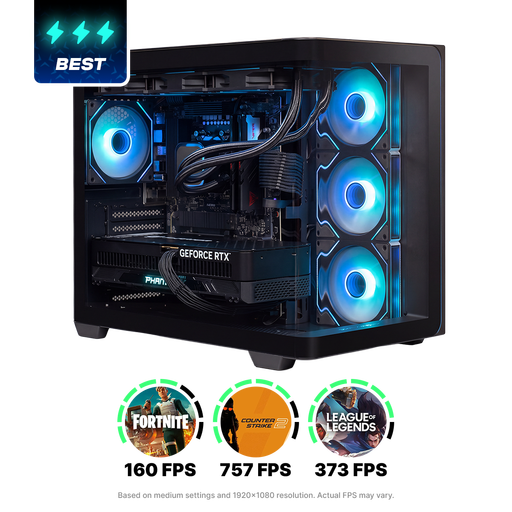
PC de bureau gaming Almighty Shark R900 avec RTX 5090, Ryzen 9, 32 Go de RAM et SSD de 2 To

PC de bureau gaming Almighty Shark R900, RTX 5090, Ryzen 9, 32 Go de RAM, SSD de 2 To

Les 32 Go de RAM correspondent à la recommandation de mémoire vive d’Adobe pour Premiere sous Windows en 4K et au-delà ; vérifiez également les autres exigences de votre application de montage.

Le nom du produit indique une RTX 5090 et un SSD de 2 To. Vérifiez que la capacité de stockage est adaptée au volume de vos fichiers sources et de vos exports.

Joybuy
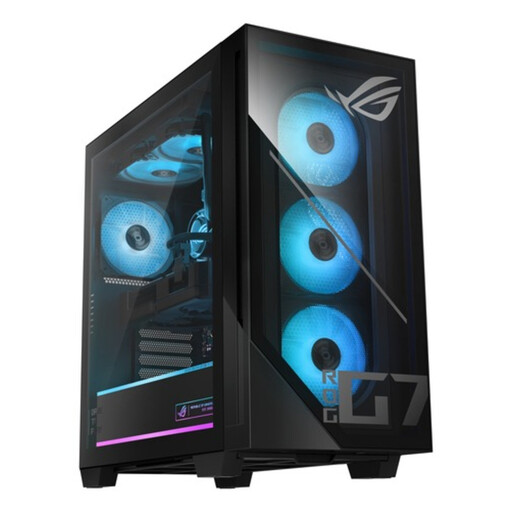
ASUS ROG G700TF-07265F666W avec Core Ultra 7 265F, 32 Go de DDR5 et RTX 5070 12 Go

ASUS ROG G700TF-07265F666W, Core Ultra 7 265F, 32 Go de DDR5, RTX 5070 12 Go

Les 32 Go de DDR5 correspondent à la recommandation de mémoire vive d’Adobe pour Premiere sous Windows en 4K et au-delà. Pour les flux de travail Premiere partagés en 4K, Adobe recommande un réseau 10 Gb ; pour cette configuration, les caractéristiques du produit indiquent une connexion Ethernet Gigabit.

Le nom du produit indique un SSD de 1 To et Windows 11 Home. Vérifiez que la connexion réseau est adaptée au nombre d’utilisateurs et à l’espace de stockage partagé.

Joybuy
ASUS ROG G700TF-05225F170W avec Core Ultra 5 225F, 32 Go de DDR5 et RTX 5070 12 Go

ASUS ROG G700TF-05225F170W, Core Ultra 5 225F, 32 Go de DDR5, SSD PCIe 4.0 de 1 To, RTX 5070 12 Go

Les 32 Go de DDR5 correspondent à la recommandation de mémoire vive d’Adobe pour Premiere sous Windows en 4K et au-delà. Pour les flux de travail Premiere partagés en 4K, Adobe recommande un réseau 10 Gb ; pour cette configuration, les caractéristiques du produit indiquent un réseau local Gigabit.

Le nom du produit indique Windows 11 Home et un SSD de 1 To. Adaptez le stockage et la connexion réseau à votre projet et à vos méthodes de travail.

Joybuy
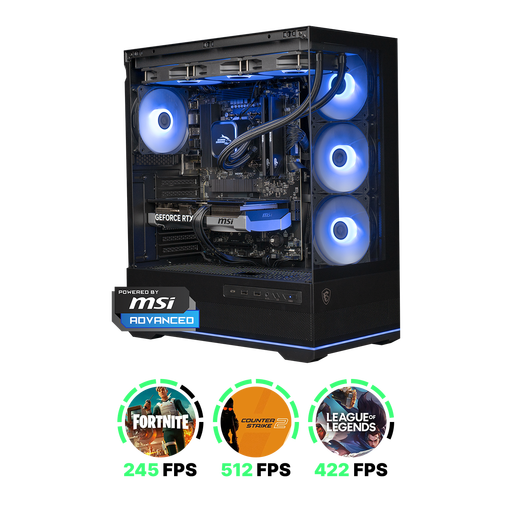
PC gaming Shark Ultimator R700 avec RTX 5070, Ryzen 7, 16 Go de DDR5 et SSD de 1 To

PC gaming Shark Ultimator R700, RTX 5070, Ryzen 7, 16 Go de DDR5, 1 To

Les 16 Go de DDR5 indiqués correspondent à la recommandation de mémoire vive d’Adobe pour Premiere sous Windows en HD, mais sont inférieurs aux 32 Go ou plus recommandés pour la 4K et les résolutions supérieures.

Le nom du produit indique une RTX 5070 et un SSD de 1 To. Les informations produit précisent que le chargeur doit être acheté séparément.

Joybuy

Questions fréquentes

Le cache des médias doit-il se trouver sur le même disque partagé que le projet Premiere ?

Non. Pour Premiere Productions sur un espace de stockage partagé, Adobe recommande de conserver le cache des médias sur le disque système ou sur un SSD rapide directement connecté à chaque poste de travail. Adobe déconseille de placer le cache sur un espace de stockage partagé. Veillez également à ce que les membres de l’équipe puissent accéder aux médias nécessaires à l’aide de chemins d’accès cohérents.

Une connexion Ethernet 1 Gb suffit-elle pour le montage Premiere 4K partagé ?

Ne le présumez pas. Pour un flux de travail réseau partagé en 4K, Adobe recommande 10 Gb et conseille également de vérifier le reste de la configuration réseau et de stockage. Vérifiez la connexion de l’ordinateur de bureau, ainsi que la capacité du réseau et de l’espace de stockage partagés par l’équipe.

Que se passe-t-il si un ordinateur de bureau tombe en panne après l’expiration de la garantie du fabricant ?

Aux Pays-Bas, lors d’un achat par un consommateur, la garantie légale s’applique en plus de toute garantie du fabricant : le produit doit être conforme à ce que vous pouvez raisonnablement en attendre. Il n’existe pas de durée de garantie légale fixe et, en cas de problème, vous devez vous adresser au vendeur. Si un établissement d’enseignement achète l’ordinateur, vérifiez les conditions contractuelles applicables ; ces informations du gouvernement néerlandais concernent les droits des consommateurs.

Des visiteurs ou des élèves identifiables peuvent-ils apparaître dans la vidéo de présentation de l’exposition ?

Cela dépend de la personne qui filme et publie les images, ainsi que de la base juridique applicable. L’Autorité néerlandaise de protection des données indique qu’une organisation doit disposer d’une base juridique au titre du RGPD pour filmer et publier des images permettant d’identifier des personnes lors d’un événement. Le consentement est souvent une solution évidente, mais ce n’est pas la seule base juridique possible. Pour les images identifiables d’élèves, l’autorité de contrôle précise des conditions particulières en matière de consentement et de sécurité. Avant toute publication, déterminez quelle situation s’applique à votre vidéo.
