Voor productfoto’s is één kleurkritisch bewerkingsscherm met een tweede scherm voor gereedschappen en referenties vaak een passende opstelling, als je de foto’s maar op één scherm op kleur beoordeelt. Beoordeel je foto’s op beide schermen, profileer dan elk scherm afzonderlijk; controleer ook of je computer de gewenste schermen, resoluties en aansluitingen ondersteunt.
Voor wie is deze keuzehulp?
Kleurkritische productfotografen
Wie productfoto’s retoucheert en op kleur beoordeelt, heeft baat bij passend kleurbeheer en een profiel voor het scherm dat daarvoor wordt gebruikt. Adobe beschrijft een kleurprofiel als een weergave van hoe een specifiek apparaat kleur reproduceert.
Laptopgebruikers met twee schermen
Wie een bewerkingsscherm naast een scherm voor gereedschappen wil gebruiken, moet controleren of de computer, eventuele dock en aansluitingen de gewenste configuratie ondersteunen. Microsoft beschrijft hoe je meerdere schermen in Windows rangschikt.
Makers van online productbeelden
Wie scherpe beelden en een beheersbare kleurworkflow nodig heeft, kan de kleurruimte afstemmen op het beoogde eindresultaat; Adobe RGB is niet automatisch noodzakelijk voor elke opdracht.
Waar let je op bij het kiezen?
Bepaal eerst op welk scherm je kleuren beoordeelt en welke kleurruimte bij je eindresultaat past. Controleer daarna de kleurprofielen en de ondersteuning voor de volledige twee-schermopstelling.
| Aandachtspunt |
Waar let je op? |
Voor wie is dit belangrijk? |
| Kleurbeoordeling |
Stem de opgegeven dekking af op de kleurruimte van je eindresultaat en plan profilering voor elk scherm waarop je kleuren beoordeelt. Adobe beschrijft een profiel per specifiek apparaat. |
Als ik productfoto’s nauwkeurig op kleur wil beoordelen, wil ik weten welk scherm daarvoor geschikt is en hoe ik het profileer; ongeveer 33% van de consumenten stelt kleurbeoordeling voorop. |
| Aansluiting van twee schermen |
Controleer computer, eventuele dock, videoverbindingen, kabels en de voedingsbehoefte van je laptop als één opstelling. |
Als ik beide schermen tegelijk wil gebruiken, wil ik vooraf weten of mijn computer en aansluitingen die configuratie aankunnen; ongeveer 27% van de consumenten geeft de aansluiting van twee schermen prioriteit. |
| Werkruimte en indeling |
Bekijk formaat, resolutie, verstelbaarheid en de plek voor ieder scherm op je bureau. |
Als ik gereedschappen en referenties naast de foto wil houden, wil ik mijn werkruimte overzichtelijk indelen; ongeveer 20% van de consumenten zet die werkruimte voorop. |
| Functies afstemmen op gebruik |
Vergelijk kleurruimtes afzonderlijk en kies aansluit- of hubfuncties alleen als ze bij je workflow passen. |
Als ik één scherm vooral voor gereedschappen gebruik, wil ik niet onnodig functies kiezen die ik daar niet nodig heb; ongeveer 20% van de consumenten let vooral op een doelgerichte keuze. |
Aandachtspunten bij aankoop
-
Percentages voor verschillende kleurruimtes rechtstreeks vergelijken
Adobe RGB en DCI-P3 zijn verschillende kleurruimtes. Een percentage op zichzelf laat daarom niet zien of een scherm bij jouw eindresultaat past, of hoe twee schermen dezelfde foto weergeven.
Kies eerst de kleurruimte die bij je workflow hoort en vergelijk daarna de specificaties voor diezelfde kleurruimte. Profileer elk scherm waarop je kleuren beoordeelt.
-
Aannemen dat USB-C automatisch beeld en voldoende laptopvoeding levert
Een USB-C-aansluiting bewijst niet op zichzelf dat de computer de gewenste twee schermen ondersteunt of dat het laadvermogen voldoende is voor je laptop.
Controleer de videoverbinding, schermconfiguratie en het opgegeven vermogen van de monitor samen met de specificaties van je computer en eventuele dock.
Afhankelijk van je bestaande apparatuur kan voor de opstelling ook een geschikte dock, kabel of afzonderlijke laptoplader nodig zijn.
-
Fabriekskalibratie zien als blijvende overeenstemming tussen schermen
Een fabriekskalibratie garandeert niet dat twee schermen dezelfde kleurweergave hebben. Een kleurprofiel hoort bij het afzonderlijke scherm.
Bepaal vooraf op welk scherm je kleur beoordeelt en hoe je elk relevant scherm kalibreert en profileert.
Afhankelijk van de gekozen methode kan kalibratie extra apparatuur of een kalibratiedienst vragen.
Relevante merken ter oriëntatie
BenQ
BenQ positioneert de PhotoVue SW272U voor kleurkritische beeldbewerking met een Adobe RGB-workflow.
- BenQ vermeldt voor de SW272U 27 inch, 4K, 99% Adobe RGB, hardwarekalibratie en USB-C-voeding tot 90 W.
- Deze modelspecificaties tonen niet aan dat een tweede scherm zonder eigen profiel dezelfde kleuren weergeeft.
EIZO
EIZO richt de ColorEdge CS2740 volgens de fabrikant op foto, beeldbewerking en retoucheren.
- EIZO vermeldt voor dit model 4K, meer dan 99% Adobe RGB en USB-C-voeding tot 60 W.
- Vergelijk het opgegeven vermogen met de behoefte van je laptop; mogelijk blijft een afzonderlijke lader nodig.
ASUS
ASUS biedt met de ProArt PA279CRV een 27-inch 4K-model met Adobe RGB-dekking en laptopconnectiviteit.
- ASUS vermeldt voor dit model 99% Adobe RGB, fabriekskalibratie met ΔE < 2 en USB-C-voeding tot 96 W.
- Een fabrieksopgave garandeert niet dat de uiteindelijke twee-schermopstelling gelijk weergeeft.
LG
De UltraFine 27UP850K-W is een 27-inch 4K-model met USB-C-aansluiting.
- LG vermeldt 95% DCI-P3, typisch, en een verstelbare standaard.
- DCI-P3 is niet hetzelfde als Adobe RGB; vergelijk de opgegeven kleurruimte met je eigen workflow.
Dell
De UltraSharp U2723QE is een 27-inch 4K-monitor met een USB-C-hub.
- Dell vermeldt voor dit model 100% sRGB, 98% DCI-P3 en USB-C-voeding tot 90 W.
- De opgegeven kleurruimtes zijn verschillende maatstaven; ze geven op zichzelf geen uitsluitsel over jouw kleurworkflow.
Monitoren bij Joybuy
Deze selectie bevat monitoren voor kleurgerichte beeldbewerking en werkplekken met meerdere schermen; controleer per model welke kleurruimte, resolutie en aansluitingen bij jouw opstelling passen.
 Geen afbeelding beschikbaar
MSI Modern MD272UPHG
Een optie om te bekijken als Adobe RGB onderdeel is van je workflow en je functies voor meerdere apparaten wilt overwegen.
27 inch, 4K, 94% Adobe RGB, fabriekskalibratie, KVM, PIP/PBP en USB-C met maximaal 98 W Power Delivery.
Bekijk bij Joybuy
 Geen afbeelding beschikbaar
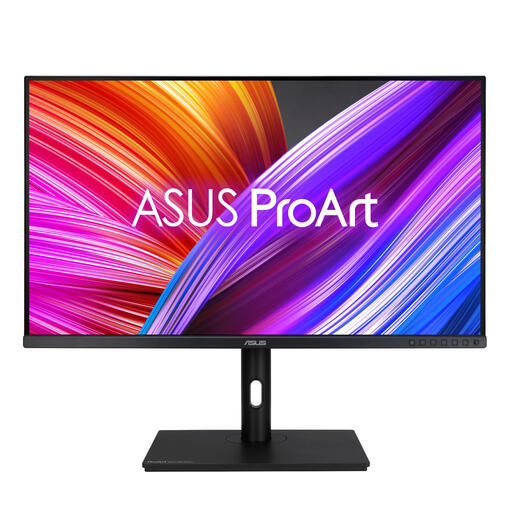
ASUS ProArt PA328QV
Een groot scherm om te overwegen wanneer je foto’s en andere inhoud naast elkaar wilt bekijken.
31,5 inch, QHD, 2560 × 1440 pixels.
Bekijk bij Joybuy
 Geen afbeelding beschikbaar
BenQ PD3225U
Te overwegen voor een creatieve werkplek waar een groter 4K-scherm en aansluitingen voor meerdere apparaten relevant zijn.
32 inch, 4K, Thunderbolt 3 met 85 W Power Delivery, KVM en ondersteuning voor daisy chaining.
Bekijk bij Joybuy
 Geen afbeelding beschikbaar
ASUS ProArt PA278CV
Een optie voor een sRGB-gerichte workflow waarbij USB-C-voeding bij de laptopopstelling past.
27 inch, QHD, 2560 × 1440 pixels, 99% sRGB, USB-C met maximaal 90 W Power Delivery en KVM.
Bekijk bij Joybuy
 Geen afbeelding beschikbaar
ASUS ProArt PA278CGV
Te bekijken voor een creatieve werkplek met een verstelbare standaard en USB-C-voeding.
27 inch, QHD, 2560 × 1440 pixels, 100% sRGB, 95% DCI-P3 en USB-C met 90 W Power Delivery.
Bekijk bij Joybuy
Veelgestelde vragen
Moet ik beide schermen hetzelfde instellen?
Als je op beide schermen kleuren beoordeelt, kalibreer en profileer je elk scherm afzonderlijk. Een profiel beschrijft het betreffende scherm; dezelfde instelling garandeert niet dat twee schermen dezelfde kleurweergave hebben.
Hoe richt ik twee schermen in Windows in?
Sluit beide schermen aan, identificeer ze in de beeldscherminstellingen en rangschik ze volgens hun fysieke positie. Controleer ook welke resoluties en schermen je computer en aansluitingen ondersteunen.
Is USB-C op de monitor genoeg voor beeld en laptopvoeding?
Nee, niet vanzelf. Controleer of je computer video via de gebruikte USB-C-verbinding ondersteunt en vergelijk het opgegeven vermogen van het exacte monitormodel met de voedingsbehoefte van je laptop.
Wie helpt bij een defect en heb ik bedenktijd bij online aankoop?
Bij een Nederlandse consumentenaankoop moet de verkoper een oplossing bieden als het product niet aan de wettelijke garantie voldoet. Volgens de Rijksoverheid geldt bij koop op afstand bij een bedrijf in veel gevallen 14 dagen bedenktijd; controleer de toepasselijke voorwaarden en uitzonderingen.


