
Schrijver die grote letters nodig heeft
Werkt u vooral in één document en wilt u tekst, menu’s of allebei vergroten? Windows biedt instellingen voor tekstgrootte en Apple Support beschrijft manieren om tekst en scherminhoud op een Mac te vergroten.


Vergroot eerst de tekst of weergaveschaal op uw computer: een grotere monitor maakt letters niet vanzelf groter. Kies daarna op basis van de ruimte die u bij die vergroting nodig hebt: een compacter scherm kan volstaan voor één document, terwijl meer schermruimte van pas kan komen als u bronnen of afbeeldingen tegelijk bekijkt. Controleer ook of u de monitor goed kunt plaatsen en of de aansluitingen passen bij uw computer.
Werkt u vooral in één document en wilt u tekst, menu’s of allebei vergroten? Windows biedt instellingen voor tekstgrootte en Apple Support beschrijft manieren om tekst en scherminhoud op een Mac te vergroten.
Raadpleegt u tijdens het schrijven bijvoorbeeld verzorgingsinformatie of afbeeldingen, dan wordt het belangrijk hoeveel vensters zichtbaar blijven nadat u de tekst hebt vergroot. Tweakers beschrijft dat een groter scherm meer werkruimte kan bieden, maar beoordeel de indeling ook op basis van uw eigen vergroting.
Schrijft u langere tijd aan hetzelfde bureau, let dan op de plaatsing van het scherm, reflecties en lichtinval. Arboportaal beschrijft aandachtspunten voor werknemers die onder de regels voor beeldschermwerk vallen; die regels gelden niet automatisch voor iedere privékoper.
Stel eerst de tekstgrootte, weergaveschaal of zoom op uw computer in en beoordeel daarna de monitor. Microsoft Ondersteuning en Apple Support beschrijven afzonderlijke instellingen voor Windows en Mac; controleer vervolgens hoeveel van uw document en bronmateriaal zichtbaar blijft.
| Aandachtspunt | Wat controleert u? | Voor wie is dit belangrijk? |
|---|---|---|
| Leesbaarheid van vergrote tekst | Test tekstgrootte, weergaveschaal en zoom afzonderlijk. Bekijk een voorbeeldpagina op de gewenste vergroting. | Als ik vooral in één document schrijf, wil ik de tekst vergroten zonder het overzicht over de pagina kwijt te raken. Ongeveer 36% van de consumenten zet leesbaarheid voorop. |
| Ruimte voor document en bronnen | Open uw document en bronvenster naast elkaar op de gewenste tekstgrootte. Vergelijk schermformaat én resolutie; Dell en BenQ vermelden voor de genoemde 27-inch QHD-modellen 2560 × 1440 pixels, terwijl Philips voor de 24E1N1300AE/00 1920 × 1080 pixels vermeldt. | Wanneer ik tijdens het schrijven ook bronnen of afbeeldingen wil bekijken, wil ik weten of die naast mijn vergrote document passen. Voor ongeveer 29% van de consumenten is werkruimte de hoofdprioriteit. |
| Plaatsing en licht | Controleer de hoogteverstelling en afmetingen van het scherm en de voet. Kijk ook hoe ramen en verlichting op uw werkplek vallen. | Ik wil het scherm op mijn vaste werkplek passend kunnen neerzetten en hinderlijke reflecties beperken. Ongeveer 21% van de consumenten stelt plaatsing en licht voorop. |
| Aansluiting op uw computer | Vergelijk de video-uitgang van uw computer met de ingangen van de exacte monitorvariant. Controleer bij USB-C apart of video wordt ondersteund en of het laadvermogen past. | Als ik één kabel wil gebruiken, moet die werken met mijn computer en mijn gewenste aansluiting. Ongeveer 14% van de consumenten zet compatibiliteit van de aansluiting bovenaan. |
De lettergrootte hangt ook af van de instellingen van uw computer en schrijfprogramma. Zonder die aanpassing kan het oorspronkelijke leesprobleem blijven bestaan.
Stel eerst de tekstgrootte, weergaveschaal of zoom in en bepaal daarna welk schermformaat bij uw document past.
Een schermdiagonaal vertelt niet hoeveel pixels beschikbaar zijn. Na vergroting kan dat verschil maken voor de ruimte die overblijft voor een tweede venster.
Vergelijk het formaat en de resolutie met de indeling die u op uw eigen scherm wilt gebruiken.
De computer moet de benodigde videoverbinding ondersteunen; voldoende laadvermogen is een aparte voorwaarde. BenQ specificeert voor de GW2790QT DisplayPort Alt Mode en 65 W Power Delivery, maar controleer of dat bij uw computer past.
Vergelijk vóór aankoop de aansluitingen en laadbehoefte van uw computer met de specificaties van de exacte monitorvariant.
De P2725D is een 27-inch QHD-kantoormonitor voor wie schermruimte en verstelbaarheid overweegt.
De GW2790QT combineert volgens BenQ een 27-inch QHD-scherm met verstelbaarheid en USB-C voor een compatibele computer.
De 24E1N1300AE/00 is een compactere Full HD-route voor wie vooral één document gebruikt.
De 27BA65QB-B is een 27-inch QHD-kantoormonitor met USB-C en een verstelbare standaard.
De 527pu is een 27-inch QHD-monitor met USB-C voor wie ook laptopvoeding via de monitor overweegt.
Deze Joybuy-monitoren helpen u schermformaat, resolutie en plaatsingsmogelijkheden af te wegen voor schrijven met vergrote tekst. De modellen verschillen in formaat en aansluitingen; beoordeel de zichtbare documentruimte op basis van de vergroting die u zelf gebruikt.
 Geen afbeelding beschikbaar
Als u na tekstvergroting ook ruimte voor meerdere vensters wilt afwegen, kunt u de 27-inch maat en resolutie vergelijken met uw gewenste indeling.
Joybuy vermeldt 3840 × 2160 pixels, IPS, 60 Hz, 4 ms, HDMI, DisplayPort, een antiglare scherm en een in hoogte verstelbare standaard.
 Geen afbeelding beschikbaar
Als u bronnen naast uw vergrote document wilt beoordelen, vergelijk dan de schermmaat en resolutie met de vensters die u tegelijk wilt zien.
Joybuy vermeldt 2560 × 1440 pixels en een standaard met hoogte-, kantel-, draai- en pivotverstelling; de hoogteverstelling is 130 mm.
 Geen afbeelding beschikbaar
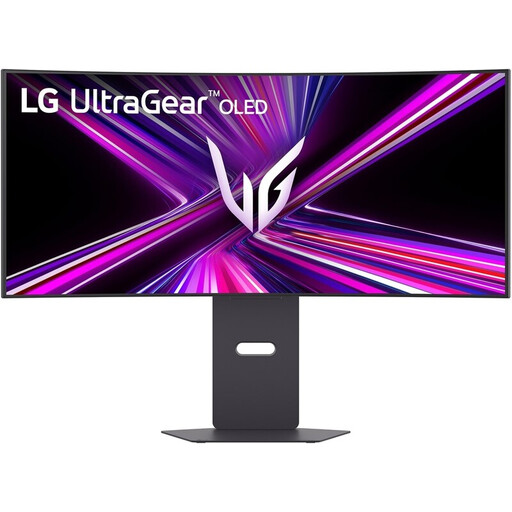
Wilt u een breder scherm overwegen voor uw document en bronnen, controleer dan of de 34-inch maat en gebogen vorm passen bij uw bureau en kijkafstand.
Joybuy vermeldt 3440 × 1440 pixels, 240 Hz, USB-C-video en een standaard met hoogte-, draai- en kantelverstelling.
 Geen afbeelding beschikbaar
Als u schermruimte voor meerdere vensters wilt afwegen, vergelijk dan de genoemde beeldmodi met uw eigen vergroting en gewenste documentindeling.
Joybuy vermeldt een 4K-modus van 3840 × 2160 bij 160 Hz en een FHD-modus bij 320 Hz, plus USB-C van 65 W en een standaard met hoogte-, draai- en kantelverstelling.
 Geen afbeelding beschikbaar
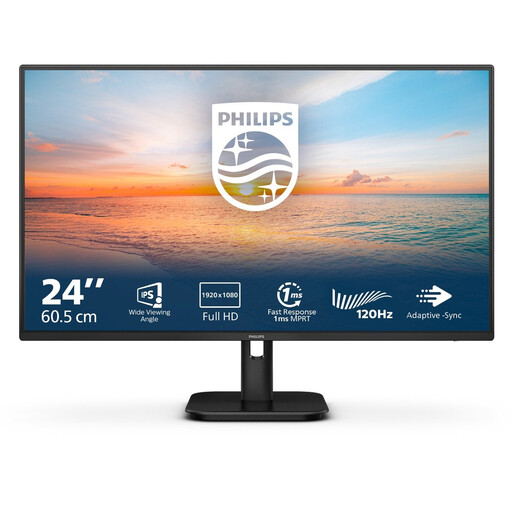
Als één document meestal volstaat en u een compacter scherm wilt vergelijken, beoordeel dan hoeveel ervan zichtbaar blijft op uw tekstgrootte.
Joybuy vermeldt 1920 × 1080 pixels, IPS, 100 Hz, HDMI, VGA en luidsprekers.
Nee, probeer eerst de tekstgrootte, weergaveschaal of zoom op uw computer en in uw schrijfprogramma. Windows en Mac bieden hiervoor instellingen; beoordeel daarna of er op uw huidige scherm genoeg document zichtbaar blijft.
Stel de schermpositie en verlichting zo af dat reflecties u niet hinderen. Arboportaal beschrijft aanvullende eisen voor werkplekken die onder de regels voor beeldschermwerk vallen; die gelden niet automatisch voor iedere privékoper.
Nee, de computer moet video via de betreffende aansluiting ondersteunen en het laadvermogen moet passen bij uw behoefte. BenQ vermeldt voor de GW2790QT DisplayPort Alt Mode en 65 W Power Delivery; controleer ook de specificaties van uw eigen computer.
Bij online aankoop bij een bedrijf geldt in veel gevallen een bedenktijd van 14 dagen, zoals de Rijksoverheid beschrijft. Voor een product dat niet voldoet aan wat u ervan mag verwachten, is de verkoper uw aanspreekpunt; Nederland kent geen vaste wettelijke garantietermijn.
De Europese Commissie vermeldt dat elektronische beeldschermen, waaronder computermonitoren, een energie-efficiëntielabel hebben. Vergelijk het label en de productinformatie van het concrete model; een energieklasse alleen vertelt niet hoeveel stroom het bij uw gebruik verbruikt.