Voor wie is deze keuzehulp?

Schrijver met veel revisies

U beoordeelt geregeld tekst, opmerkingen en wijzigingen tegelijk en wilt het manuscript en revisievensters bruikbaar naast elkaar kunnen zien. Microsoft Support beschrijft hoe bijgehouden wijzigingen en opmerkingen in Word worden weergegeven.

Schrijver van lange sessies

U schrijft of redigeert langere tijd en wilt het scherm passend kunnen plaatsen. Het Arboportaal adviseert de bovenkant van het scherm iets onder ooghoogte te zetten; een verstelbaar scherm is geen garantie dat klachten uitblijven.

Laptopgebruiker met beperkte werkplek

U zoekt een scherm dat op uw bureau past en wilt nagaan of uw laptop beeld kan uitvoeren en eventueel via dezelfde aansluiting kan laden. Dell Nederland en LG Nederland beschrijven functies per model; controleer daarom de exacte poort en voeding.

Waar let u op bij het kiezen?

Aandachtspunt Wat controleert u? Voor wie is dit belangrijk?
Ruimte voor tekst en revisies Probeer uw manuscript, opmerkingen en eventuele referentie samen uit op de beoogde resolutie en schaalinstelling. Als ik tekst en revisies tegelijk wil beoordelen, geef ik ruimte voor meerdere vensters voorrang. Consumenten met vensterruimte als hoofdprioriteit vormen ongeveer 33%.
Leesbare tekst en details Beoordeel lopende tekst, doorhalingen en opmerkingen op uw gebruikelijke kijkafstand en tekstschaal. Als kleine tekst of revisiemarkeringen lastig leesbaar zijn, wil ik eerst weten hoe het scherm er op mijn normale schaalinstelling uitziet. Consumenten die leesbaarheid vooropstellen vormen ongeveer 27%.
Schermpositie Controleer de hoogte- en kantelverstelling en of u het scherm recht voor u kunt plaatsen. Bij lange schrijfsessies wil ik het scherm op mijn werkplek passend kunnen neerzetten. Consumenten die instelbaarheid als eerste prioriteit kiezen, vormen ongeveer 20%.
Laptopaansluiting en voeding Controleer de video-uitvoer, de functie van de poort op de monitor, de laadbehoefte en de kabel. Als ik mijn laptop eenvoudig wil aansluiten, wil ik vooraf weten of de verbinding ook aan mijn laadbehoefte voldoet. Consumenten die de laptopverbinding voorrang geven, vormen ongeveer 20%.

Veelgemaakte valkuilen

  • Aannemen dat elke USB-C-poort een volledige laptopverbinding biedt

    Een USB-C-aansluiting heeft niet op ieder model dezelfde functie. Dell specificeert de USB-C-poort van de P2425 als downstream en alleen voor data; dat is geen ingang voor laptopbeeld.

    Controleer voor uw eigen laptop de video-uitvoer, de functie van de poort op de monitor, het benodigde laadvermogen en de kabel.

    Bij een model zonder passende USB-C-videoverbinding kan een afzonderlijke videoverbinding of laptopvoeding nodig zijn.

  • Denken dat ‘geen markeringen’ wijzigingen verwijdert

    Microsoft Support beschrijft deze weergave als het verbergen van markeringen. Wijzigingen en opmerkingen worden daarmee niet automatisch uit het document verwijderd.

    Beoordeel wijzigingen met de revisiefuncties van uw software en controleer uw schermindeling terwijl de markeringen zichtbaar zijn.

  • Een groter of scherper scherm kiezen zonder de werkplek te controleren

    Meer pixels bepalen niet vanzelf hoe groot tekst wordt weergegeven of hoeveel vensters prettig passen. Een ultrawide vraagt bovendien ruimte op het bureau.

    Meet de beschikbare plek en probeer uw eigen tekst en vensterindeling uit op een leesbare schaalinstelling.

Merken om te vergelijken

Dell

Dell Nederland heeft voorbeelden van compacte 16:10-monitoren, 27-inch QHD en 27-inch 4K met USB-C-hub. De mogelijkheden verschillen per model.

  • Dell vermeldt 90 W voeding voor de P2725DE en P2725QE.
  • De USB-C-downstreampoort van de P2425 is volgens Dell voor data; leid uit de aansluiting geen USB-C-video of laptopvoeding af.

LG

LG heeft afzonderlijke 27-inch 4K-modellen met verschillende functies: een verstelbare Ergo-arm bij de 27UK580-B en USB-C-ondersteuning bij de 27U730A-B.

  • LG vermeldt voor de 27U730A-B beeld, gegevensoverdracht en 90 W opladen via USB-C.
  • De verstelbare arm en USB-C-voeding horen niet bij hetzelfde genoemde model. Controleer ook of de arm op uw bureau past.

Philips

Philips heeft voorbeelden van een 27-inch QHD-monitor en een 34-inch 21:9-monitor. Het brede model is bedoeld voor wie vensters naast elkaar wil indelen.

  • Philips beschrijft de extra ruimte van de 34E1C5600HE/00 als ruimte voor vensters naast elkaar.
  • De productbeschrijving is geen onafhankelijke meting van productiviteit; controleer of uw gewenste indeling en kijkpositie op uw bureau passen.

Monitoren op Joybuy

Deze Joybuy-monitoren omvatten 27-inch QHD- en 4K-schermen en een 34-inch ultrawide voor documentwerk. Controleer bij uw keuze de tekstschaal, bureauruimte en exacte laptopaansluitingen.

Philips 27E1N1800AE/00 27-inch 4K IPS-monitor

Philips 27E1N1800AE/00 27-inch 4K IPS-monitor

Een optie als u een 27-inch 4K-scherm zoekt voor tekst en aanvullende vensters; stel de tekstschaal af op leesbaarheid.

3840 × 2160 pixels, 60 Hz, HDMI en DisplayPort. De productbeschrijving vermeldt een in hoogte verstelbare standaard en EasyRead-modus.

Joybuy

MSI Modern MD272UPHG 27-inch 4K-monitor

MSI Modern MD272UPHG 27-inch 4K-monitor

Past bij wie op 27 inch een 4K-beeldscherm zoekt voor tekst en aanvullende vensters; de praktische tekstgrootte hangt mede af van de schaalinstelling.

3840 × 2160 pixels. De productbeschrijving vermeldt USB-C met DP Alt Mode, 98 W voeding, PIP/PBP en hoogte-, kantel- en draaiverstelling.

Joybuy
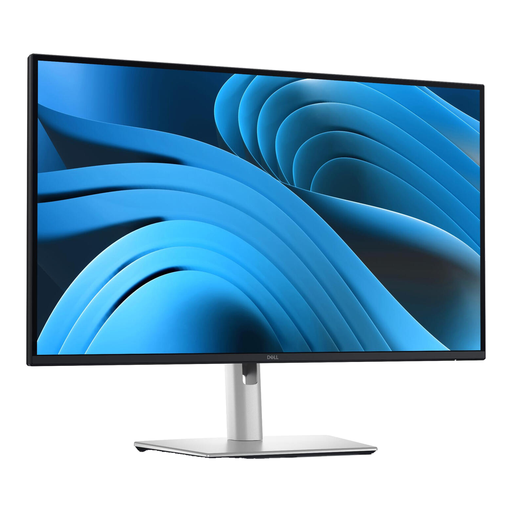
Dell Pro Plus P2725D 27-inch QHD-monitor

Dell Pro Plus P2725D 27-inch QHD-monitor

Een 27-inch QHD-optie voor wie manuscript en revisies naast elkaar wil proberen; controleer of de vensterindeling bij uw leesafstand en schaal past.

2560 × 1440 pixels en 100 Hz. De beschrijving vermeldt HDMI, DisplayPort en USB-C, plus hoogte-, kantel-, draai- en pivotverstelling.

Joybuy
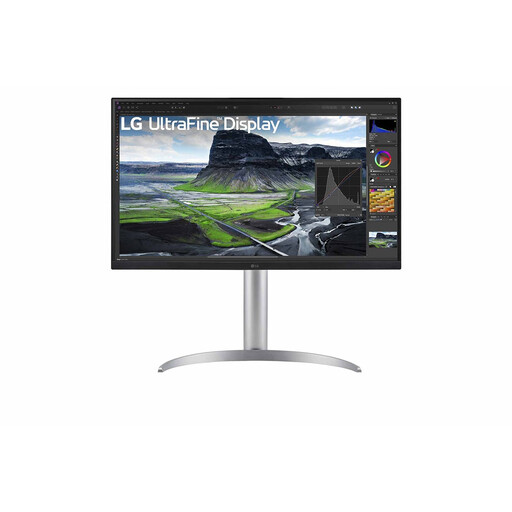
LG 27UQ850V-W 27-inch 4K-monitor

LG 27UQ850V-W 27-inch 4K-monitor

Een 27-inch 4K-optie als u extra vensters naast tekst wilt beoordelen en de tekstschaal zelf passend kunt instellen.

3840 × 2160 pixels. De productbeschrijving vermeldt USB-C met beeld, gegevensoverdracht en tot 90 W opladen, plus hoogte-, kantel- en draaiverstelling.

Joybuy

Dell Pro Plus P3425WE 34,1-inch ultrawide-monitor

Dell Pro Plus P3425WE 34,1-inch ultrawide-monitor

Voor wie manuscript en opmerkingen breed naast elkaar wil plaatsen en daarvoor voldoende bureauruimte heeft.

21:9-verhouding en 3440 × 1440 pixels. De beschrijving vermeldt USB-C met 90 W voeding, een KVM-switch en hoogte- en kantelverstelling.

Joybuy

Veelgestelde vragen

Heb ik een gamingmonitor nodig omdat ik een gameverhaal schrijf?

Nee, niet alleen vanwege het onderwerp van uw tekst. Kijk voor schrijven en reviseren eerst naar leesbaarheid, vensterruimte, plaatsing en aansluitingen; als u daarnaast games speelt, weeg die behoefte apart mee.

Hoe stel ik mijn scherm in voor lange redactiesessies?

Het Arboportaal adviseert het scherm recht voor u te zetten en de bovenkant iets onder ooghoogte te plaatsen, zodat u licht neerwaarts kijkt. De juiste positie hangt af van uw werkplek.

Kan elke USB-C-monitor mijn laptop met één kabel aansluiten en opladen?

Nee. Dell vermeldt voor de P2425 een USB-C-downstreampoort voor alleen data, terwijl het voor de P2725DE 90 W voeding vermeldt. Controleer bij het exacte model ook de video-uitvoer, laadbehoefte en kabel van uw laptop.

Mag ik een online gekochte monitor terugsturen als hij niet prettig leest?

Bij een gewone online consumentenkoop geldt volgens ACM ConsuWijzer doorgaans een wettelijke bedenktijd tot 14 dagen na levering. Controleer de voorwaarden en toepasselijke uitzonderingen voordat u bestelt.

Wat kan ik doen als mijn monitor na normaal gebruik te vroeg kapotgaat?

Volgens ACM ConsuWijzer hebt u bij een ondeugdelijk product wettelijke garantie tegenover de verkoper. Afhankelijk van de situatie moet die een passende kosteloze oplossing bieden, zoals reparatie of vervanging; een fabrieksgarantietermijn vervangt dit recht niet.
