Kiest u op basis van het aantal documenten dat u tegelijk wilt lezen: een 27-inch QHD-monitor is een logisch uitgangspunt voor een concept naast één bron, terwijl een ultrabreed scherm meer horizontale ruimte biedt voor meerdere vensters. Controleer ook de bureaubreedte en of de aansluitingen en eventuele USB-C-voeding bij uw computer passen. Een monitor maakt bronbestanden niet offline beschikbaar; bewaar en controleer die vooraf op uw computer.
Voor wie is deze keuzehulp?
Schrijver met een bron naast het concept
U wilt de handleiding en één lokaal opgeslagen document tegelijk lezen en bewerken, zonder voortdurend tussen vensters te wisselen. Microsoft Support beschrijft hoe u vensters in Windows naast elkaar kunt plaatsen.
Schrijver met meerdere bronvensters
U raadpleegt tegelijk verschillende documenten of overzichten en kunt op uw bureau ruimte maken voor een breder scherm.
Laptopgebruiker met lange schrijfsessies
U wilt de schermpositie op uw werkplek kunnen aanpassen en nagaan of één kabel beeld en eventueel stroom kan leveren aan uw laptop.
Waar let u op bij het kiezen?
27-inch QHD
Past bij: als u doorgaans een concept naast één bron wilt zetten en een verstelbaar scherm op een gewoon bureau zoekt. Dell en LG specificeren voor de genoemde modellen 2560 × 1440 pixels.
Afweging: u hebt minder horizontale pixels dan bij het genoemde 34-inch ultrabrede Philips-model.
34-inch ultrabreed
Past bij: als u regelmatig een concept, bronmateriaal en een overzicht naast elkaar wilt houden en voldoende bureaubreedte hebt. Philips specificeert voor de 34B1U5600CH/00 een schermverhouding van 21:9 en 3440 × 1440 pixels.
Afweging: het scherm vraagt meer horizontale ruimte, maar heeft in deze vergelijking niet meer verticale pixels dan de genoemde QHD-modellen.
Bepaal eerst hoeveel vensters u werkelijk tegelijk nodig hebt; controleer daarna de scherminstellingen, de beschikbare bureauruimte en de verbinding met uw computer.
| Aandachtspunt |
Waar let u op? |
Voor welke consumenten? |
| Concept en bron naast elkaar |
Vergelijk schermformaat en native resolutie; probeer uw gebruikelijke vensterindeling en tekstschaal. |
Als ik vooral mijn concept naast één lokale bron wil lezen, wil ik beide documenten op een prettig formaat kunnen zien. Consumenten met die hoofdbehoefte zijn ongeveer 29%. |
| Meerdere bronnen tegelijk |
Tel de vensters die u gebruikt en meet de beschikbare bureaubreedte; vergelijk horizontale én verticale resolutie. |
Wanneer ik meerdere bronbestanden tegelijk raadpleeg, kan extra schermbreedte helpen om ze naast elkaar te zetten. Consumenten die vooral ruimte voor meerdere bronnen zoeken, zijn ongeveer 24%. |
| Schermpositie bij lange sessies |
Controleer de verstelbaarheid van het exacte model, de plaats ten opzichte van ramen en of u de tekst prettig kunt vergroten. |
Bij lange schrijfsessies wil ik de schermpositie op mijn werkplek kunnen aanpassen en de tekst goed kunnen lezen. Ongeveer 24% van de consumenten geeft die instelbare schrijfplek de meeste prioriteit. |
| Aansluiting op uw laptop |
Vergelijk de video-uitgang en laadbehoefte van uw laptop met de poorten en stroomvoorziening van het exacte monitormodel. |
Als ik mijn laptop via de monitor wil aansluiten en mogelijk opladen, wil ik vooraf weten of video en laadvermogen passen. Consumenten die vooral een passende laptopverbinding nodig hebben, zijn ongeveer 23%. |
Windows heeft een functie om vensters naast elkaar te plaatsen; daarvoor is geen ultrabrede monitor nodig. Een USB-C-aansluiting op het scherm garandeert op zichzelf niet dat uw laptop via die kabel beeld levert en voldoende wordt opgeladen.
Veelgemaakte missers
-
Aannemen dat offline werken een monitorfunctie is
Een aangesloten monitor toont wat de computer aanlevert. Een gesynchroniseerd bestand dat in Verkenner zichtbaar is, is niet automatisch lokaal beschikbaar.
Maak de benodigde bestanden vooraf offline beschikbaar en test op uw computer of u ze zonder verbinding kunt openen.
-
Bijna gelijke modelcodes als hetzelfde model behandelen
Dell presenteert de P2725D en P2725DE als afzonderlijke modellen. De USB-C-hub en 90 W stroomvoorziening die Dell voor de P2725DE vermeldt, horen niet automatisch bij de P2725D.
Vergelijk vóór aankoop de volledige modelcode en de aansluitingen van het exacte scherm.
-
Een ultrabreed scherm kiezen voor extra documenthoogte
De genoemde 34-inch ultrabrede Philips en 27-inch QHD-modellen hebben alle drie 1440 verticale pixels. Het ultrabrede model biedt in deze vergelijking extra horizontale ruimte, geen extra verticale pixels.
Kies de bredere indeling vooral als u meerdere vensters naast elkaar gebruikt en de benodigde bureaubreedte beschikbaar hebt.
-
Een oogcomfortfunctie zien als garantie tegen klachten
De inrichting van de hele werkplek, waaronder schermpositie en verlichting, blijft relevant bij langdurig beeldschermwerk. Een productfunctie is geen garantie voor een persoonlijke uitkomst.
Beoordeel de verstelbaarheid en uw werkplek als geheel en behandel claims van merken als productclaims, niet als bewijs van een effect voor u.
Merken ter referentie
Dell
De genoemde modellen laten het verschil zien tussen een gewone QHD-monitor en een QHD-model met USB-C-hub.
- Dell specificeert voor de P2725DE een resolutie van 2560 × 1440 pixels en 90 W stroomvoorziening.
- De P2725D is een ander model; controleer de aansluitingen van het exacte scherm en de compatibiliteit met uw laptop.
LG
De genoemde 27-inch modellen bieden een QHD-route; de 27BA65QB-B heeft daarnaast door LG opgegeven USB-C-voeding.
- LG vermeldt voor de 27BA65QB-B 2560 × 1440 pixels, een in hoogte verstelbare standaard en USB-C Power Delivery tot 65 W.
- De aansluitingen van uw laptop moeten de gewenste videofunctie ondersteunen; 65 W moet bovendien passen bij de laadbehoefte van uw laptop.
Philips
De genoemde modellen bieden een 27-inch QHD-formaat en een afzonderlijke 34-inch ultrabrede route.
- Philips vermeldt 1440 verticale pixels voor zowel de 27E1N1600AE/00 als de 34B1U5600CH/00; voor het ultrabrede model noemt Philips 3440 horizontale pixels.
- De extra breedte van het ultrabrede model betekent in deze vergelijking geen extra verticale documentruimte. Controleer de aansluitingen en standaard van het exacte model.
BenQ
De GW2790QT is een 27-inch QHD-model met USB-C en een verstelbaar ontwerp, gericht op een laptopwerkplek.
- BenQ vermeldt 65 W laden en een USB-hub voor de GW2790QT.
- De Eye-Care-benaming en certificeringen zijn productinformatie van BenQ; ze bewijzen niet dat het scherm bij een individuele gebruiker oogklachten voorkomt.
Monitoren bij Joybuy
Deze Joybuy-keuzes omvatten monitoren voor een schrijfplek met één of meerdere documenten naast elkaar, van 27-inch schermen tot ultrabrede modellen. Vergelijk de opgegeven resolutie en afmetingen met uw bureau en computer.
 Geen afbeelding beschikbaar
Philips 27E1N1800AE/00 27-inch 4K UHD IPS-monitor
De hoogteverstelbare standaard kan van pas komen als u de schermpositie tijdens het schrijven wilt aanpassen.
27 inch; 3840 × 2160 pixels; 60 Hz; 4 ms; HDMI en DisplayPort.
Bekijk bij Joybuy
 Geen afbeelding beschikbaar
Philips 34B2U5900C/00 34-inch curved Dual-Mode Business Monitor
Dit 34-inch gebogen model is een optie als u een brede werkplek zoekt voor meerdere vensters.
De opgegeven Dual Mode-resoluties zijn alternatieven: 5120 × 2160 bij 120 Hz of 2560 × 1080 bij 240 Hz.
Bekijk bij Joybuy
 Geen afbeelding beschikbaar
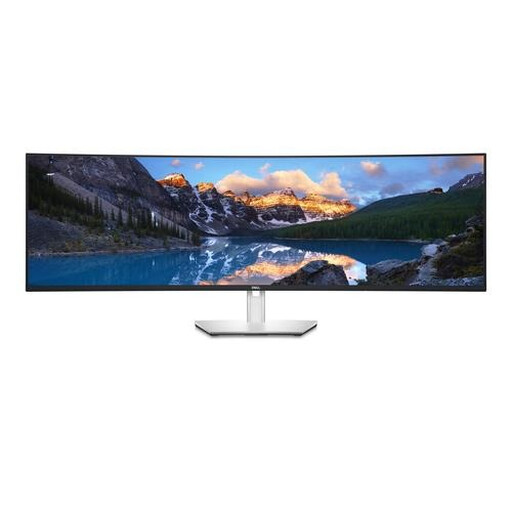
Dell UltraSharp U4924DW 49-inch monitor
Het extra brede formaat is bedoeld voor een werkplek waar u veel horizontale ruimte voor vensters wilt inrichten.
49 inch; 5120 × 1440 pixels. De opgegeven breedte met standaard is 1214,9 mm; houd rekening met de beschikbare bureaubreedte.
Bekijk bij Joybuy
 Geen afbeelding beschikbaar
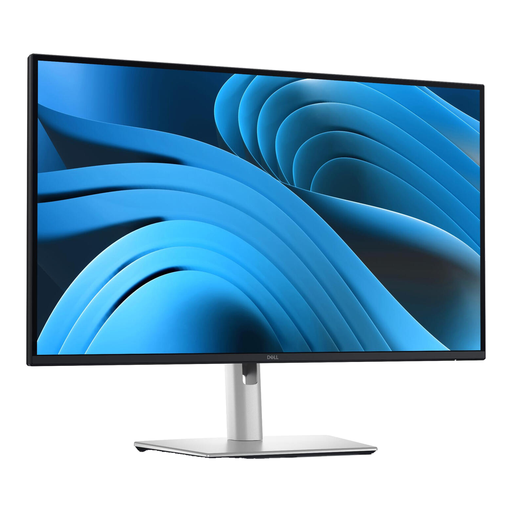
Dell Pro Plus P2725D 27-inch QHD-monitor
Het 27-inch QHD-formaat past bij een indeling met een concept naast één bron; de standaard is verstelbaar.
2560 × 1440 pixels; HDMI, DisplayPort en USB-C. De opgegeven USB Power Delivery is maximaal 15 W, dus controleer of dat past bij de laadbehoefte van uw laptop.
Bekijk bij Joybuy
 Geen afbeelding beschikbaar
LG 34WR50QK-B 34-inch ultrabrede monitor
Dit brede scherm kan passen als u een concept en meerdere vensters naast elkaar wilt indelen.
21:9; 3440 × 1440 pixels. De opgegeven breedte is 809 mm; meet uw beschikbare bureauruimte vooraf.
Bekijk bij Joybuy
Veelgestelde vragen
Kan een monitor mijn bronbestanden zonder internet beschikbaar maken?
Nee. Een gewone monitor toont wat de computer aanlevert. Microsoft Support adviseert voor gesynchroniseerde bestanden om de benodigde bestanden vooraf offline beschikbaar te maken en op de computer te controleren of u ze zonder verbinding kunt openen.
Hoe zet u uw concept en bron naast elkaar?
In Windows kunt u vensters naar een schermrand slepen of een vensterindeling kiezen met de functie Uitlijnen. Controleer daarna of beide documenten met uw tekstschaal leesbaar blijven.
Heb ik USB-C nodig om een monitor aan mijn laptop te koppelen?
Niet per definitie: controleer de video-uitgangen van uw laptop en de ingangen van het scherm. Wilt u via één USB-C-kabel ook laden, controleer dan of de laptop video via die aansluiting ondersteunt en of het laadvermogen bij de laptop past. Dell vermeldt voor de P2725DE 90 W en LG voor de 27BA65QB-B tot 65 W.
Gelden er Nederlandse regels voor mijn beeldschermwerkplek?
Arboportaal beschrijft verplichtingen voor werkgevers bij beeldschermwerk, waaronder voorschriften voor de werkplek wanneer een werknemer meer dan twee uur per dag beeldschermwerk verricht. Dit is geen algemene minimumeis voor iedere particuliere monitorkoper; bespreek uw werkplek met uw werkgever als u als werknemer de handleiding schrijft.
Hoe vergelijk ik het stroomverbruik van monitoren?
De Europese Commissie vermeldt dat computermonitoren onder de energielabelregels voor elektronische displays vallen en op een schaal van A tot G worden ingedeeld. Vergelijk het label of productinformatieblad van de exacte modellen; leid het stroomverbruik niet alleen af uit de schermgrootte.


