
Scenarioschrijver met veel naslag
Wil tijdens het schrijven het script en research of aantekeningen afzonderlijk zichtbaar houden. Bepaal eerst hoeveel schermruimte je nodig hebt en welke video-uitgangen beschikbaar zijn.


Een laptopscherm met één externe monitor is meestal genoeg om je scenario en aantekeningen naast elkaar te houden. Wil je twee externe monitoren, controleer dan eerst hoeveel schermen jouw computer ondersteunt; Apple Support vermeldt dat dit per Mac-model verschilt. Kies daarna op basis van de ruimte op je bureau, de gewenste scherminstelling en de aansluitingen van je laptop.
Wil tijdens het schrijven het script en research of aantekeningen afzonderlijk zichtbaar houden. Bepaal eerst hoeveel schermruimte je nodig hebt en welke video-uitgangen beschikbaar zijn.
Let op de verstelbaarheid en de plek van het hoofdscherm, zodat je het scherm waarop je het meest werkt recht voor je kunt zetten en passend kunt instellen.
Wil een extra scherm aansluiten zonder ervan uit te gaan dat elke USB-C-poort video doorgeeft of dat elke laptop twee externe schermen ondersteunt.
Bepaal eerst of je laptopscherm het tweede beeld kan tonen; vergelijk daarna de schermruimte, verstelbaarheid, aansluiting en beschikbare bureauplek.
| Aandachtspunt | Waarop letten | Voor wie is dit belangrijk? |
|---|---|---|
| Ruimte voor script en referenties | Bepaal of je extra documenthoogte wilt, zoals bij 16:10, of meer ruimte op één groter QHD-scherm. Houd ook rekening met de tekstschaal en de plek op je bureau. | Als ik mijn script en research tegelijk zichtbaar wil houden, geef ik schermruimte voorrang; ongeveer 36% van de consumenten geeft vooral die behoefte prioriteit. |
| Verstelbare werkplek | Controleer hoogteverstelling, kanteling en eventueel rotatie. Zet het scherm waarop je vooral schrijft recht voor je en stel het passend in. | Bij lange schrijfsessies wil ik mijn hoofdscherm goed kunnen plaatsen, ook als een ander model meer pixels biedt; ongeveer 29% van de consumenten stelt instelbaarheid voorop. |
| Aansluiting op de laptop | Controleer de video-uitgangen, de ondersteunde schermen en de benodigde kabels van je exacte computer. Ga bij USB-C ook na of die aansluiting video ondersteunt. | Als ik een scherm aansluit, wil ik vooraf weten of mijn laptop en kabel de gewenste opstelling aankunnen; ongeveer 21% van de consumenten geeft een werkende verbinding de hoogste prioriteit. |
| Bureauplek en benodigdheden | Meet de beschikbare ruimte en controleer of een standaard of klem past. Kijk ook welke kabels bij het exacte model worden meegeleverd. | Op een beperkt bureau wil ik weten of de monitor en standaard passen voordat ik mijn opstelling kies; ongeveer 14% van de consumenten geeft bureauplek en benodigdheden voorrang. |
Een USB-C-poort op een monitor kan alleen voor data bedoeld zijn. Dell vermeldt dat de USB-C-downstreampoort van de P2425 geen video-ingang voor een laptop is.
Controleer bij het exacte monitormodel de functie en richting van de poort, en kijk welke video-uitgang je computer heeft.
Mogelijk heb je alsnog een andere kabel, adapter of monitor nodig.
Het aantal aansluitingen alleen vertelt niet hoeveel externe beeldschermen de computer ondersteunt. Bij Macs verschilt die ondersteuning per model, volgens Apple Support.
Controleer vóór aankoop de beeldschermondersteuning van jouw exacte computer en welke kabels nodig zijn.
Voor de gewenste opstelling kan aanvullende aansluitapparatuur nodig zijn.
Een klemstandaard past niet vanzelf op iedere bureaurand. Ook moet er ruimte zijn om het scherm waarop je het meest werkt goed voor je te plaatsen.
Meet de bureaurand en beschikbare plek, en bepaal waar je hoofdscherm komt voordat je een standaard of klem kiest.
Een andere standaard of aangepaste bureauopstelling kan nodig zijn.
De P2425 is een 16:10-optie voor wie documenthoogte en een verstelbare standaard zoekt.
De GW2490T is een compacte Full HD-optie met hoogteverstelling en rotatie voor documentweergave.
De 24B2G5301/00 is een Full HD-businessmonitor met een beschreven USB-C-dockfunctie.
De 27QN880-B combineert een 27-inch QHD-scherm met een verstelbare standaard met C-klem.
Deze monitoren zijn bedoeld als extra scherm naast een laptopscherm. Controleer vooraf of de video-uitgang en schermondersteuning van jouw laptop bij het gekozen model passen.
 Geen afbeelding beschikbaar
Een optie als je script en naslag op één extern scherm wilt bekijken.
27 inch; 2560 × 1440 pixels; 2 HDMI 2.0-ingangen en 1 DisplayPort 1.4-ingang. Controleer welke video-uitgang jouw laptop ondersteunt.
 Geen afbeelding beschikbaar
Deze 27-inch monitor is een optie als je op het externe scherm ruimte wilt voor script en referenties.
De productnaam vermeldt 2560 × 1440 pixels. Controleer vóór aankoop welke aansluitingen bij jouw laptop passen.
 Geen afbeelding beschikbaar
Een externe schermoptie voor wie script en naslag op één 27-inch scherm wil bekijken.
De productnaam vermeldt 2560 × 1440 pixels, HDMI en DisplayPort. Controleer welke aansluiting jouw laptop ondersteunt.
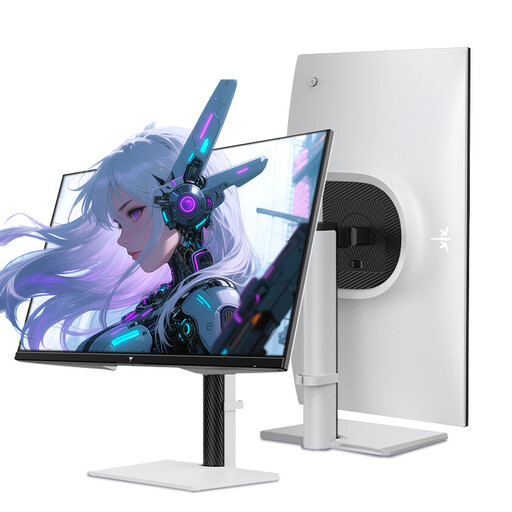 Geen afbeelding beschikbaar
Een optie als je bij het instellen van je externe scherm ook hoogteverstelling belangrijk vindt.
De productnaam vermeldt 2560 × 1440 pixels, een in hoogte verstelbare standaard, HDMI 2.0 en DisplayPort 1.4. Controleer de aansluiting van je laptop.
 Geen afbeelding beschikbaar
Een optie als je een 27-inch extern scherm met de in de productnaam genoemde 4K-weergave zoekt.
De productnaam vermeldt 4K 160 Hz/FHD 320 Hz, USB-C 65 W, KVM en een standaard die in hoogte verstelbaar, kantelbaar en draaibaar is. Controleer welke USB-C-functies jouw laptop ondersteunt.
Nee, een laptopscherm met één externe monitor geeft je al twee schermen. Wil je twee externe monitoren aansluiten, controleer dan de ondersteuning van het exacte computermodel; Apple Support vermeldt dat dit per Mac verschilt.
Zet het scherm waarop je voornamelijk schrijft recht voor je en stel de hoogte passend in. In Windows kun je de aangesloten schermen in de beeldscherminstellingen rangschikken, zodat de aanwijzer overeenkomt met hun fysieke plaats.
Bij een consumentenaankoop in Nederland geldt wettelijke garantie naast eventuele fabrieksgarantie. Volgens ACM ConsuWijzer moet de verkoper een product dat bij normaal gebruik niet biedt wat je ervan mocht verwachten kosteloos oplossen; er geldt niet één vaste wettelijke garantieduur voor iedere monitor.
Voor werknemers geldt de zorgplicht van de werkgever ook bij thuiswerken. Arboportaal vermeldt dat voor werknemers die meer dan 2 uur per dag beeldschermwerk doen onder meer een los te gebruiken beeldscherm of toetsenbord bij een laptop relevant is. Deze arbeidsregels zijn niet zonder meer persoonlijke aankoopvoorwaarden voor iedere schrijver.