Begin met de afstand van je ogen tot het scherm en de ruimte rond je stoel; stel daarna het gezichtsveld in volgens de racesimulatie die je gebruikt. Eén monitor is een eenvoudigere opstelling, een ultrawide biedt meer horizontale schermruimte vanuit één paneel en drie schermen vragen meer ruimte, aansluitingen en configuratie. Hoeveel van de baan je ziet, hangt ook af van je game en de instellingen.
Voor wie is welke opstelling?
Rijders met een vaste cockpitplek
Wil je bochten vanuit steeds dezelfde stoel leren herkennen, meet dan eerst de afstand van je ogen tot het scherm en de schermbreedte. iRacing gebruikt deze gegevens bij het instellen van de zitpositie en het gezichtsveld.
Rijders met ruimte voor zijschermen
Wil je ook links en rechts van je zitpositie schermruimte, kijk dan of je plaats hebt om meerdere panelen te monteren en uit te lijnen. De instructies van iRacing beschrijven instellingen voor drie schermen.
Rijders met beperkte ruimte of pc-capaciteit
Wil je de opstelling afstemmen op je beschikbare plek en hardware, vergelijk dan schermformaat, resolutie, aansluitingen en de beeldmodus die je game en systeem ondersteunen.
Waar let je op bij het kiezen?
Eén standaardmonitor
Past bij: een compacte opstelling vanuit één vaste zitplek, als schermbreedte en kijkafstand bij elkaar passen.
Afweging: je hebt minder fysieke schermruimte dan met een ultrawide of drie panelen; een ruimer ingesteld virtueel gezichtsveld vervangt die breedte niet.
Eén ultrawide
Past bij: wie vanuit één stoel meer horizontale schermruimte wil zonder meerdere panelen uit te lijnen.
Afweging: controleer of je game het gewenste beeldformaat ondersteunt en of je pc de resolutie en verversingssnelheid via de gekozen aansluiting aankan.
Drie schermen
Past bij: wie schermen links en rechts van de stoel wil en ruimte, passende grafische uitgangen en een compatibele racesimulatie heeft.
Afweging: je moet extra panelen plaatsen, uitlijnen en configureren. Voor NVIDIA Surround raadt iRacing drie schermen met dezelfde resolutie sterk aan.
| Aandachtspunt |
Wat controleer je? |
Voor wie is dit belangrijk? |
| Zicht vanuit je stoel |
Meet je normale oogafstand tot het scherm en controleer de schermbreedte en beeldverhouding. Volg de instellingen van je eigen simulatie; iRacing gebruikt kijkafstand en schermbreedte voor zijn gezichtsveldinstelling. |
Ik wil vanuit mijn vaste stoel bochten en referentiepunten goed kunnen beoordelen. Ongeveer 40% van de consumenten zet passend zicht vanuit die zitpositie voorop. |
| Ruimte en uitlijning |
Meet de beschikbare breedte en controleer montageplek en aansluitingen als je drie schermen overweegt. Bij de iRacing-instelling voor drie schermen spelen ook de afstand tot het middelste scherm en de hoek van de zijschermen mee. |
Ik wil schermruimte aan weerszijden van mijn stoel en kan de panelen daar plaatsen en afstellen. Ongeveer 30% van de consumenten geeft die opstelling rond de stoel prioriteit. |
| Verversingssnelheid |
Vergelijk resolutie en verversingssnelheid voor precies de aansluiting die je gebruikt. Dell vermeldt voor de S3422DWG 144 Hz via DisplayPort en 100 Hz via HDMI; ASUS noemt 180 Hz voor de VG34VQL3A als overgeklokt. |
Ik wil tijdens het rijden een vloeiende weergave en wil weten welke modus mijn aansluiting aankan. Ongeveer 20% van de consumenten stelt de haalbare verversingssnelheid voorop. |
| Hardware en aansluitingen |
Controleer hoeveel geschikte video-uitgangen je hebt en welke resolutie en beeldmodus je game en pc of console ondersteunen. Een bredere resolutie of meerdere schermen vragen een andere configuratie om aan te sturen. |
Ik wil een scherm kiezen dat past bij mijn bestaande hardware en aansluitingen. Ongeveer 10% van de consumenten laat die compatibiliteit het zwaarst meewegen. |
Veelgemaakte valkuilen
-
Een extra brede virtuele kijkhoek instellen in plaats van je zitpositie te meten
Een willekeurig breder ingesteld beeld kan het perspectief vertekenen. iRacing baseert de instelling voor het gezichtsveld op fysieke afmetingen en afstand.
Meet vanuit je normale rijpositie en volg de instelprocedure van de simulatie die je daadwerkelijk gebruikt.
-
Alleen naar de hoogste Hz-waarde kijken
De opgegeven maximale verversingssnelheid kan verschillen per aansluiting en modus. Zo vermeldt Dell voor de S3422DWG verschillende waarden voor DisplayPort en HDMI.
Controleer vóór aankoop de gewenste resolutie en verversingssnelheid voor de poort waarmee je de monitor aansluit.
Afhankelijk van de gekozen aansluiting kan ook een andere kabel of configuratie nodig zijn.
-
Drie schermen behandelen als één monitor zonder extra installatie
Een opstelling met drie panelen vraagt ruimte, uitlijning en instellingen die je bij één scherm niet nodig hebt.
Controleer de beschikbare ruimte en video-uitgangen en lees de instructies voor jouw racesimulatie voordat je drie schermen kiest.
Je moet extra panelen plaatsen en mogelijk montagemateriaal en geschikte aansluitingen regelen.
-
Een productvermelding verwarren met een gecontroleerd passend model
LG markeert de onderzochte modellen 27GS75Q-B en 34GP63AP-B als stopgezet. Een productnaam of zoekresultaat alleen maakt niet duidelijk welke uitvoering je daadwerkelijk koopt.
Controleer bij een concrete aankoop het volledige modelnummer, de uitvoering en de productinformatie.
Merken als referentie
ASUS
De TUF Gaming VG34VQL3A is een voorbeeld van een 34-inch gebogen ultrawide met 3440 × 1440 pixels.
- ASUS vermeldt twee DisplayPort 1.4-ingangen, twee HDMI 2.0-ingangen, hoogteverstelling en een VESA-aansluiting van 100 × 100 mm.
- De opgegeven 180 Hz is overgeklokt. De HDMI-specificatie vermeldt een lager frequentiebereik dan DisplayPort; controleer de gewenste modus per aansluiting.
Samsung
De Odyssey G5 LC34G55TWWPXEN is een 34-inch uitvoering met een 1000R-curve en 3440 × 1440 pixels.
- Samsung vermeldt voor dit model een verversingssnelheid van 165 Hz.
- De kromming op zichzelf bepaalt niet of het gezichtsveld voor jouw zitpositie goed is ingesteld.
Dell
De S3422DWG laat zien waarom het zinvol is om bij een 34-inch monitor de specificaties per aansluiting te bekijken.
- Dell vermeldt 3440 × 1440 en maximaal 144 Hz via DisplayPort.
- Voor HDMI vermeldt Dell maximaal 100 Hz. Vergelijk de specificatie met de poort die je zelf wilt gebruiken.
LG
De onderzochte UltraGear-modellen laten een verschil zien tussen een vlak 27-inch QHD-scherm en een gebogen 34-inch ultrawide.
- LG vermeldt voor de 27GS75Q-B 2560 × 1440 en maximaal 180 Hz, en voor de 34GP63AP-B 3440 × 1440 en maximaal 160 Hz.
- LG Nederland markeert beide specifieke uitvoeringen als stopgezet. Controleer daarom het volledige modelnummer en de actuele productinformatie.
AOC
De CU34G2XP/BK is een voorbeeld van een 34-inch ultrawide-monitor in deze categorie.
- AOC vermeldt voor dit model 3440 × 1440 en 180 Hz.
- Controleer bij aankoop of de productinformatie overeenkomt met de exacte uitvoering die je overweegt.
Joybuy-producten
Deze productkeuzes zijn losse gamingmonitoren voor gebruik vanuit één zitpositie, waaronder QHD- en ultrawide-opties.
 Geen afbeelding beschikbaar
AOC Gaming Q27G42XNE, 27-inch Quad HD
Een 27-inch Quad HD-monitor om te overwegen als je een losse gamingmonitor vanuit een vaste zitpositie zoekt.
2560 × 1440; 180 Hz; FreeSync Premium; HDR10; 2 × HDMI 2.0; 1 × DisplayPort 1.4.
Bekijk bij Joybuy
 Geen afbeelding beschikbaar
LG UltraWide 34U601B-B, 34-inch WQHD VA
Een gebogen ultrawide-optie om te overwegen als je vanuit één zitpositie een breder scherm wilt.
3440 × 1440; 21:9; 1800R-curve; 120 Hz.
Bekijk bij Joybuy
 Geen afbeelding beschikbaar
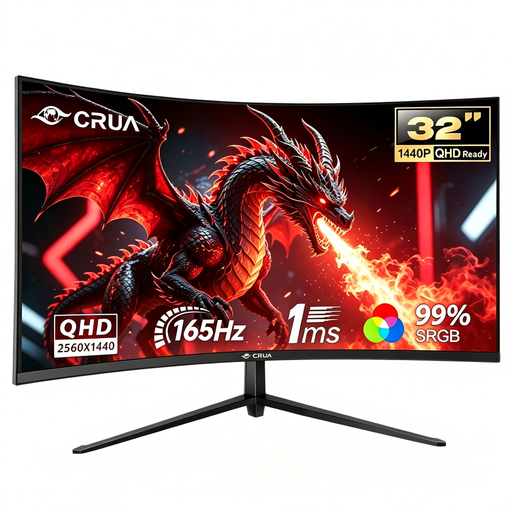
CRUA CR320C-H, 32-inch gebogen gamingmonitor
Een gebogen gamingmonitor om te overwegen als je een los scherm voor je cockpit zoekt.
QHD; 165 Hz; 1500R; 1 ms GTG. De producttitel vermeldt ook 2650 × 1440P; controleer vóór aankoop de exacte resolutievariant.
Bekijk bij Joybuy
 Geen afbeelding beschikbaar
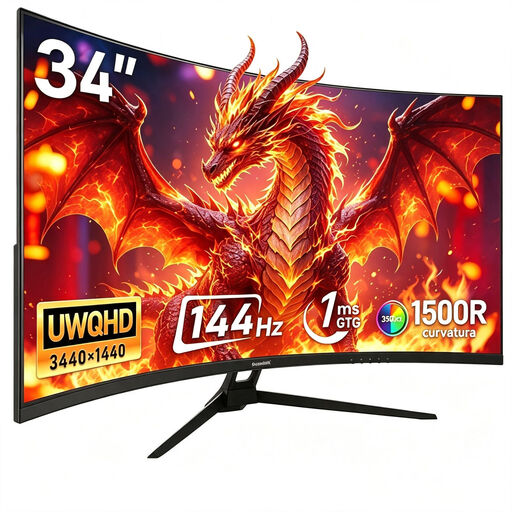
Gawfolk 34-inch gebogen UWQHD-monitor
Een 34-inch ultrawide-optie om te overwegen als je meer horizontale schermruimte vanuit één zitpositie zoekt.
3440 × 1440; 1500R-curve; VA-paneel; DisplayPort. De producttitel vermeldt 144 Hz.
Bekijk bij Joybuy
 Geen afbeelding beschikbaar
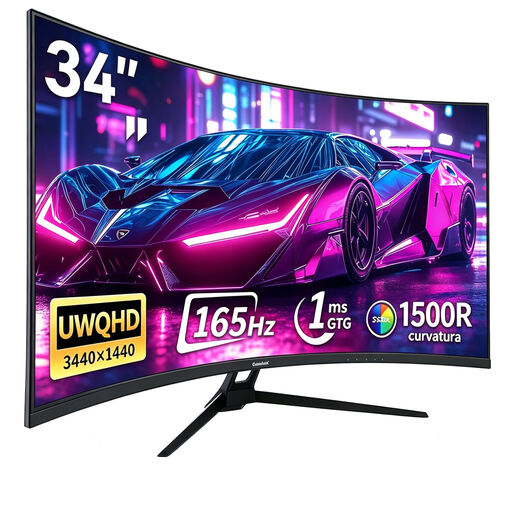
Gawfolk GF340C-H, 34-inch gebogen UWQHD
Een gebogen 34-inch ultrawide-optie om te overwegen als je vanuit één stoel een breed scherm wilt gebruiken.
3440 × 1440; 1500R-curve; 165 Hz; VA-paneel; DisplayPort; VESA 75 × 75 mm.
Bekijk bij Joybuy
Veelgestelde vragen
Hoe stel ik het beeld af vanuit mijn eigen stoel?
Als je iRacing gebruikt, meet dan vanuit je normale rijpositie de afstand van je ogen tot het scherm en de schermbreedte. Bij drie schermen meet je ook de hoek tussen de panelen. Voer de waarden in bij de monitorinstellingen van de simulatie; volg bij een andere game de eigen instelprocedure.
Kan ik drie monitoren op elke pc aansluiten?
Controleer eerst of je grafische kaart voldoende passende uitgangen heeft en of je game de opstelling ondersteunt. Voor NVIDIA Surround raadt iRacing sterk drie schermen met dezelfde resolutie aan; de handleiding beschrijft ook een venstermodus over drie schermen.
Wat betekenen 144 of 180 Hz voor de aansluiting?
De beschikbare verversingssnelheid kan per poort en instelling verschillen. Dell vermeldt voor de S3422DWG 144 Hz via DisplayPort en 100 Hz via HDMI; ASUS noemt 180 Hz voor de VG34VQL3A als overgeklokt. Controleer welke modus je systeem via de aansluiting die je wilt gebruiken ondersteunt.
Heb ik in Nederland na twee jaar nog recht op een oplossing bij een defect?
Mogelijk wel. ACM ConsuWijzer legt uit dat de Nederlandse wettelijke garantie geen vaste termijn van twee jaar heeft: wat je redelijkerwijs van het product mocht verwachten, speelt mee. Bij een ondeugdelijk product is de verkoper verantwoordelijk voor een passende oplossing; een commerciële fabrieksgarantie vervangt dat wettelijke recht niet.


