
Levelbouwer met veel editorvensters
Je wisselt tijdens het bouwen tussen code, de level-editor, documentatie en een spelvoorbeeld. Leesbaarheid, indeling en de positie van het scherm zijn belangrijke selectiepunten.


Werk je vooral in een editor, met code en documentatie, begin dan bij leesbare werkruimte en een goed instelbare opstelling; beoordeel je vaak bewegende playtests, weeg dan de opgegeven verversingssnelheid mee, maar ook wat je computer en aansluiting aankunnen. Voor veel visueel detail of een laptopverbinding kunnen respectievelijk resolutie en USB-C zwaarder wegen. Geen monitorspecificatie vervangt het testen van je level op de beeldverhoudingen en apparaten waarvoor je het bouwt.
Je wisselt tijdens het bouwen tussen code, de level-editor, documentatie en een spelvoorbeeld. Leesbaarheid, indeling en de positie van het scherm zijn belangrijke selectiepunten.
Je test geregeld sprongen, scrollende scènes en animaties. Let op de opgegeven verversingssnelheid, maar verwar die niet met het aantal frames dat je computer daadwerkelijk rendert.
Je werkt langere tijd aan hetzelfde bureau of sluit een laptop aan. Verstelbaarheid en de precieze mogelijkheden van de aansluitingen kunnen daarom zwaar meewegen.
| Aandachtspunt | Waarop letten | Voor wie vooral relevant? |
|---|---|---|
| Werkruimte en leesbaarheid | Vergelijk schermformaat en resolutie; controleer of code en vensters leesbaar blijven met de gewenste schaalinstelling. | Als ik editor, code en spelvoorbeeld naast elkaar wil bekijken, zet ik leesbare werkruimte voorop. Ongeveer 31% van de consumenten heeft werkruimte als belangrijkste aankoopprioriteit. |
| Beweging in playtests | Controleer de opgegeven verversingssnelheid en of computer, poort en kabel de gewenste beeldstand ondersteunen. | Als ik vaak sprongen of scrollende scènes beoordeel, wil ik weten wat het scherm en mijn computer samen kunnen weergeven. Ongeveer 25% van de consumenten geeft beweging tijdens playtests voorrang. |
| Verstelbare werkplek | Controleer of de standaard de gewenste hoogte en kanteling biedt en of die op je bureau past. | Bij lange werksessies wil ik het scherm op mijn werkplek kunnen afstemmen. Ongeveer 19% van de consumenten stelt een instelbare opstelling boven andere aankoopprioriteiten. |
| Kleur, detail en contrast | Bekijk welke kleur- en beeldinstellingen zijn opgegeven en weeg het paneeltype af tegen je gebruik, waaronder statische editorvensters. | Als ik sprites, achtergronden of donkere scènes beoordeel, wegen beeldkenmerken zwaarder. Ongeveer 13% van de consumenten geeft visuele beoordeling voorrang. |
| Aansluiting op je computer | Vergelijk de video-uitgangen van computer en monitor; controleer bij USB-C ook de vereiste laadondersteuning en kabel. | Als ik mijn bestaande laptop of pc wil aansluiten, wil ik vooraf weten welke verbindingen daadwerkelijk werken. Ongeveer 12% van de consumenten maakt aansluiting de belangrijkste aankoopprioriteit. |
De monitor kan alleen weergeven wat de computer en de gekozen verbinding aanleveren. Een hoge opgegeven verversingssnelheid zegt op zichzelf niet hoeveel frames je game rendert.
Controleer de computer, kabel en ingestelde beeldstand afzonderlijk van de monitorspecificatie.
Bij langdurig gebruik van grotendeels statische vensters is permanente beeldretentie een relevante afweging. Dat gebruik verschilt van afwisselende gamebeelden.
Vergelijk OLED met een passende lcd-optie en lees de voorwaarden voor het exacte paneel en model.
USB-C als aansluiting bevestigt niet vanzelf dat jouw laptop via die poort beeld uitvoert of het benodigde laadvermogen ontvangt.
Controleer de videomogelijkheden van beide apparaten, het laadvermogen en de kabel voor de volledige combinatie.
Dell heeft verschillende monitoren voor werkgerichte opstellingen en modellen met hogere opgegeven verversingssnelheden.
De LG UltraGear 27GR93U-B is een optie om 4K-detail en een hoge opgegeven verversingssnelheid samen te beoordelen.
De Evnia 27M2N5500/01 is een QHD-model om te overwegen wanneer je regelmatig playtests doet.
Deze selectie bevat monitoren voor het afwisselen van editorwerk en playtests, met QHD- en 4K-opties en verschillende opgegeven verversingssnelheden.
 Geen afbeelding beschikbaar
Een QHD-optie voor wie editorwerk afwisselt met bewegende playtests.
27 inch; 2K WQHD; 200 Hz; Rapid IPS.
 Geen afbeelding beschikbaar
Een 4K-optie voor wie veel visueel detail wil beoordelen en een laptopverbinding meeweegt.
3840 × 2160; IPS; HDR500; FreeSync; USB-C met 90 W PD; PIP en PBP.
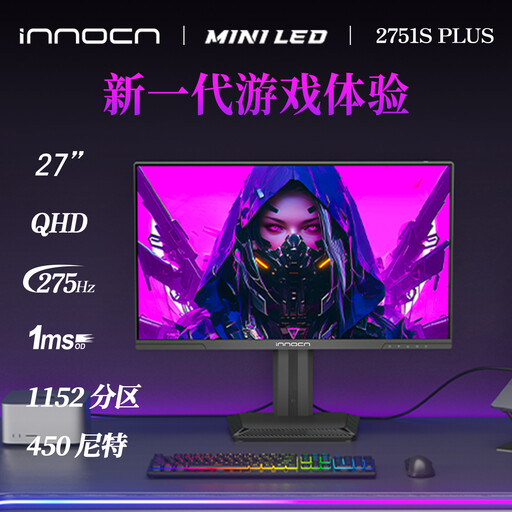 Geen afbeelding beschikbaar
Een QHD-optie voor wie een monitor zoekt voor zowel editorwerk als frequente playtests.
27 inch; QHD 2K; 275 Hz; 1152 zones; IPS; FreeSync.
 Geen afbeelding beschikbaar
Een 4K-optie voor wie detail en playtests wil combineren en de beschikbare beeldmodi vergelijkt.
4K bij 160 Hz of FHD bij 320 Hz; HDR1400; Fast IPS; Type-C 65 W; hoogte-, kantel- en draaiverstelling.
 Geen afbeelding beschikbaar
Een QHD-optie voor wie een scherm zoekt voor editorwerk en het bekijken van gamevoorbeelden.
2560 × 1440; Quad HD LCD.
Niet per se. In Unity kun je de Game view gebruiken om een spelvoorbeeld te bekijken en de Device Simulator om een mobiele lay-out te bekijken. Unity waarschuwt dat de Device Simulator niet nauwkeurig weergeeft hoe de applicatie op een echt apparaat draait; test daarom op relevante doelapparaten als dat nodig is voor je prototype.
Het Arboportaal adviseert een goed instelbare werkplek: zet het scherm recht voor je en plaats de bovenkant iets onder ooghoogte, zodat je licht neerwaarts kijkt. Dit is advies over de inrichting van de werkplek, geen voorschrift voor één schermmaat of monitormodel.
Vergelijk vóór aankoop de videomogelijkheden van de laptoppoort met die van de exacte monitor en controleer apart het benodigde laadvermogen en de kabel. USB-C in een productnaam bevestigt op zichzelf niet dat de combinatie werkt zoals je wilt.
Volgens de Rijksoverheid moet de verkoper bij koop op afstand informatie geven over onder meer de bedenktijd, die meestal 14 dagen is. Bij een productprobleem is de verkoper het aanspreekpunt voor de wettelijke garantie. Controleer de voorwaarden van de concrete aankoop, zeker als je zakelijk koopt.
Bij thuiswerken in een arbeidsrelatie zijn de verantwoordelijkheden van de werkgever en de inrichting van de thuiswerkplek relevant. Het Arboportaal beschrijft ergonomische beginselen voor die werkplek; daaruit volgt niet automatisch dat je één bepaald monitormodel moet kopen. Welke regels voor jou gelden, hangt af van je werksituatie, bijvoorbeeld of je werknemer, zelfstandige of hobbyist bent.