Een monitor corrigeert lensvervorming niet: Adobe beschrijft correctie met lensprofielen en handmatige instellingen in bewerkingssoftware. Kies een scherm waarop je lijnen, beeldranden en details goed kunt beoordelen; voor fotoprints tellen daarnaast kalibratie en de volledige kleurworkflow mee. Werk je vanaf een laptop, controleer dan of de videoaansluiting en USB-C-voeding van het exacte monitormodel bij je laptop passen.
Voor wie is deze monitor geschikt?
Fotograaf die lijnen rechtzet
Je bewerkt bijvoorbeeld architectuur- of interieurfoto’s en wilt afwijkingen langs beeldranden en rechte lijnen goed kunnen beoordelen. De correctie zelf gebeurt in de software; Adobe beschrijft lensprofielen en handmatige instellingen voor dat werk.
Fotograaf die ook print
Je beoordeelt na de lenscorrectie ook kleuren voor een afdruk. Dan is het zinvol om monitorprofiel, omgevingslicht en printprofiel samen mee te nemen in je workflow; Adobe noemt ook papiersoort en afwerking als factoren.
Laptopgebruiker met thuiswerkplek
Je combineert fotobewerking met bureauwerk en wilt controleren of de videoverbinding, het laadvermogen en de schermopstelling bij je laptop passen.
Waarop letten bij een monitor voor lenscorrectie?
Begin bij de weergave van lijnen, randen en details. Voeg functies voor kleurbeheer of laptopaansluitingen vooral toe als je workflow die nodig heeft: de software corrigeert de foto, terwijl de monitor het resultaat toont.
| Zorg |
Waarop letten bij aankoop |
Voor wie is dit belangrijk? |
| Rechte lijnen en beeldranden |
Controleer de schermvorm en de ruimte om foto en bewerkingsgereedschap weer te geven. |
Ik wil rechte lijnen en beeldranden zorgvuldig kunnen beoordelen; consumenten die geometrie vooropstellen vormen ongeveer 31%. |
| Detail en werkruimte |
Vergelijk schermdiagonaal en resolutie met je gewenste weergaveschaal en bureaudiepte. |
Als ik details en bewerkingspanelen tegelijk wil zien, tellen formaat en weergaveschaal mee. Consumenten met detail en werkruimte als eerste prioriteit vormen ongeveer 25%. |
| Kleur beoordelen voor prints |
Controleer of kleurruimte en kalibratiemogelijkheden aansluiten op je workflow; houd ook rekening met monitorprofiel, licht en printer- en papierprofiel. |
Ik wil kleuren na de geometrische correctie ook voor een afdruk beoordelen. Ongeveer 19% van de consumenten stelt die kleurworkflow voorop. |
| Laptopaansluiting |
Controleer of de laptop video via de gekozen poort ondersteunt en hoeveel laadvermogen hij nodig heeft. |
Wanneer ik mijn werklaptop op dezelfde plek gebruik, wil ik dat beeldverbinding en voeding passen. Consumenten die de laptopaansluiting vooropstellen vormen ongeveer 13%. |
| Reflecties en plaatsing |
Let op de schermafwerking en de plek van ramen en lampen; controleer ook welke verstelopties je nodig hebt. |
Ik wil het scherm goed kunnen plaatsen bij het licht in mijn werkruimte. Ongeveer 12% van de consumenten geeft lichtinval en plaatsing de hoogste prioriteit. |
Aankoopvalkuilen bij monitoren
-
Een monitor kopen in de verwachting dat die lensvervorming zelf corrigeert
Lenscorrectie gebeurt in de bewerkingssoftware. Adobe beschrijft automatische correctie met een passend camera- en lensprofiel en handmatige instellingen; perspectiefcorrectie is een afzonderlijke bewerking.
Controleer eerst of je software een passend profiel voor je camera- en lenscombinatie en bestandstype ondersteunt. Kies daarna een monitor om het resultaat te beoordelen.
-
Een groot opgegeven kleurbereik verwarren met een gegarandeerd juiste print
Een monitorfunctie of opgegeven kleurruimte garandeert op zichzelf geen overeenkomst met een afdruk. Adobe wijst ook op kalibratiestatus, omgevingslicht, printerprofiel en papier.
Betaal voor uitgebreide kleurfuncties als je workflow ze gebruikt en beoordeel de monitor, verlichting en printinstellingen als één geheel.
-
Aannemen dat iedere USB-C-aansluiting je laptop volledig oplaadt
De onderzochte BenQ- en ASUS-modellen vermelden specifieke video- en vermogensmogelijkheden; een USB-C-aansluiting alleen zegt niet of die bij jouw laptop passen.
Vergelijk de video-ondersteuning en stroombehoefte van je laptop met de specificaties van het exacte monitormodel en de gebruikte kabel.
Merken en modellen ter referentie
BenQ
De SW272U is volgens BenQ een 27-inch 4K-model voor fotografen die kleurfuncties en beeldbewerking combineren.
- BenQ vermeldt voor de SW272U 99% Adobe RGB, hardwarekalibratie, een matte afwerking en USB-C-voeding van 90 W.
- Deze modelspecificaties bewijzen niet dat lenscorrectie beter wordt uitgevoerd. Controleer of de kleurfuncties bij je workflow passen.
EIZO
EIZO positioneert de ColorEdge CS2740 als een 26,9-inch 4K-model voor onder meer fotografie en beeldbewerking.
- EIZO vermeldt hardwarekalibratie met ColorNavigator en een breed-kleurengamut-IPS-paneel voor dit model.
- Uitspraken van EIZO over blijvende kleurprecisie zijn fabrikantclaims. Ook omgevingslicht en profielen spelen een rol in de kleurworkflow.
ASUS
De ProArt PA279CRV combineert volgens ASUS een 27-inch 4K-IPS-scherm met creatieve kleurinstellingen en USB-C.
- ASUS vermeldt 99% Adobe RGB, een antiglansoppervlak, hoogteverstelling en USB-C Power Delivery van 96 W.
- De opgegeven kleurnauwkeurigheid is een fabrikantsspecificatie, geen garantie voor het resultaat in jouw opstelling.
Dell
Dell positioneert de UltraSharp U2725QE als een 27-inch 4K-Thunderbolt-hubmonitor voor wie fotobeoordeling met bureauaansluitingen combineert.
- Dell vermeldt IPS Black, Thunderbolt-connectiviteit en een vernieuwingsfrequentie van 120 Hz voor dit model.
- Deze eigenschappen maken de monitor niet automatisch geschikter voor geometrische fotocorrectie of kleurkritisch printen.
Joybuy-monitoren voor fotobewerking en thuiswerk
Deze monitoren zijn bedoeld voor het beoordelen van fotodetail en beeldranden, met modellen voor uiteenlopende schermformaten en thuiswerkopstellingen.
 Geen afbeelding beschikbaar
LG UltraFine 27U711B-B 27-inch 4K IPS-monitor
De combinatie van schermformaat en resolutie past bij het bekijken van fotodetail en beeldranden.
27 inch; 4K; IPS-paneel.
Bekijk bij Joybuy
 Geen afbeelding beschikbaar
Dell UltraSharp U3226Q 32-inch 4K UHD 120Hz QD-OLED-monitor
Het 32-inch formaat kan passen als je foto en bewerkingsgereedschappen op een groter scherm wilt beoordelen.
32 inch; 4K UHD; 120Hz; QD-OLED.
Bekijk bij Joybuy
 Geen afbeelding beschikbaar
Philips 27E1N1800AE/00 27-inch 4K UHD IPS-monitor
Een 27-inch 4K-scherm kan aansluiten bij het beoordelen van fotodetail op een thuiswerkplek.
3840 × 2160; 60Hz; 4ms; HDMI en DisplayPort; hoogte verstelbare standaard.
Bekijk bij Joybuy
 Geen afbeelding beschikbaar
MSI Modern MD272UPHG 27-inch 4K-monitor
Het 27-inch 4K-formaat sluit aan bij het beoordelen van beelddetail en randen tijdens fotobewerking.
3840 × 2160.
Bekijk bij Joybuy
 Geen afbeelding beschikbaar
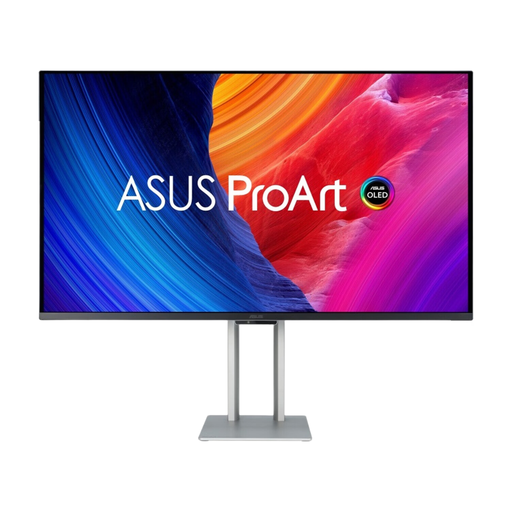
ASUS ProArt OLED PA32UCDM 31,5-inch 4K QD-OLED-monitor
Het grotere schermformaat kan passen als je beeldranden en details op een ruim beeldoppervlak wilt bekijken.
31,5 inch; 3840 × 2160; QD-OLED. De productbeschrijving waarschuwt voor mogelijke inbranding en noemt schermbeveiliging en afwisseling van beeldinhoud als voorzorgsmaatregelen.
Bekijk bij Joybuy
Veelgestelde vragen
Corrigeert een nieuwe monitor lensvervorming?
Nee, lensvervorming corrigeer je in bewerkingssoftware, niet met de monitor. Adobe beschrijft automatische correctie met een passend camera- en lensprofiel en handmatige instellingen. Controleer of er een profiel beschikbaar is voor jouw lens en bestandstype; perspectiefcorrectie is een afzonderlijke bewerking.
Hoe houd ik kleurbeoordeling thuis bruikbaar?
Stem je monitorprofiel af op je workflow en houd rekening met omgevingslicht. Voor prints tellen volgens Adobe ook het printerprofiel, het papier en de afwerking mee; hardwarekalibratie van een monitor vervangt die stappen niet.
Kan ik mijn laptop met één USB-C-kabel aansluiten?
Dat hangt af van de laptop en het exacte scherm. De BenQ SW272U vermeldt DisplayPort Alt Mode en 90 W Power Delivery; ASUS vermeldt voor de PA279CRV DP Alt Mode en 96 W. Vergelijk die mogelijkheden met de video-ondersteuning en stroombehoefte van je laptop.
Welke rechten heb ik bij een online aankoop in Nederland?
Volgens ACM ConsuWijzer geldt bij online aankopen in Nederland in beginsel een wettelijke bedenktijd van 14 dagen na levering; controleer vooraf welke uitzonderingen van toepassing zijn. Daarnaast heb je wettelijke garantie: als een normaal gebruikt product niet voldoet aan wat je ervan mocht verwachten, moet de verkoper het volgens ACM ConsuWijzer oplossen. Die rechten staan los van een eventuele aanvullende fabrieksgarantie.


