
Kleurkritische landschapsbewerker
U bewerkt belichtingsreeksen en wilt kleurruimte en kalibratie afstemmen op uw uitvoer, bijvoorbeeld wanneer u ook afdrukken beoordeelt. Adobe adviseert een monitor te kalibreren voor Lightroom Classic.


Kies eerst een monitor waarvan u de kleurweergave kunt beheren en die u zowel zittend als staand goed kunt positioneren. Vergelijk daarna de resolutie en het schermformaat met de details die u wilt beoordelen en kies alleen voor een groter Adobe RGB-bereik of HDR als dat aansluit bij uw uitvoerworkflow. Fabrikantenspecificaties beschrijven de mogelijkheden van een model, niet de prestaties van ieder exemplaar.
U bewerkt belichtingsreeksen en wilt kleurruimte en kalibratie afstemmen op uw uitvoer, bijvoorbeeld wanneer u ook afdrukken beoordeelt. Adobe adviseert een monitor te kalibreren voor Lightroom Classic.
U controleert samenvoegnaden, fijne structuren en gereedschapspanelen. Resolutie en schermformaat moeten passen bij de details die u wilt zien én bij de ruimte op uw bureau.
U wisselt tijdens het bewerken tussen zitten en staan en wilt het scherm in beide houdingen goed kunnen plaatsen. Arboportaal adviseert de bovenkant van het scherm iets onder ooghoogte te zetten.
Begin met kleurbeheer en de positie van het scherm bij beide bureauhoogten. Vergelijk daarna detail, aansluitingen en HDR op basis van uw eigen uitvoer en computer.
| Aandachtspunt | Wat controleert u? | Voor wie is dit belangrijk? |
|---|---|---|
| Kleur en kalibratie | Vergelijk de dekking per kleurruimte met uw uitvoerdoel en controleer welke kleurmodi en kalibratiemogelijkheden het model biedt. | Bij landschapsfoto’s wil ik kleur en belichting passend bij mijn uitvoer kunnen beoordelen. Ongeveer 28% van de consumenten stelt kleurbeheer als eerste prioriteit. |
| Resolutie en schermruimte | Vergelijk de native resolutie en diagonaal met uw behoefte aan detail en de beschikbare bureauruimte. | Als ik samenvoegnaden en fijne texturen inspecteer, wil ik die duidelijk kunnen bekijken zonder mijn werkruimte uit het oog te verliezen. Ongeveer 22% van de consumenten geeft detailinspectie voorrang. |
| Positie bij zitten en staan | Controleer of het scherm in beide bureauposities op de gewenste hoogte komt; vergelijk bij een arm ook de VESA-maat en het draagvermogen. | Ik wil mijn scherm na een wissel van bureauhoogte opnieuw goed kunnen plaatsen. Ongeveer 22% van de consumenten geeft een passende zit-staopstelling voorrang. |
| Aansluitingen en voeding | Controleer of uw computer en kabel de benodigde videoverbinding ondersteunen en of het USB-C-laadvermogen bij uw laptop past. | Bij een laptopwerkplek wil ik beeld en voeding praktisch kunnen aansluiten, zonder aansluitingen te kiezen die niet bij mijn computer passen. Ongeveer 17% van de consumenten geeft passende laptopaansluitingen voorrang. |
| HDR voor HDR-uitvoer | Bepaal eerst of u daadwerkelijk in HDR bewerkt en uitvoert; vergelijk daarna metingen van het exacte monitormodel. | Als ik HDR-beelden oplever, wil ik het eindbeeld op een geschikte opstelling kunnen beoordelen. Ongeveer 11% van de consumenten stelt HDR-uitvoer als eerste prioriteit. |
HDR-ondersteuning en de zichtbare weergave van hooglichten en contrast zijn verschillende zaken. Een HDR-vermelding vertelt op zichzelf niet hoe het beeld er op uw werkplek uitziet.
Controleer onafhankelijke metingen van het exacte model als u HDR-weergave belangrijk vindt.
Het verstelbereik moet passen bij zowel uw zit- als stahoogte; een voet die in één positie goed uitkomt, hoeft dat in de andere niet te doen.
Beoordeel de opstelling in beide standen. Controleer bij een monitorarm ook of de VESA-maat en het draagvermogen bij het scherm passen.
Een opgegeven kleurruimtedekking zegt niet of uw monitorinstellingen en profiel goed zijn afgestemd op uw workflow.
Kies de kleurruimte op basis van uw uitvoer en neem kalibratie mee in uw werkwijze. Zelf periodiek kalibreren kan kalibratieapparatuur vereisen.
Het opgegeven laadvermogen verschilt per model en moet passen bij de laptop. Een USB-C-aansluiting alleen bevestigt niet dat de computer het gewenste beeldsignaal en vermogen ondersteunt.
Controleer de video-uitgang en het benodigde laadvermogen van uw computer. Afhankelijk van de combinatie kan een aparte voeding of geschikte kabel nodig zijn.
De genoemde eigenschappen gelden voor de specifieke modellen hieronder en zijn geen oordeel over alle productlijnen van deze merken.
De PhotoVue-modellen SW272U en SW272Q zijn referentiepunten voor fotografen die kleurruimte, kalibratie en een verstelbare voet vergelijken.
De ProArt PA279CV, PA279CRV en PA329CRV vertegenwoordigen verschillende opties voor sRGB, Adobe RGB, schermformaat en laptopvoeding.
De ColorEdge CS2740 is een 27-inch 4K-model voor wie een opgegeven breed Adobe RGB-bereik en hardwarekalibratie wil vergelijken.
De UltraSharp U2725QE is een referentie voor wie een 27-inch 4K-werkplek met een verstelbare voet en laptopaansluiting zoekt.
Deze productkeuzes sluiten aan bij kleurbeheer, detailinspectie en een verstelbare werkplek voor landschapsbewerking.
 Geen afbeelding beschikbaar
Past bij een workflow waarin kleurdekking, kalibratie en 4K-detail meewegen.
32 inch, 4K UHD, 120 Hz en QD-OLED. De specificaties noemen een ingebouwde colorimeter, 10-bitskleur en 94% Adobe RGB; de verstelbare voet biedt hoogte-, kantel- en draaiverstelling.
De vermelde Adobe RGB-dekking is lager dan die van de genoemde modellen met 99% of meer; weeg dat af tegen uw uitvoerdoel.
 Geen afbeelding beschikbaar
Past bij wie op een 27-inch scherm 4K-resolutie en een in hoogte verstelbare voet zoekt.
De opgegeven resolutie is 3840 × 2160, met 60 Hz en 4 ms; aansluitingen zijn HDMI en DisplayPort.
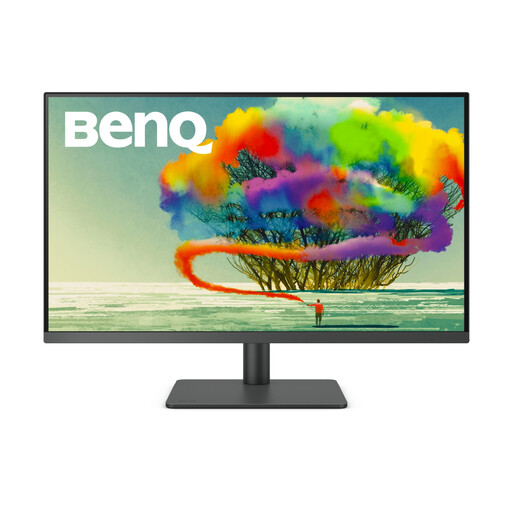 Geen afbeelding beschikbaar
Past bij wie fijne details en meerdere bewerkingspanelen op een 31,5-inch scherm wil bekijken.
De opgegeven resolutie is 3840 × 2160. De specificaties noemen 99% sRGB, Calman-verificatie, hoogte- en kantelverstelling en USB-C-voeding tot 90 W.
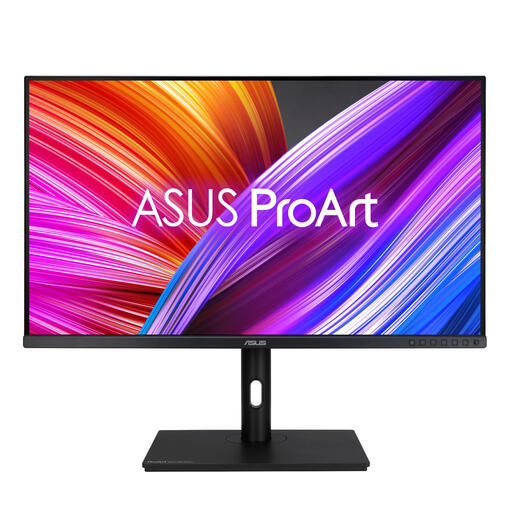 Geen afbeelding beschikbaar
Past bij wie een groter scherm en een opgegeven sRGB-workflow belangrijker vindt dan 4K-resolutie.
De resolutie is 2560 × 1440. De specificaties noemen 100% sRGB, fabriekskalibratie en een voet met hoogte-, kantel-, draai- en pivotverstelling.
De opgegeven resolutie biedt minder pixels dan 4K voor het inspecteren van fijne details.
 Geen afbeelding beschikbaar
Past bij een sRGB-gerichte workflow met een 27-inch scherm en hoogteverstelling voor een zit-staopstelling.
De resolutie is 2560 × 1440. De specificaties noemen 100% sRGB, fabriekskalibratie, Calman-verificatie en USB-C-voeding tot 65 W.
De opgegeven resolutie biedt minder pixels dan 4K voor het inspecteren van fijne details.
Nee, HDR-weergave is niet noodzakelijk om belichtingen samen te voegen. Adobe beschrijft het samenvoegen tot een panorama of HDR-panorama als een bewerkingsstap; kies HDR-weergave als u ook HDR-beelden wilt beoordelen en uitvoeren.
Stel het scherm opnieuw af wanneer u de bureauhoogte verandert. Arboportaal adviseert een licht neerwaartse blik, met de bovenkant van het scherm iets onder ooghoogte, en geregeld van houding te wisselen.
Een fabrieksopgave beschrijft de kalibratie bij levering en zegt niet dat instellingen blijvend aansluiten op uw workflow. Adobe adviseert voor Lightroom Classic de monitor te kalibreren; stem het onderhoud af op hoe kleurkritisch uw bewerkingen zijn.