
Vandaag of morgen in huis

Kwaliteit gegarandeerd

Welkomstaanbiedingen ontgrendelen: GRATIS bezorging | Tot 80% korting | Gratis 30 dagen JoyPlus-proefperiode
Download de app
Een monitor kopen lijkt eenvoudig totdat je de specificaties vergelijkt. Full HD, QHD, 4K, IPS, VA, OLED, 100 Hz of 240 Hz: marketingtermen zeggen pas iets als je weet wat ze in de praktijk betekenen. Een scherm dat goed past bij een gamer, kan voor kantoorwerk onnodig duur zijn. Andersom kan een goedkope monitor voor lange spreadsheets te weinig werkruimte of verstelbaarheid bieden.
De meest voorkomende aankoopfouten zijn:
De resolutie bepaalt hoeveel pixels het scherm toont:
Let ook op de kijkafstand. Een 34 inch ultrawide monitor neemt aanzienlijk meer ruimte in dan een 24 inch scherm. Bij een klein bureau kan een 27 inch QHD monitor praktischer zijn.
Een IPS monitor staat bekend om brede kijkhoeken en consistente kleuren. Dat maakt IPS geschikt voor kantoorwerk, ontwerpsoftware en algemeen gebruik. Een VA-paneel biedt volgens de opgegeven productspecificaties vaak een hoger statisch contrast en diepe donkere tinten, wat prettig kan zijn bij films en games.
Een OLED monitor of QD-OLED-model gebruikt individueel aangestuurde pixels. De productspecificaties vermelden daardoor zeer hoge contrastwaarden en snelle responstijden. Houd er rekening mee dat OLED-modellen duurder kunnen zijn en dat langdurige statische beelden een aandachtspunt vormen. Functies zoals OLED Care zijn merkfuncties; volgens eigen informatie van MSI zijn deze bedoeld om het paneel te beschermen. Zie dit niet als een garantie voor een onbeperkte levensduur.
De verversingssnelheid wordt uitgedrukt in hertz:
Controleer daarnaast de videopoorten. DisplayPort is vaak relevant voor een hoge verversingssnelheid op een pc. HDMI-versie en bronapparaat bepalen eveneens welke resolutie en verversingssnelheid haalbaar zijn. Wie met een laptop werkt, kan kiezen voor een monitor met USB-C, maar controleert vooraf of de poort beeld, data en opladen ondersteunt.
Voor een monitor voor thuiswerken of een monitor voor kantoor is een monitor met verstelbare standaard praktisch. Let op hoogteverstelling, kantelen, draaien en eventueel pivot. VESA-ondersteuning biedt extra flexibiliteit met een monitorarm.
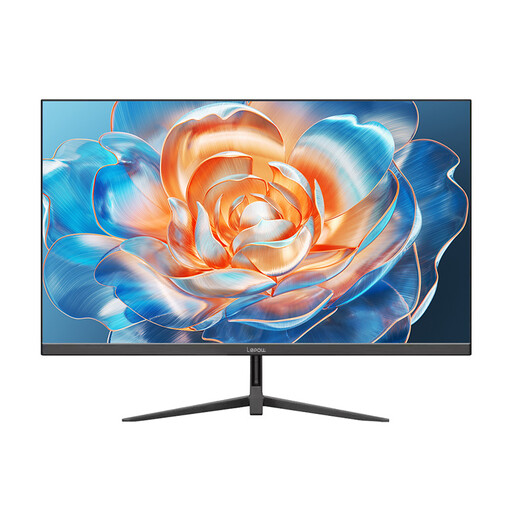
Waarom dit bij het profiel past: De combinatie van 27 inch, Full HD en 100 Hz is geschikt voor dagelijks werk, webgebruik en lichte gaming zonder meteen naar een hogere resolutieklasse te gaan.
De productinformatie vermeldt de resolutie, verversingssnelheid en HDMI-aansluiting duidelijk. Controleer wel of Full HD op 27 inch scherp genoeg is voor jouw kijkafstand.
27 inch, 100 Hz, 1920 × 1080 en HDMI-connectiviteit.
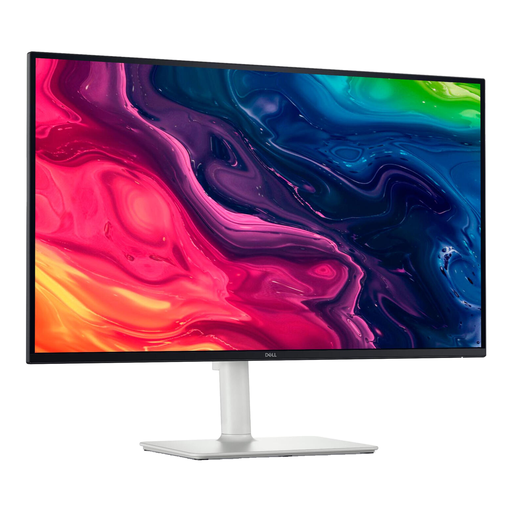
Waarom dit bij het profiel past: Dit IPS-scherm combineert 4K-resolutie met 120 Hz, verstelbare hoogte en pivot. Daarmee past het bij productiviteit, entertainment en incidentele gaming.
De hoge resolutie gaat samen met concrete HDMI- en DisplayPort-specificaties. Controleer of je laptop of pc 4K op de gewenste verversingssnelheid ondersteunt.
27 inch IPS, 3840 × 2160, 120 Hz en 130 mm hoogteverstelling.
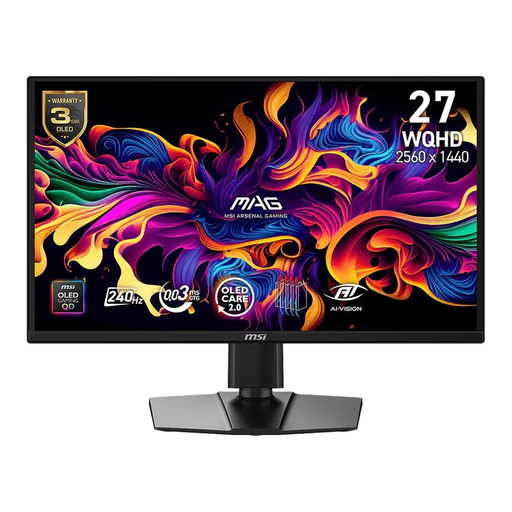
Waarom dit bij het profiel past: Voor competitieve gamers zijn 240 Hz, WQHD en een opgegeven responstijd van 0,03 ms relevante specificaties. Adaptive Sync en compatibiliteit moeten wel met de gebruikte videokaart worden gecontroleerd.
De productvermelding specificeert zowel de 240Hz-verversingssnelheid als de WQHD-resolutie. Houd rekening met OLED-eigenschappen bij langdurige statische interface-elementen.
26,5 inch QD-OLED, 2560 × 1440, 240 Hz en DisplayHDR True Black 400.
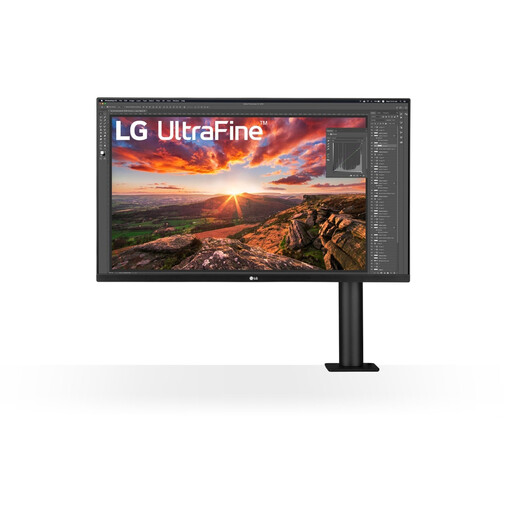
Waarom dit bij het profiel past: De 32 inch 4K-monitor biedt veel werkruimte en een monitorarm die volgens de productinformatie hoogte, diepte, kanteling en rotatie ondersteunt.
De ergonomie is concreet omschreven en USB-C ondersteunt volgens de productgegevens 60 W Power Delivery. Controleer de laadbehoefte van je laptop.
31,5 inch IPS, 4K-resolutie, USB-C met 60 W en een flexibele monitorarm.
We hebben een volledige, actuele lijst samengesteld van producten die volledig voldoen aan deze strenge selectiecriteria en aan de geldende Europese veiligheidsvoorschriften.
Dat hangt af van de kijkafstand en het gebruik. Voor basiswerk en gaming kan Full HD volstaan. Wie veel tekst leest of meerdere vensters naast elkaar gebruikt, kan bij 27 inch baat hebben bij QHD. De hogere pixeldichtheid geeft doorgaans meer ruimte en scherpere details.
Let op QHD of 4K, een verstelbare standaard, een matte afwerking en aansluitingen die bij je laptop passen. Een monitor met USB-C kan kabels beperken, maar controleer altijd de beeldfunctie en het wattage van Power Delivery. Voor videobellen zijn ingebouwde camera en microfoon extra functies, geen vanzelfsprekendheid.
Het verbruik verschilt per model, helderheid, resolutie en gebruiksduur. Bekijk het EU-energielabel en het opgegeven verbruik in kWh per 1.000 uur. Een hogere helderheid en HDR-modus kunnen het verbruik verhogen. Schakel het scherm automatisch uit wanneer je het langere tijd niet gebruikt.
