
Vandaag of morgen in huis

Kwaliteit gegarandeerd

Welkomstaanbiedingen ontgrendelen: GRATIS bezorging | Tot 80% korting | Gratis 30 dagen JoyPlus-proefperiode
Download de app
Een computermonitor kopen lijkt eenvoudig, totdat je moet kiezen tussen Full HD, QHD, 4K, IPS, OLED, 240Hz en ultrawide. Fabrikanten leggen vaak de nadruk op één indrukwekkende specificatie, terwijl andere eigenschappen minstens zo belangrijk zijn. Een hoge verversingssnelheid heeft bijvoorbeeld weinig nut als je computer die beeldfrequentie niet kan aansturen.
In deze gids lees je welke eigenschappen je werkelijk moet vergelijken, welke valkuilen vaak tot een miskoop leiden en welke computermonitor past bij verschillende gebruikssituaties.
Een 240Hz monitor kan bewegingen vloeiender weergeven dan een scherm van 60Hz, maar het verschil merk je vooral wanneer je computer ook voldoende beelden per seconde produceert. Voor kantoorwerk, administratie en browsen is 75Hz of 100Hz vaak praktisch voldoende. Voor competitieve games kan 165Hz, 200Hz of 240Hz wel relevant zijn.
Controleer daarnaast:
Full HD op een 24-inch scherm oogt anders dan Full HD op 27 inch. Bij een groter scherm zijn pixels zichtbaarder en kan QHD een logischere keuze zijn. Een QHD monitor met 2560 × 1440 pixels biedt meer werkruimte dan Full HD. Een 4K monitor met 3840 × 2160 pixels toont nog meer detail, maar vraagt ook meer van de grafische kaart.
Voor een scherm van ongeveer 23,8 inch zijn Full HD en QHD gangbare opties. Bij 27 inch past QHD vaak goed bij zowel gaming als kantoorwerk. Voor 31,5 inch en groter is 4K interessant wanneer tekst, foto’s en video’s scherp moeten blijven.
Een fabrikant kan termen gebruiken als “professionele kleurweergave”, “ultrasnelle respons” of “bioscoopervaring”. Kijk daarom naar controleerbare gegevens zoals:
Volgens eigen informatie van ASUS, MSI en andere merken kunnen bepaalde functies de beeldweergave of spelervaring verbeteren. Zie dit als een productclaim en vergelijk deze altijd met de technische specificaties.
Een IPS monitor biedt doorgaans brede kijkhoeken en stabiele kleuren. Dat maakt IPS geschikt voor kantoorwerk, fotobewerking en algemeen gebruik. VA-panelen hebben vaak een hoger opgegeven contrast en kunnen interessant zijn voor films en games met donkere scènes.
Een OLED monitor gebruikt pixels die individueel kunnen oplichten. Daardoor zijn diepe zwartwaarden mogelijk. Let wel op de informatie van de fabrikant over beeldretentie of burn-in bij langdurige statische beelden. Een screensaver en afwisselende inhoud kunnen volgens productinstructies helpen om risico’s te beperken.
TN-panelen komen vooral voor in specifieke modellen. Ze kunnen snel reageren, maar kijkhoeken en kleurweergave zijn vaak minder veelzijdig dan bij IPS.
Een 24-inch computermonitor past meestal op een compact bureau. Een 27-inch scherm biedt meer ruimte voor vensters en games. Een ultrawide monitor van 34 inch of groter is geschikt voor multitasking, racesimulaties en brede tijdlijnen in montageprogramma’s.
Let op de beschikbare bureauruimte. Een 49-inch scherm heeft niet alleen een brede voet nodig, maar kan ook veel afstand tot je ogen vereisen. Controleer bovendien of de standaard in hoogte verstelbaar is en of een VESA-beugel mogelijk is.
Controleer vóór aankoop of de monitor aansluit op je computer, laptop of console. Veelvoorkomende aansluitingen zijn HDMI, DisplayPort en USB-C. USB-C kan bij sommige modellen ook beeldsignaal en stroom doorgeven, maar het maximale vermogen verschilt per model.
Handige ergonomische functies zijn:
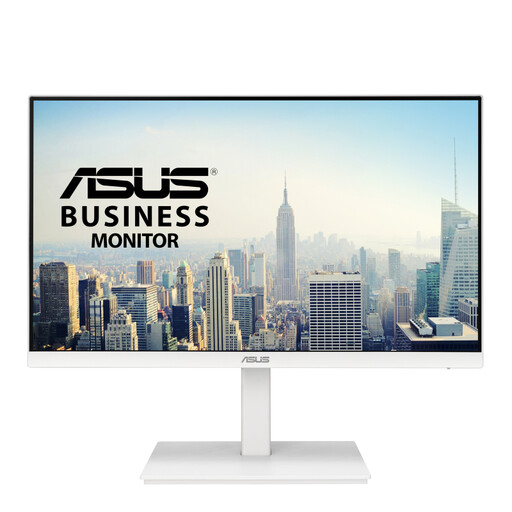
Waarom dit bij het profiel past: Dit 23,8-inch Full HD IPS-scherm is geschikt voor thuiswerken, administratie en dagelijks gebruik. De standaard ondersteunt hoogteverstelling, draaien, kantelen en pivot.
De specificaties vermelden niet alleen de Full HD-resolutie, maar ook aansluitingen, ergonomische functies en een USB-hub. Daardoor hoef je niet op één marketingterm af te gaan.
IPS-paneel, 75Hz, HDMI, DisplayPort, VGA en VESA 100 × 100 mm.
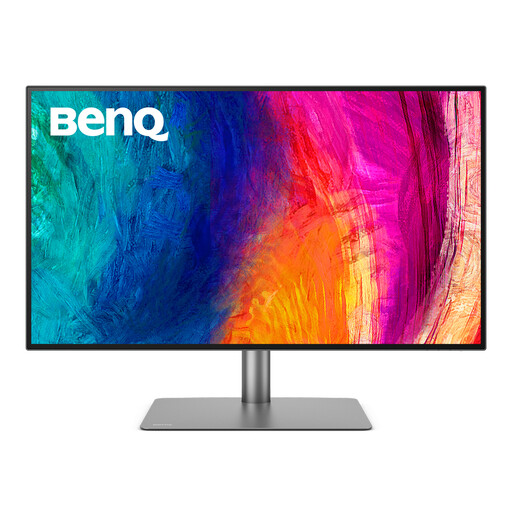
Waarom dit bij het profiel past: Deze 32-inch 4K monitor is gericht op ontwerpers en gebruikers die veel schermruimte en aansluitmogelijkheden nodig hebben.
De productinformatie vermeldt de 4K-resolutie, 60Hz-verversingssnelheid, Thunderbolt 3 en 85W Power Delivery afzonderlijk. Zo is duidelijk welke functies je daadwerkelijk krijgt.
4K IPS-paneel, Thunderbolt 3, KVM-switch, Picture by Picture en hoogteverstelling.
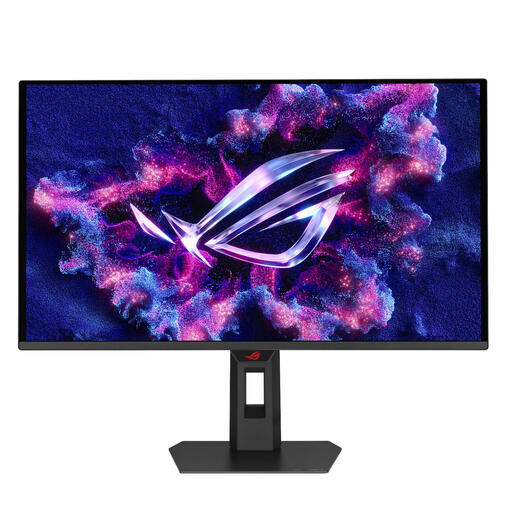
Waarom dit bij het profiel past: Deze 26,5-inch QD-OLED gaming monitor heeft een QHD-resolutie en een opgegeven verversingssnelheid van 500Hz voor gebruikers met een geschikt systeem.
De hoge verversingssnelheid staat naast de vereiste DisplayPort- en HDMI-aansluitingen. Houd er rekening mee dat je computer deze prestaties moet kunnen benutten.
QD-OLED, QHD 2560 × 1440, 500Hz, 0,03ms en ondersteuning voor FreeSync Premium Pro.
We hebben een volledige, actuele lijst samengesteld van producten die volledig voldoen aan deze strenge selectiecriteria en aan de geldende Europese veiligheidsvoorschriften.
Voor een standaard bureau is 23,8 tot 27 inch praktisch. Kies 31,5 inch of groter wanneer je meer werkruimte nodig hebt en voldoende kijkafstand beschikbaar hebt. Een ultrawide monitor vraagt extra bureaubreedte.
Ja, vooral voor tekst, spreadsheets en beeldbewerking kan 4K meer werkruimte bieden. Controleer wel de schaalinstellingen van je besturingssysteem en de aansluitingen van je computer. Voor eenvoudig kantoorwerk kan QHD een minder veeleisende keuze zijn.
Dat verschilt per formaat, helderheid, paneeltype en gebruiksmodus. Bekijk het energie-etiket en het opgegeven verbruik per 1.000 uur. Een hogere helderheid en HDR-modus kunnen het verbruik verhogen. Schakel de monitor uit wanneer je hem langere tijd niet gebruikt.
