Vandaag of morgen in huis

Kwaliteit gegarandeerd

Welkomstaanbiedingen ontgrendelen: GRATIS bezorging | Tot 80% korting | Gratis 30 dagen JoyPlus-proefperiode
Download de app
Een nieuwe monitor kopen lijkt eenvoudig, totdat u verstrikt raakt in een web van specificaties en marketingtermen. Fabrikanten beloven de scherpste beelden en de levendigste kleuren, maar wat heeft u nu echt nodig voor uw werkplek of studeerkamer? Veel specificaties zijn gericht op een nichepubliek en drijven de prijs onnodig op. Voordat u een computer beeldscherm aanschaft, is het verstandig om te weten welke veelvoorkomende valkuilen u moet vermijden.
Om een miskoop te voorkomen, kunt u zich het beste richten op een paar kernspecificaties die direct van invloed zijn op uw dagelijkse gebruik.
De scherpte van een monitor hangt af van de combinatie tussen resolutie (het aantal pixels) en het schermformaat.
Moderne monitoren fungeren steeds vaker als een centraal dockingstation. De juiste poorten zijn hierbij essentieel.
Urenlang naar een scherm staren vraagt om een comfortabele en oogvriendelijke opstelling.
Op basis van objectieve specificaties hebben we een aantal monitoren geselecteerd die passen bij specifieke gebruikersprofielen.
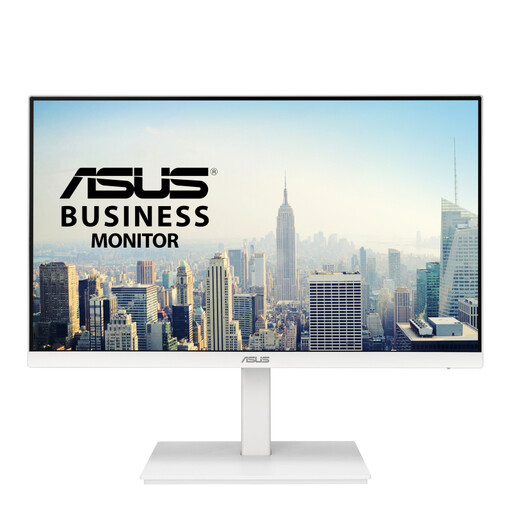
Why This Fits Their Persona: Dit is een praktische allrounder. Het 24-inch Full HD-scherm is scherp genoeg voor tekstverwerking en browsen, terwijl de uitgebreide ergonomische opties (hoogteverstelling, pivot) zorgen voor een comfortabele werkdag. Ideaal voor een compacte werkplek thuis of in een studentenkamer.
Deze monitor focust niet op een onnodig hoge refresh rate. De 75Hz is een kleine, prettige upgrade voor algemeen gebruik zonder de prijs op te drijven.
Volledig ergonomisch verstelbaar (hoogte, kantelen, draaien, pivot) en een ingebouwde USB-hub voor extra randapparatuur.
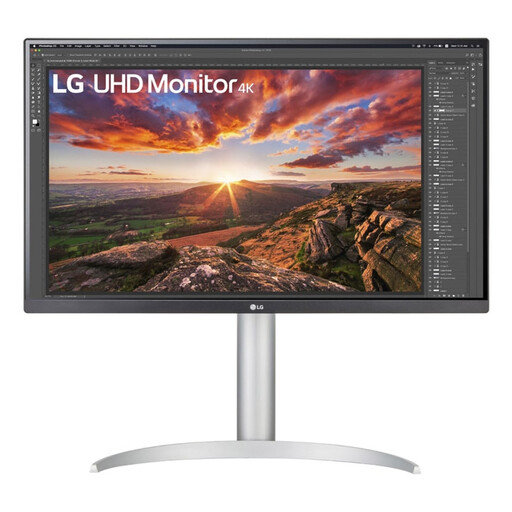
Why This Fits Their Persona: Voor grafisch ontwerpers en video-editors is kleurechtheid en detail cruciaal. Deze 4K monitor combineert een haarscherp IPS-paneel met een goede kleurdekking en HDR400-certificering. De krachtige USB-C aansluiting maakt het een perfecte partner voor een MacBook Pro.
Deze monitor lost de USB-C valkuil op met een krachtige 90W Power Delivery. Dit is ruim voldoende om de meeste veeleisende laptops, inclusief MacBooks, op te laden met één enkele kabel.
4K UHD-resolutie (3840x2160) op een 27-inch IPS-paneel voor maximale scherpte en kleurechtheid. De ergonomische voet is volledig verstelbaar.
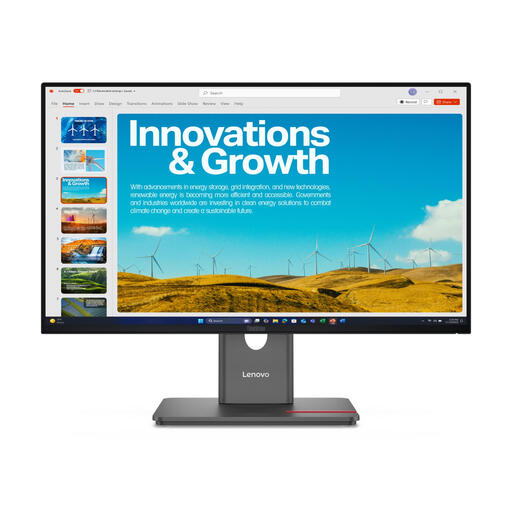
Why This Fits Their Persona: Deze monitor is een echt werkpaard. De QHD-resolutie op een 24-inch scherm biedt een zeer scherp beeld voor multitasking. De connectiviteit is de echte troef: met een Ethernet-poort en extreem hoge Power Delivery fungeert hij als een volwaardig dockingstation voor een schone en effici?nte werkplek.
Dit model biedt een zeer krachtige USB-C poort met tot 140W Power Delivery, wat zelfs de meest veeleisende laptops aankan. Daarnaast heeft het een DisplayPort-out, waarmee u eenvoudig een tweede monitor kunt doorlussen (daisy-chaining).
Uitgebreide connectiviteit inclusief een RJ-45 Ethernet-poort en meerdere USB-poorten. De QHD-resolutie (2560x1440) is een duidelijke upgrade voor productiviteit.
We hebben een complete, actuele lijst samengesteld van producten die volledig voldoen aan deze strenge selectiecriteria en de Nederlandse regelgeving.
Het belangrijkste verschil zit in de prioriteiten. Een gaming monitor legt de nadruk op snelheid: een hoge refresh rate (120Hz+) en een lage reactietijd (1ms) voor vloeiende gameplay. Een kantoor monitor focust op comfort en beeldkwaliteit voor langdurig gebruik: een scherpe resolutie, goede kleurweergave (vaak via een IPS-paneel) en ergonomische verstelbaarheid.
Een moderne LED-monitor heeft een lange levensduur. De achtergrondverlichting is doorgaans het onderdeel dat als eerste in kwaliteit achteruitgaat. De meeste fabrikanten specificeren een levensduur van 30.000 tot 50.000 branduren. Bij normaal kantoorgebruik (8 uur per dag) komt dit neer op een levensduur van 10 tot 15 jaar voordat de helderheid merkbaar afneemt.
Op schermen kleiner dan 27 inch is het voordeel van een 4K monitor minder duidelijk zichtbaar voor het blote oog, omdat de pixeldichtheid al erg hoog is. Vanaf 27 inch wordt het verschil in scherpte ten opzichte van QHD merkbaar, vooral bij het werken met gedetailleerde afbeeldingen, video's of veel tekst. Voor de meeste gebruikers is QHD op een 27 inch scherm een uitstekende balans tussen scherpte en prijs.