Kies een cameramonitor als je het camerasignaal rechtstreeks bij de borduurtafel wilt bekijken; kies een tweede computerscherm als je vooral de voorvertoning in OBS wilt volgen. Controleer daarna scherpstelhulpen, zichtbaarheid op je werkplek en voeding: een HDMI-aansluiting of hoge opgegeven helderheid alleen maakt een monitor nog niet geschikt voor je hele opnameopstelling.
Voor wie is dit relevant?
Borduurder die steken filmt
Wil je tijdens een close-up controleren of draad, naald en werkvlak scherp in beeld blijven? Let dan op vergroting en scherpstelhulpen. Portkeys en SmallHD beschrijven zulke hulpmiddelen; peaking is geen garantie dat elke steek scherp is.
Maker die via OBS opneemt
Wil je aan je bureau de softwarevoorvertoning of meerdere videobronnen volgen? Bepaal dan of je een tweede computerscherm nodig hebt naast, of in plaats van, een monitor bij de camera. OBS Project beschrijft weergave van onder meer de preview, het programma en bronnen op een aangesloten scherm.
Borduurder met lastige schermplaatsing
Werk je bijvoorbeeld bij een raam of met een vaste bovenaanzichtopstelling? Let dan op of je het scherm vanaf je werkpositie kunt aflezen en van stroom kunt voorzien zonder dat kabels of bevestiging je werkruimte hinderen. Atomos en FEELWORLD noemen verschillende voedingsmogelijkheden voor hun modellen.
Waar let je op bij het kiezen?
| Koopzorg |
Waarop letten |
Voor wie speelt dit mee? |
| Beeldroute |
Controleer de camera-uitgang en invoerformaten, of de opnamebron in OBS werkt en wat je op het extra scherm wilt zien. |
Als ik nog moet kiezen tussen rechtstreeks camerabeeld en de softwarevoorvertoning, wil ik eerst weten welke route bij mijn opname past. Ongeveer 33% van de consumenten legt de nadruk op die beeldroute. |
| Scherpte en belichting |
Controleer vergroting, peaking en beschikbare belichtingshulpen op het exacte model; beoordeel ook het beeld zelf. |
Bij kleine steken wil ik kunnen zien welk deel van het werk scherp is, zonder een hulpmiddel als bewijs van scherpte te beschouwen. Ongeveer 27% van de consumenten stelt die controle van borduurdetails voorop. |
| Afleesbaarheid |
Vergelijk schermmaat en opgegeven helderheid met je kijkpositie; let ook op reflecties van raam of werklamp. |
Als ik vanaf mijn vaste plek het scherm moeilijk zie, wil ik weten of formaat en plaatsing bij mijn werktafel passen. Ongeveer 20% van de consumenten geeft afleesbaarheid op de eigen werkplek prioriteit. |
| Voeding en plaatsing |
Controleer de meegeleverde voeding, passende voedingsopties en bevestiging voor de geplande opnameduur. |
Voor een langere borduursessie wil ik het scherm stevig kunnen plaatsen en van stroom voorzien zonder mijn handen of werkruimte te hinderen. Ongeveer 20% van de consumenten let vooral op voeding en plaatsing. |
Veelgemaakte missers
-
Een cameramonitor kopen voor een OBS-voorvertoning
Een scherm aan de camera en een scherm waarop OBS een voorvertoning projecteert, hebben een andere functie. Voor de computerroute kan daarnaast een passend computerscherm of captureapparaat nodig zijn.
Teken vóór aankoop de beoogde verbinding uit: camera naar monitor, of camera naar computer en vervolgens naar het tweede scherm.
-
Peaking aanzien voor bewijs dat elke steek scherp is
Peaking benadrukt randen, maar laat niet op zichzelf zien of de belangrijke steek werkelijk scherp is. Bij kritische scherptecontrole kan vergroting helpen.
Bekijk een vergrote weergave van de belangrijkste steken in de opnameopstelling die je wilt gebruiken.
-
Uitgaan van een meegeleverde of langdurig bruikbare accu
De Atomos Shinobi II heeft volgens Atomos geen ingebouwde accu. FEELWORLD geeft voor de ingebouwde accu van de P6XL twee uur gebruiksduur op bij 100% helderheid. Een afzonderlijke accu, lader of geschikte continue voeding kan nodig zijn.
Controleer de pakketinhoud en voedingsopties van het exacte model voor de opnameduur die je plant.
-
Een 4K-vermelding aanzien voor een 4K-scherm
Ondersteuning voor een 4K-invoersignaal en de schermresolutie zijn verschillende specificaties. Atomos vermeldt voor de Shinobi II een schermresolutie van 1920 × 1080 naast ondersteuning voor 4K-invoer.
Vergelijk invoerformaten en schermresolutie afzonderlijk met de uitgang van je camera en wat je op het scherm wilt beoordelen.
Merken ter oriëntatie
Atomos
De Shinobi GO en Shinobi II zijn HDMI-cameramonitoren; voor ondersteunde camera- en firmwarecombinaties heeft de Shinobi II ook camerabediening.
- Atomos specificeert voor beide modellen een schermhelderheid van 1500 cd/m². Voor de Shinobi GO noemt het merk een scherm van 5,2 inch.
- De Shinobi II heeft geen ingebouwde accu. Controleer voor camerabediening of jouw exacte camera en firmware worden ondersteund.
FEELWORLD
De P6XL is een 6-inch HDMI-monitor met ingebouwde accu; de F5 PROX is een afzonderlijke 5,5-inch modellenlijn met scherpstel- en belichtingshulpen.
- FEELWORLD specificeert voor de P6XL 1200 nit en twee uur accuduur bij 100% helderheid.
- Dit zijn opgaven van FEELWORLD voor de P6XL, geen onafhankelijke duurtest of eigenschap van de hele productlijn.
Portkeys
De PT5 II is een compacte HDMI-cameramonitor met hulpmiddelen voor scherpstelling en belichting.
- Portkeys specificeert voor de PT5 II een 5-inch scherm van 1920 × 1080, maximaal 500 nit, HDMI-in en -uit en onder meer peaking.
- Vergelijk de opgegeven helderheid met het licht op je werkplek en controleer welke voedingsmogelijkheden in het gekozen pakket zitten.
Blackmagic Design
De Video Assist 7” 12G HDR is relevant als je naast monitoring afzonderlijk wilt opnemen.
- Blackmagic Design specificeert HDMI- en SDI-aansluitingen en opname op SD-kaarten.
- Voor alleen meekijken heb je de opnamefunctie niet nodig; houd bij gebruik als recorder rekening met opslagmedia en voeding.
SmallHD
De Indie 5 is een 5-inch monitor met HDMI- en SDI-aansluitingen voor een uitgebreidere videowerkwijze.
- SmallHD noemt camerabediening als optie.
- Voor bepaalde camerabediening worden volgens SmallHD afzonderlijke licenties verkocht. In de SmallHD-handleiding voor peaking staat dat vergroting nuttig kan zijn bij kritische scherptecontrole.
Computermonitoren voor de OBS-voorvertoning
Deze selectie bestaat uit computermonitoren voor de route waarbij je de OBS-voorvertoning op een tweede scherm volgt.
 Geen afbeelding beschikbaar
Dell Pro P P2726DEV 27-inch QHD IPS-monitor
Een computermonitor voor wie de softwarevoorvertoning op een tweede scherm wil volgen.
27 inch, QHD, IPS, 100 Hz en geïntegreerde webcam.
Bekijk bij Joybuy
 Geen afbeelding beschikbaar
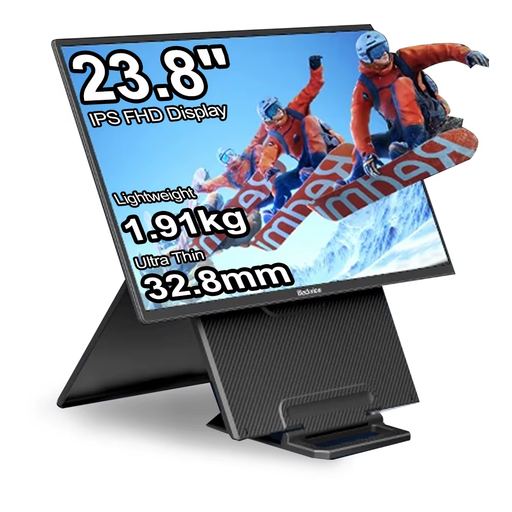
Blackview 23,8-inch draagbare HDR LCD-monitor
Een tweede computerscherm om de softwarevoorvertoning op een grotere monitor te bekijken.
23,8 inch, 1920 × 1200, IPS, 100 Hz en 300 nits. Aansluitingen: USB-C en Mini-HDMI. Het opgegeven gewicht is 1,91 kg zonder standaard.
Bekijk bij Joybuy
 Geen afbeelding beschikbaar
INNOCN 40C1U 40-inch 5K ultrawide monitor
Een ultrawide computermonitor voor wie de OBS-weergave op een ruim tweede scherm wil volgen.
40 inch, 5K (5120 × 2160), IPS en 100 Hz. Aansluitingen: HDMI 2.0, DisplayPort 1.4 en USB-C. Vermelde kenmerken zijn ook PIP/PBP, een in hoogte verstelbare standaard en VESA-montage.
Bekijk bij Joybuy
Veelgestelde vragen
Kan ik met alleen een cameramonitor mijn borduurvideo opnemen?
Een cameramonitor is niet automatisch ook een recorder. Blackmagic Design specificeert voor de Video Assist 7” 12G HDR opname op SD-kaarten; controleer of bij jouw opstelling de camera, computer of een monitor-recorder de opname verzorgt.
Hoe controleer ik kleine steken zonder volledig op focus peaking te vertrouwen?
Gebruik peaking als aanwijzing voor scherpe randen en beoordeel daarnaast een vergrote weergave van de belangrijke steek. SmallHD noemt vergroting of Focus Assist als hulpmiddelen bij kritische scherptecontrole.
Hoe toon ik mijn OBS-opname op een tweede scherm?
Sluit een tweede scherm op de computer aan en gebruik de projectorfunctie van OBS voor bijvoorbeeld de preview, het programma of een afzonderlijke bron. Werkt de camera nog niet als OBS-bron, controleer dan eerst de camera- en eventuele captureverbinding.
Waar let ik op bij de voeding voor een langere opname?
Controleer de voeding van het exacte model en de inhoud van het pakket. Atomos vermeldt voor de Shinobi II geen ingebouwde accu en noemt NP-F- of USB-C PD-voeding; stem de gekozen voeding af op je geplande opnameduur.


