Voor wie is deze monitorvraag relevant?

Schrijver die revisies leest

Je werkt vooral in één handleiding en wilt de tekst, bijgehouden wijzigingen en opmerkingen tegelijk kunnen volgen. Microsoft Support beschrijft dat bijgehouden wijzigingen met verschillende tekstkleuren en lijnen kunnen worden weergegeven.

Schrijver die bronnen vergelijkt

Je houdt een handleiding naast een eerdere versie of een brondocument en wilt beide bestanden naast elkaar kunnen bekijken. Microsoft Support legt uit hoe je Word-documenten naast elkaar weergeeft.

Laptopgebruiker met een vaste werkplek

Je sluit regelmatig een laptop aan en wilt de schermpositie en verbindingen op je werkplek kunnen afstemmen. Arboportaal geeft aandachtspunten voor de plaatsing van een beeldscherm.

Waar let je op bij een monitor voor revisiewerk?

Eén standaardmonitor

Past wanneer: je vooral één handleiding bewerkt en revisies of opmerkingen daarbij wilt lezen. Philips en Dell specificeren voor hun genoemde 27-inch modellen een QHD-resolutie van 2560 × 1440 pixels.

Houd rekening met: een standaard 16:9-scherm biedt minder breedte voor twee grote documentvensters dan een 21:9-model; tekstopschaling kan de bruikbare ruimte bovendien verkleinen.

Eén ultrawide monitor

Past wanneer: je regelmatig een handleiding en bronmateriaal naast elkaar zet en genoeg bureaubreedte hebt. LG specificeert voor de 34WR55QC-B een 34-inch 21:9-scherm met 3440 × 1440 pixels.

Houd rekening met: meet de plek op je bureau en beoordeel of beide vensters op jouw gewenste tekstschaal leesbaar blijven. Een breed scherm bepaalt niet vanzelf de juiste werkhouding.

Twee afzonderlijke schermen

Past wanneer: je de handleiding en een tweede document elk op een eigen scherm wilt houden. Microsoft Support beschrijft hoe je twee Word-documenten naast elkaar weergeeft.

Houd rekening met: twee schermen vragen extra bureauruimte, aansluitingen en kabels. Controleer of je computer twee externe schermen kan aansturen en plaats het document waaraan je werkt recht voor je.

Aandachtspunt Wat controleer je? Voor wie is dit belangrijk?
Ruimte voor revisies Bekijk een representatief document met markeringen en het opmerkingenvenster op de gewenste tekstschaal. Beoordeel schermformaat en resolutie samen. Als ik revisies en opmerkingen tijdens het schrijven wil volgen, kijk ik of de tekst op mijn ingestelde schaal leesbaar blijft. Ongeveer 40% van de consumenten stelt die ruimte voor revisietekst en opmerkingen voorop.
Documenten naast elkaar Test of twee vensters passen op jouw tekstschaal en vergelijk een ultrawide scherm met de ruimte en aansluitingen die twee losse schermen vragen. Wanneer ik een handleiding met een bron of eerdere versie vergelijk, wil ik zo min mogelijk tussen vensters wisselen. Ongeveer 30% van de consumenten geeft voorrang aan het tegelijk kunnen zien van twee documenten.
Schermpositie en reflecties Controleer de hoogteverstelling, de plaats op je bureau en de lichtinval vanaf ramen. Als ik lange tijd schrijf, wil ik het scherm passend kunnen plaatsen en storende reflecties beperken. Ongeveer 20% van de consumenten stelt de werkplekopstelling voorop.
Aansluiting op de laptop Vergelijk de video-uitvoer en het benodigde laadvermogen van je laptop met de specificaties van de monitor en de gebruikte kabel. Wanneer ik mijn laptop op een vaste werkplek aansluit, wil ik weten of één verbinding beeld en voldoende laadvermogen biedt. Ongeveer 10% van de consumenten geeft voorrang aan een passende laptopverbinding.

Veelgemaakte valkuilen bij het kiezen

  • Alleen de resolutie vergelijken

    Een resolutie zegt op zichzelf niet hoeveel van je document prettig leesbaar blijft op de gewenste tekstschaal. Ook de ruimte voor revisiemarkeringen en opmerkingen telt mee.

    Beoordeel formaat, tekstschaal en de plaats van het opmerkingenvenster samen met een representatief document.

  • Aannemen dat iedere USB-C-poort beeld en voldoende laadstroom levert

    USB-C-mogelijkheden en laadvermogens verschillen per monitor. De aansluiting op zichzelf bevestigt niet dat jouw laptop beeld ontvangt en voldoende wordt opgeladen.

    Vergelijk vóór aankoop de specificaties van laptop, monitor en kabel, waaronder de vereiste video- en laadondersteuning.

    Mogelijk heb je een geschikte kabel, een andere aansluiting of een aparte laptopvoeding nodig.

  • Een breed scherm kiezen zonder de werkplek te meten

    De extra breedte voor vensters moet passen op je bureau en samengaan met een schermpositie die je kunt instellen.

    Meet de beschikbare ruimte, bepaal waar je primaire document komt en controleer de hoogteverstelling en lichtinval.

Merken om bij monitoren te overwegen

Philips

De 27E1N1600AE/00 is een 27-inch QHD-monitor die je kunt meenemen als vergelijkingspunt voor werk aan één document.

  • Philips specificeert een resolutie van 2560 × 1440 pixels en USB-C met voeding voor dit model.
  • Controleer afzonderlijk of het laadvermogen bij je laptop past; de specificaties zeggen niet of de tekstweergave voor iedere gebruiker prettig is.

Dell

De P2725DE is een 27-inch QHD-monitor met USB-C-hub voor een laptopwerkplek.

  • Dell vermeldt voor dit model 2560 × 1440 pixels, hoogteverstelling, 90 W USB-C-voeding en ethernet.
  • Controleer of de aansluitingen en het laadvermogen aansluiten op jouw computer. Een vermelde oogcomfortcertificering bewijst niet dat klachten worden voorkomen.

LG

De 34WR55QC-B is een ultrawide alternatief om vensters naast elkaar te bekijken.

  • LG specificeert een 34-inch 21:9-scherm met 3440 × 1440 pixels en USB-C met 65 W Power Delivery.
  • LG noemt kantelen en hoogteverstelling als positieaanpassingen; controleer ook of de schermbreedte op je bureau past.

Lenovo

De ThinkVision T27h-30 is een 27-inch QHD-kantoormonitor met USB-C-dockingmogelijkheden.

  • Lenovo vermeldt een resolutie van 2560 × 1440 pixels, een USB-hub en een DisplayPort-uitgang.
  • Controleer welke aansluitingen je daadwerkelijk nodig hebt en of ze passen bij je laptop en werkplek.

Joybuy-monitoren voor documenten naast elkaar

Deze Joybuy-keuzes zijn ultrawide monitoren voor wie een handleiding en bronmateriaal naast elkaar wil bekijken. Controleer per model of de schermbreedte op je bureau past en of de laptopaansluiting aan je eisen voldoet.

Dell Pro P3426WEV 34,1-inch curved WQHD IPS USB-C-hubmonitor met webcam, 100 Hz en 90 W Power Delivery

Dell Pro P3426WEV 34,1-inch curved WQHD IPS USB-C-hubmonitor met webcam, 100 Hz en 90 W Power Delivery

Een ultrawide optie om een handleiding en bronmateriaal in aparte vensters te bekijken.

21:9-beeldverhouding en 3440 × 1440 pixels.

USB-C met DisplayPort Alt Mode en maximaal 90 W Power Delivery; de laptop en kabel moeten compatibel zijn.

De standaard is in hoogte verstelbaar, kantelbaar en draaibaar. De monitor heeft ook een USB-hub, KVM en ethernet.

Bekijk bij Joybuy

Philips 34B2U5900C/00 34-inch curved dual-mode businessmonitor

Philips 34B2U5900C/00 34-inch curved dual-mode businessmonitor

Een 34-inch ultrawide optie voor wie meerdere vensters naast elkaar wil gebruiken.

21:9-beeldverhouding met een opgegeven WUHD-modus van 5120 × 2160 pixels.

USB-C tot 140 W, een USB-hub, KVM en ethernet zijn vermeld; controleer of laptop en kabel de benodigde standaarden ondersteunen.

De standaard ondersteunt hoogte-, draai- en kantelverstelling.

Bekijk bij Joybuy
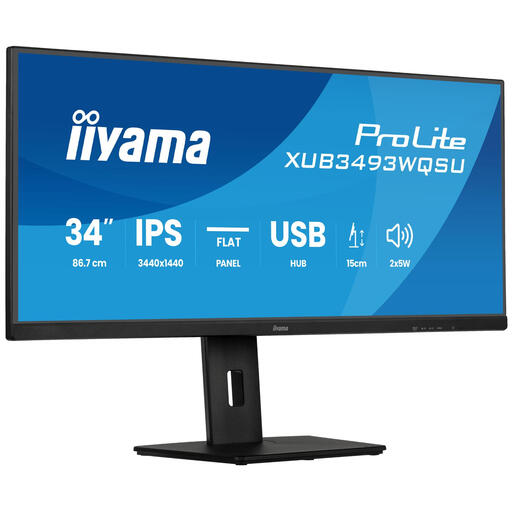
iiyama ProLite 34-inch IPS-ultrawidemonitor met PiP, PbP en in hoogte verstelbare standaard

iiyama ProLite 34-inch IPS-ultrawidemonitor met PiP, PbP en in hoogte verstelbare standaard

Een optie voor wie documenten of bronnen in aparte vensters naast elkaar wil tonen.

34 inch en 3440 × 1440 pixels; PiP en PbP worden vermeld.

De standaard heeft volgens de productbeschrijving 15 cm hoogteverstelling.

Bekijk bij Joybuy

LG 34WR50QK-B 34-inch ultrawidemonitor, 3440 × 1440 pixels

LG 34WR50QK-B 34-inch ultrawidemonitor

Een 34-inch scherm voor wie documenten naast elkaar wil bekijken.

21:9-beeldverhouding en 3440 × 1440 pixels.

Picture-by-Picture wordt vermeld voor weergave van twee bronnen.

Bekijk bij Joybuy
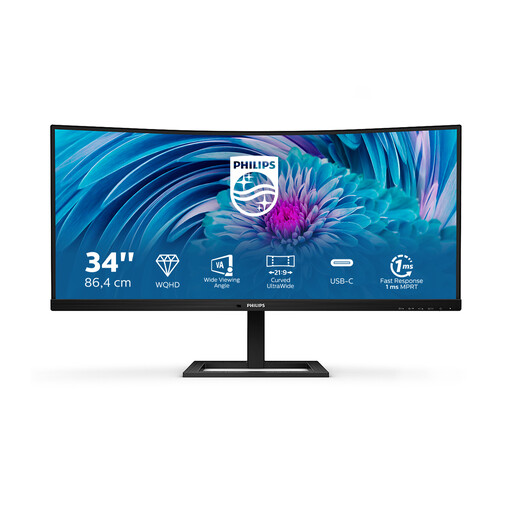
Philips E Line 346E2CUAE/00 34-inch curved ultrawidemonitor met USB-C

Philips E Line 346E2CUAE/00 34-inch curved ultrawidemonitor

Een ultrawide optie om een handleiding en bronvenster naast elkaar te bekijken.

21:9-beeldverhouding en 3440 × 1440 pixels.

USB-C met maximaal 65 W Power Delivery en MultiView zijn vermeld; beeldweergave en laden hangen af van de compatibiliteit van laptop en kabel.

De standaard is in hoogte verstelbaar.

Bekijk bij Joybuy

Veelgestelde vragen

Heb ik voor bijgehouden wijzigingen per se een ultrawide monitor nodig?

Nee, een ultrawide monitor is niet noodzakelijk om bijgehouden wijzigingen te bekijken. Microsoft Support beschrijft verschillende weergaven voor wijzigingen en opmerkingen in Word; kies op basis van je document, tekstschaal en het aantal vensters dat je tegelijk wilt zien.

Hoe stel ik een monitor in voor langdurig schrijfwerk?

Plaats het scherm zo dat je recht kunt kijken en stel de hoogte passend in. Arboportaal adviseert ook om tijdens beeldschermwerk van houding te wisselen, regelmatig weg te kijken en korte pauzes te nemen.

Kan ik mijn laptop altijd via USB-C met een monitor verbinden en opladen?

Nee, controleer of laptop, monitor en kabel de vereiste videoverbinding en het benodigde laadvermogen ondersteunen. Het genoemde maximale vermogen van een monitor garandeert niet dat dit bij iedere laptop beschikbaar is.

Heb ik bedenktijd als ik online een monitor koop?

Bij een online consumentenkoop bij een bedrijf geldt volgens de Rijksoverheid in veel gevallen een bedenktijd van 14 dagen. Controleer de voorwaarden en toepasselijke uitzonderingen voor je aankoop.

Hoe vergelijk ik het energiegebruik van monitoren?

Vergelijk voor de exacte modellen de gegevens op het EU-energielabel en het productinformatieblad. De Europese Commissie biedt daarvoor de openbare EPREL-database voor elektronische displays; vergelijk gegevens op dezelfde basis in plaats van alleen schermformaten.
