Voor het analyseren van bibliotheekuitleningen op twee schermen kiest u een monitor die past bij de video-uitgangen van uw computer en bij de ruimte die u nodig hebt voor tabellen en rapporten. Vergelijk daarna resolutie, verstelbaarheid en aansluitingen: een USB-C-hub kan een laptopopstelling vereenvoudigen, maar is niet nodig als uw computer al twee geschikte video-uitgangen heeft. Dell Support adviseert de ondersteuning van de computer en monitor te controleren voor de gewenste schermconfiguratie.
Voor wie is deze keuze relevant?
Analist van uitleencijfers
Wil tabellen en rapporten tegelijk kunnen lezen. Schermruimte en leesbaarheid zijn daarbij belangrijke aandachtspunten; Arboportaal noemt onder meer kleine symbolen en weinig contrast als mogelijke oorzaken van slechte leesbaarheid.
Laptopgebruiker met twee schermen
Wil vooraf nagaan of de laptop twee onafhankelijke beelden ondersteunt en of een USB-C-hub de gewenste aansluitingen en voeding biedt. Dell Support beschrijft de aansluitingen en schermondersteuning als aandachtspunten bij een opstelling met meerdere monitoren.
Medewerker met een bestaand scherm
Wil een tweede scherm toevoegen zonder de bestaande opstelling onnodig te vervangen. Vergelijk formaat, hoogte en beschikbare aansluitingen; de arbocatalogus van STL beschrijft twee schermen naast elkaar en op dezelfde hoogte.
Waar let u op bij het kiezen?
Twee losse video-uitgangen
Past wanneer: uw computer twee geschikte video-uitgangen heeft en u uitleencijfers en brongegevens op afzonderlijke schermen wilt bekijken.
Aandachtspunt: controleer de poorten, kabels en ondersteunde schermconfiguratie; twee schermen vragen ook voldoende bureauruimte. Dell Support beschrijft het instellen van meerdere monitoren.
USB-C-hubmonitor als eerste scherm
Past wanneer: u een compatibele laptop via USB-C op een monitor wilt aansluiten en hubfuncties nodig hebt.
Aandachtspunt: een USB-C-aansluiting alleen bewijst niet dat doorlussen naar een tweede scherm werkt. Controleer de video-ondersteuning, voeding en eventuele MST-vereisten van de exacte apparaten.
Een tweede scherm naast uw bestaande monitor
Past wanneer: uw bestaande scherm bruikbaar blijft en u een extra rapport of gegevensbron wilt tonen.
Aandachtspunt: vergelijk formaat, resolutie en hoogte met uw huidige scherm; extra hubfuncties zijn niet vanzelfsprekend nodig.
| Aandachtspunt |
Wat controleert u? |
Voor wie is dit belangrijk? |
| Leesbaarheid en resolutie |
Vergelijk resolutie en afmetingen van het nieuwe en bestaande scherm met de rapporten die u gebruikt. Controleer ook welke resolutie uw computer ondersteunt. |
Wie grote tabellen en rapportregels tegelijk wil kunnen lezen, let vooral op leesbaarheid; ongeveer 33% van de consumenten geeft hier prioriteit aan. |
| Aansluiting van twee schermen |
Controleer de video-uitgangen van de computer, de ingangen van de monitoren en de benodigde kabels. Kijk bij doorlussen ook de handleidingen na op de vereiste videofunctie en MST-ondersteuning. |
Wie twee onafhankelijke beelden wil zonder een ongeschikte kabel- of hubopstelling te kiezen, let vooral op aansluitzekerheid; ongeveer 27% van de consumenten stelt dit voorop. |
| Werkhouding en bureauruimte |
Meet de beschikbare ruimte op en controleer de hoogteverstelling en het ruimtebeslag van beide schermen. |
Wie twee schermen langdurig naast elkaar gebruikt, wil de plaatsing en kijkhoogte kunnen afstemmen; ongeveer 27% van de consumenten geeft hieraan de hoogste prioriteit. |
| Aanvulling op een bestaand scherm |
Noteer het model, de afmetingen en de ingangen van uw huidige monitor en vergelijk die met de tweede. |
Wie de bestaande monitor wil behouden en alleen een ontbrekende schermfunctie wil toevoegen, let vooral op een passende aanvulling; ongeveer 13% van de consumenten kiest dit als hoofdprioriteit. |
Aankoopvalkuilen
-
Aannemen dat USB-C automatisch twee schermen ondersteunt
Voor doorlussen gelden specifieke eisen aan de computer en monitor. Volgens Dell Support werkt doorlussen niet via HDMI of via USB-C zonder de vereiste videomodus.
Controleer de handleidingen van de exacte apparaten en de beschikbare poorten voordat u op doorlussen rekent.
Afhankelijk van de aansluitingen kan een geschikte adapter of aparte videokabel nodig zijn.
-
Alleen de schermdiagonaal vergelijken
Een diagonaal geeft niet aan hoeveel pixels het scherm heeft. De genoemde QHD-modellen hebben een resolutie van 2560 × 1440, terwijl Philips voor de 24B2G5301/00 Full HD met 1920 × 1080 opgeeft. De resolutie alleen bepaalt niet of tekst voor uw rapporten prettig leesbaar is.
Vergelijk formaat én resolutie met uw bestaande scherm en kijk welke weergaveschaal bij uw documenten past.
-
De ruimte en schermhoogte pas na aankoop bekijken
Bij twee schermen naast elkaar bepalen de plaatsing en hoogte mede hoe de werkplek is ingericht. De arbocatalogus van STL beschrijft twee schermen op dezelfde hoogte.
Meet het bureau op en controleer de verstelbaarheid van beide schermen voordat u een opstelling kiest.
Een passende monitorarm of standaard kan nodig zijn om de schermen op de gewenste plek te zetten.
Merken ter referentie
Dell
De hier beschreven Pro Plus-modellen omvatten een 23,8-inch QHD-monitor en een variant met USB-C-hub, volgens de productspecificaties van Dell.
- De P2425D heeft een 23,8-inch QHD-paneel; de P2425DE combineert QHD met hubfuncties.
- De verschillen gelden voor deze modellen. Controleer bij de P2425DE of de laptop de gewenste USB-C-video- en voedingsfuncties ondersteunt.
Philips
De 24B2G5301/00 is volgens Philips een 23,8-inch Full HD-bedrijfsmonitor met ingebouwde USB-C-docking.
- Philips vermeldt aansluiting van randapparatuur en ethernet via de monitor.
- De specificaties bevestigen op zichzelf niet dat een tweede monitor via dit scherm kan worden doorgelust.
HP
De E-serie omvat de E24mv G4, een 23,8-inch Full HD-monitor met conferentiefuncties volgens HP.
- HP vermeldt hoogte-, kantel- en draaiverstelling en een ingebouwde webcam voor dit model.
- Als u geen webcam nodig hebt, zijn die extra functies niet vanzelfsprekend relevant voor het analyseren van uitleencijfers.
Lenovo
De ThinkVision E24-40 is in de Nederlandse productinformatie beschreven als een 23,8-inch Full HD-monitor.
- De genoemde HDMI- en DisplayPort-ingangen maken het model een kandidaat om met een bestaande computeruitgang te vergelijken.
- Controleer de aansluitingen van uw computer en de exacte monitorvariant om vast te stellen of die bij uw opstelling passen.
Joybuy-monitoren voor deze werkplek
Deze Joybuy-keuzes zijn gericht op twee schermen voor tabellen en rapporten, met opties voor een laptop via USB-C of als aanvulling op een bestaand scherm. Controleer voor aanschaf of de aansluitingen van de gekozen monitor passen bij uw computer.
 Geen afbeelding beschikbaar
Dell Pro P3426WEV 34,1-inch curved WQHD IPS USB-C-hubmonitor
Een breed scherm voor wie rapporten en uitleencijfers naast elkaar wil bekijken; controleer of het formaat bij uw bureau past.
34,1-inch curved WQHD IPS; USB-C-hub; webcam; 100 Hz; 90 W Power Delivery.
Joybuy
 Geen afbeelding beschikbaar
Dell Pro Plus P2425DE 23,8-inch QHD-monitor
Een optie om te vergelijken als u een QHD-scherm met hubfuncties zoekt voor een laptopopstelling; controleer de USB-C-ondersteuning van uw laptop.
23,8 inch; 2560 × 1440 pixels; USB-C-hub; 90 W Power Delivery; RJ45.
Joybuy
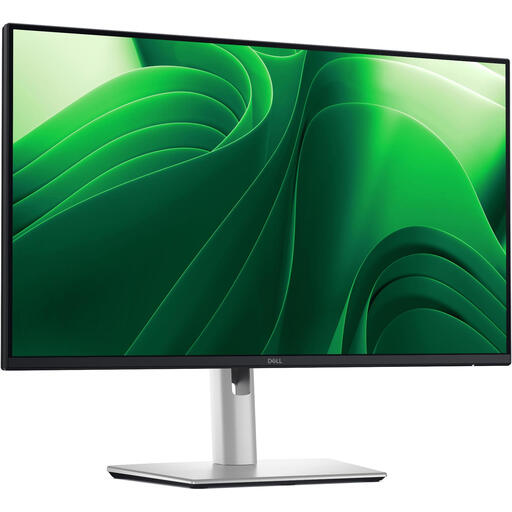 Geen afbeelding beschikbaar
Dell Pro Plus P2425D 23,8-inch QHD-monitor
Een tweede scherm om naast een bestaande monitor te overwegen; vergelijk de resolutie, hoogte en aansluitingen met uw huidige scherm.
23,8 inch; 2560 × 1440 pixels; HDMI en DisplayPort; hoogte-, kantel-, draai- en pivotverstelling.
Joybuy
 Geen afbeelding beschikbaar
Dell Pro Plus P3425WE 34,1-inch monitor
De brede resolutie is een optie om te bekijken als u meerdere rapportvensters naast elkaar wilt gebruiken; controleer de beschikbare bureauruimte.
34,1 inch; 3440 × 1440 pixels; USB-C-hub; 90 W Power Delivery; RJ45; KVM-switch.
Joybuy
 Geen afbeelding beschikbaar
iiyama ProLite 34-inch UWQHD curved monitor
Een optie voor een werkplek met meerdere toepassingen naast elkaar; controleer of de breedte en verstelbaarheid bij uw bureau passen.
34 inch; 3440 × 1440 pixels; USB-C-dock; tot 95 W Power Delivery; RJ45; KVM-switch; 15 cm hoogteverstelling.
Joybuy
Veelgestelde vragen
Moet mijn tweede monitor hetzelfde model zijn als mijn eerste?
Nee, verschillende monitoren kunnen samen worden gebruikt. Formaat en resolutie kunnen wel invloed hebben op de overgang tussen schermen; controleer vooral of de computer de gewenste uitgebreide schermindeling ondersteunt. Dell Support beschrijft het gebruik van verschillende monitortypes in een opstelling met meerdere schermen.
Hoe toont u een rapport op het ene scherm en uitleencijfers op het andere?
Kies in Windows een uitgebreide weergave in plaats van spiegelen en rangschik de schermen in de beeldscherminstellingen volgens hun plaats op het bureau. Microsoft Support beschrijft deze instellingen voor meerdere monitoren.
Kan iedere USB-C-monitor een tweede scherm doorlussen?
Nee, de aanwezigheid van USB-C alleen bevestigt niet dat doorlussen mogelijk is. Dell Support vermeldt dat doorlussen niet werkt via HDMI of via USB-C zonder de vereiste videomodus; controleer de aansluitingen en MST-ondersteuning van de exacte computer en monitor.
Verandert een tweede scherm de privacyregels voor uitleengegevens?
Een tweede scherm verandert de AVG-verplichtingen op zichzelf niet. Als uitleengegevens herleidbaar zijn tot personen, moet de organisatie passende beveiligingsmaatregelen bepalen voor de gegevens en de werkomgeving; de Autoriteit Persoonsgegevens beschrijft deze verantwoordelijkheid voor organisaties die persoonsgegevens verwerken.


