
Kleurkritische animator
Je beoordeelt of levert animaties af volgens afgesproken kleurinstellingen. Adobe beschrijft hoe After Effects kleuren bij ingeschakeld kleurbeheer omzet naar de kleurruimte van de computermonitor.


Stem de monitor eerst af op het afleverformaat en de kleurworkflow van je animaties; een hoge resolutie of breed opgegeven kleurbereik is op zichzelf geen garantie voor een passende kleurweergave. Op een gedeeld bureau tellen ook verstelbaarheid, lichtinval en aansluitingen mee. Controleer per computer of video, randapparatuur en eventueel opladen via de gekozen aansluiting werken.
Je beoordeelt of levert animaties af volgens afgesproken kleurinstellingen. Adobe beschrijft hoe After Effects kleuren bij ingeschakeld kleurbeheer omzet naar de kleurruimte van de computermonitor.
Je wisselt de werkplek met collega’s en wilt de monitor opnieuw kunnen instellen en hinder van invallend licht beperken. Arboportaal geeft advies over schermplaatsing ten opzichte van ramen en zonwering.
Je gebruikt voorbeeldbeeld, tijdlijn en gereedschapspanelen tegelijk en wilt die prettig kunnen indelen. Adobe beschrijft het gebruik van meerdere monitoren om schermruimte voor panelen te vergroten.
Kies deze richting: als je animaties beoordeelt of overdraagt volgens een afgesproken kleurruimte.
Let op: een opgegeven kleurbereik bewijst niet dat jouw monitor goed is ingesteld of gekalibreerd.
Kies deze richting: als collega’s dezelfde plek gebruiken en verstelbaarheid, lichtbeheersing en aansluiten belangrijk zijn.
Let op: een hub of USB-C-aansluiting vervangt geen ontbrekende video-uitgang of passend laadvermogen op de laptop.
Kies deze richting: als je veel vensters tegelijk openhoudt en de indeling op één of meer schermen wilt afstemmen.
Let op: meer pixels maken tekst niet automatisch leesbaarder; kijk ook naar schaalinstellingen en kijkafstand.
| Aandachtspunt | Waarop letten | Voor welke consumenten |
|---|---|---|
| Kleurworkflow | Leg het afleverformaat vast en vergelijk de bijbehorende kleurmodus en eventuele kalibratiewerkwijze met je software-instellingen. | Als ik kleuren volgens afgesproken instellingen moet beoordelen, wil ik weten of de monitor en projectworkflow daarop aansluiten. Ongeveer 33% van de consumenten stelt kleurbeoordeling voorop. |
| Instellen en licht | Controleer de verstelrichtingen van de exacte uitvoering en houd rekening met ramen, verlichting en zonwering. | Als collega’s mijn bureau gebruiken, wil ik de monitor opnieuw kunnen plaatsen en storende reflecties beperken. Ongeveer 27% van de consumenten geeft instelbaarheid en invallend licht de hoogste prioriteit. |
| Aansluiten en wisselen | Controleer per laptop de video-uitgang, USB-C-videomodus en het benodigde laadvermogen; ga niet alleen af op de stekker. | Als ik verschillende computers op dezelfde plek aansluit, wil ik weten of video en laden met mijn apparaten werken. Ongeveer 20% van de consumenten zet eenvoudig wisselen tussen computers voorop. |
| Ruimte en leesbaarheid | Vergelijk de resolutie en schermindeling met de tekstschaal, kijkafstand en paneelindeling op jouw computer. | Als mijn beeld, tijdlijn en panelen tegelijk zichtbaar moeten zijn, zoek ik een indeling die op mijn bureau en computer leesbaar blijft. Ongeveer 20% van de consumenten geeft bruikbare werkruimte de hoogste prioriteit. |
De weergegeven kleuren hangen ook af van de projectinstellingen, schermmodus en computerprofiel. Een specificatie van de fabrikant vertelt niet of jouw exemplaar goed is ingesteld.
Kies de relevante projectkleurruimte en controleer de instellingen van software, computer en monitor voordat je kleuren beoordeelt.
De functies van de aansluiting en het laadvermogen verschillen per monitor en moeten passen bij de laptop. Een gedeelde monitor is minder praktisch als aansluiten per computer een andere oplossing vraagt.
Vergelijk de video-uitvoer en laadbehoefte van iedere laptop met de specificaties van de exacte monitoraansluiting.
Afhankelijk van de laptop kan daarnaast een geschikte kabel, lader of dock nodig zijn.
De Creative Pro PD2706U is een optie om te vergelijken als kleurmodi, USB-C en een KVM-switch relevant zijn op een gedeelde werkplek.
De ProArt PA279CRV combineert een 27-inch 4K-scherm met fabrikantenspecificaties voor kleurweergave.
De UltraSharp U2725QE is een model om te bekijken als een hub en een hogere verversingsfrequentie meetellen.
De ColorEdge CS2740 is gericht op een workflow waarin kleurafstemming en hardwarekalibratie een rol spelen.
De UltraFine 27UP850K-W is een 27-inch 4K-model om te vergelijken als USB-C en een verstelbare standaard relevant zijn.
Deze Joybuy-selectie omvat monitoren voor kleurgericht animatiewerk en voor extra ruimte om tijdlijn en panelen in beeld te brengen. Vergelijk de opgegeven kenmerken met je eigen computer, bureau en workflow.
 Geen afbeelding beschikbaar
Een optie om te vergelijken als kleurgericht werk en een gedeelde computerwerkplek allebei meetellen.
27 inch; 3840 × 2160 pixels; 4K Ultra HD.
 Geen afbeelding beschikbaar
Een optie om te vergelijken als je veel ruimte wilt indelen voor tijdlijn en gereedschapspanelen.
40 inch; 5120 × 2160 pixels; 5K; ultrawide 21:9; 100 Hz.
De opgegeven breedte met standaard is 944,1 mm; houd rekening met de beschikbare bureauruimte.
 Geen afbeelding beschikbaar
Een optie om te vergelijken voor kleurgericht werk aan een gedeelde computerwerkplek.
32 inch; 3840 × 2160 pixels; 4K Ultra HD.
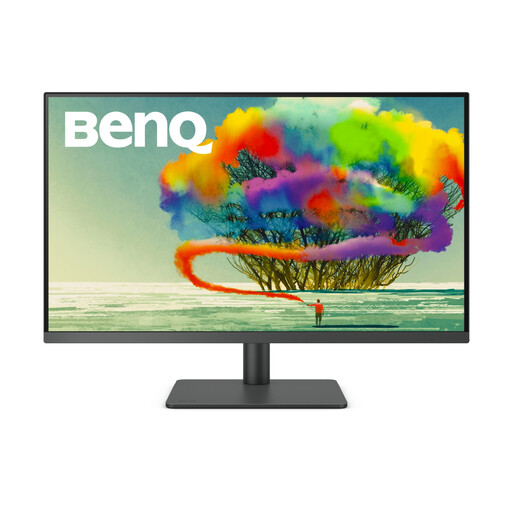 Geen afbeelding beschikbaar
Een optie om te vergelijken als je kleurgericht werk en het wisselen tussen computers wilt meenemen in je keuze.
31,5 inch; 3840 × 2160 pixels; 4K Ultra HD.
 Geen afbeelding beschikbaar
Een optie om te vergelijken als je kleurgericht werk en het opnieuw instellen van een gedeeld bureau belangrijk vindt.
27 inch; 2560 × 1440 pixels; Quad HD.
Nee, bepaal eerst hoeveel ruimte je nodig hebt voor beeld, tijdlijn en panelen en of tekst bij jouw schaalinstelling leesbaar blijft. Adobe beschrijft ook het verdelen van panelen over twee monitoren; ASUS specificeert 3840 × 2160 pixels voor de PA279CRV als één mogelijke opstelling.
Arboportaal adviseert bij beeldschermwerk een kijkrichting parallel aan het raam en zo nodig zonwering tegen spiegelend daglicht. Stel het scherm opnieuw af wanneer een collega de werkplek gebruikt.
Controleer per computer het beeldschermprofiel en de projectkleurruimte en kies een passende schermmodus. Adobe beschrijft dat After Effects bij ingeschakeld kleurbeheer kleuren uit de projectwerkruimte omzet naar de kleurruimte van de computermonitor; een brede opgegeven kleurdekking alleen volstaat dus niet.
Controleer of de USB-C-aansluiting van de monitor video en de gewenste gegevensverbinding ondersteunt en of het laadvermogen past bij je laptop. Vergelijk dit per computer: dezelfde stekkervorm garandeert niet dat alle functies beschikbaar zijn.
Ja. Arboportaal vermeldt dat werkgevers moeten zorgen dat beeldschermwerk geen gevaar oplevert voor de veiligheid en gezondheid van werknemers en dat regels gelden voor de inrichting van beeldschermwerkplekken. Daaruit volgt niet dat één specifiek monitormodel verplicht is.