
Videobeller met een drukke achtergrond
Je wilt voorkomen dat de gedeelde ruimte de aandacht trekt en wilt eerst nagaan of je vergaderapp de achtergrond kan vervagen.


Je hebt niet per se een nieuwe monitor nodig om een drukke achtergrond tijdens videogesprekken te vervagen: Microsoft Teams, Zoom en Google Meet bieden achtergrondeffecten als die beschikbaar zijn op je apparaat en binnen de instellingen van je organisatie. Test de functie eerst met je huidige camera en computer; volgens Microsoft voorkomt vervagen of vervangen van de achtergrond niet altijd dat vertrouwelijke informatie zichtbaar is. Kies een conferentiemonitor als een ingebouwde camera en passende aansluitingen ook je gedeelde werkplek praktischer maken, en behandel meekijken op je fysieke scherm als een afzonderlijk privacyprobleem.
Je wilt voorkomen dat de gedeelde ruimte de aandacht trekt en wilt eerst nagaan of je vergaderapp de achtergrond kan vervagen.
Je sluit geregeld een computer aan op hetzelfde bureau en zoekt een praktische cameraopstelling, passende aansluitingen en een scherm dat je goed kunt plaatsen.
Je wilt voorkomen dat iemand naast je de inhoud op je scherm kan lezen. Dat is iets anders dan verbergen wat achter je zichtbaar is tijdens een videogesprek.
Kies dit als: je huidige werkplek en camera voldoen en je eerst het achtergrondeffect wilt testen.
Houd rekening met: beschikbaarheid kan afhangen van de app, het apparaat en organisatie-instellingen; vervagen beschermt vertrouwelijke informatie niet gegarandeerd.
Kies dit als: je op het gedeelde bureau ook een geïntegreerde camera en aansluitingen wilt die bij je computer passen.
Houd rekening met: een ingebouwde webcam vervangt de achtergrondeffecten van je vergaderapp niet; controleer ook de schermmaat en verstelbaarheid.
Kies dit als: collega’s vooral de inhoud op je fysieke scherm kunnen zien.
Houd rekening met: een privacyfilter kan zijwaartse inkijk beperken, maar verbergt niet de achtergrond in je camerabeeld.
| Aandachtspunt | Waarop letten | Voor welke consumenten |
|---|---|---|
| Achtergrond in videogesprekken | Test de gewenste vergaderapp met de camera en computer die je daadwerkelijk gebruikt; controleer eventuele organisatie-instellingen. | Als ik vooral de ruimte achter me uit beeld wil houden, test ik eerst het effect in mijn vergaderapp. Consumenten met achtergrondverberging als hoofdbehoefte vormen ongeveer 40%. |
| Aansluitingen op een gedeeld bureau | Vergelijk de aansluitingen van je computer met die van het exacte monitormodel en controleer hoe de webcam verbinding maakt. | Wanneer ik computers of gebruikers op hetzelfde bureau afwissel, wil ik een camera en aansluitingen die bij mijn opstelling passen. Ongeveer 31% van de consumenten heeft vooral die gedeelde-bureauopstelling als prioriteit. |
| Inkijk op het fysieke scherm | Bepaal of het risico de camerabeeldachtergrond of de scherminhoud betreft; controleer bij een filter de schermmaat en gewenste kijkrichting. | Als mensen naast me de informatie op mijn scherm kunnen lezen, zoek ik een oplossing voor inkijk en niet voor de camerabeeldachtergrond. Dat geldt vooral voor de circa 15% van de consumenten die schermprivacy vooropstelt. |
| Instelbaarheid voor dagelijks gebruik | Controleer de hoogteverstelling en plaatsing van het scherm; kijk bij een niet-verstelbare standaard of een passende VESA-arm mogelijk is. | Bij langdurig beeldschermwerk wil ik mijn scherm passend kunnen plaatsen, ook als de werkplek door anderen wordt gebruikt. Ongeveer 14% van de consumenten legt de nadruk op kijkcomfort bij dagelijks gebruik. |
Teams, Zoom en Google Meet bieden achtergrondeffecten, maar de beschikbaarheid kan verschillen per apparaat, app en organisatie-instellingen.
Test eerst je huidige camera en computer in de vergaderapp en controleer of de functie beschikbaar is.
Bij de ASUS BE24EQK is naast de beeldverbinding ook een USB-verbinding met de computer nodig voor de webcam.
Volg de aansluitinstructies van het exacte model en controleer welke kabels je voor jouw opstelling nodig hebt.
Als de benodigde USB-kabel ontbreekt, kan de webcam onbruikbaar blijven totdat je de juiste verbinding tot stand brengt.
Achtergrondvervaging verandert wat de camera vastlegt, niet wat iemand naast je op het fysieke scherm kan lezen.
Bepaal afzonderlijk of je de ruimte achter je in beeld of de informatie op je scherm wilt afschermen.
De standaard van de ASUS BE24EQK is volgens ASUS niet in hoogte verstelbaar. Arboportaal beschrijft eisen voor toepasselijke werkplekken met beeldschermwerk.
Controleer de verstelbaarheid van het model en, als je een andere hoogte nodig hebt, of een passende VESA-arm op de werkplek kan worden gemonteerd.
Een niet-verstelbare standaard kan betekenen dat je een geschikte monitorarm of een andere werkplekopstelling nodig hebt.
De HP Serie 5 Pro 527pm is beschreven als een 27-inch QHD-conferentiemonitor met geïntegreerde camera en USB-C.
De 27B1U5601H/00 is een 27-inch QHD-conferentiemonitor met USB-C-dock.
De Dell Pro P2726DEB is beschreven als een 27-inch QHD-conferentiemonitor met geïntegreerde webcam, luidsprekers en microfoon.
De BE24EQK is volgens ASUS een 23,8-inch Full HD-monitor met ingebouwde webcam en VESA-montage.
Deze modellen combineren een monitor met een ingebouwde camera voor een video-opstelling aan een gedeeld bureau. De achtergrondvervaging zelf is afhankelijk van de vergaderapp.
 Geen afbeelding beschikbaar
De ingebouwde webcam past bij een video-opstelling zonder aparte webcam.
34,1-inch gebogen WQHD IPS-scherm, 100 Hz en USB-C-stroomvoorziening tot 90 W.
 Geen afbeelding beschikbaar
De geïntegreerde webcam is relevant als je een monitor en camera in één opstelling wilt.
27-inch QHD IPS-scherm, 100 Hz en webcam.
 Geen afbeelding beschikbaar
De productnaam positioneert dit model voor conferencing met een USB-C-hub; controleer de aansluitingen voor jouw computer.
34-inch monitor met USB-C-hub.
 Geen afbeelding beschikbaar
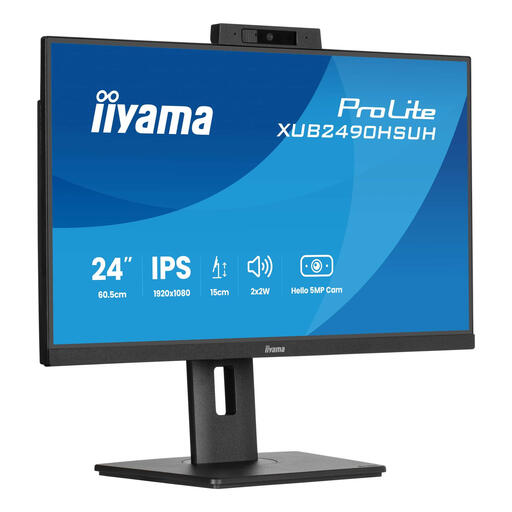
De ingebouwde camera en microfoon zijn bedoeld voor een video-opstelling zonder losse webcam en microfoon.
24-inch IPS-monitor met ingebouwde Windows Hello-camera en microfoon.
 Geen afbeelding beschikbaar
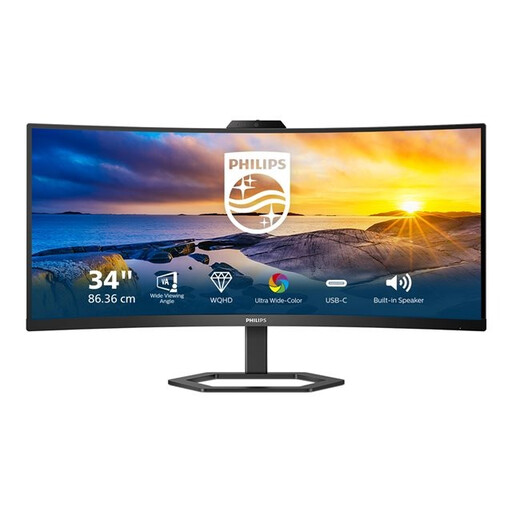
De ingebouwde webcam is relevant als je een breed scherm met een geïntegreerde camera zoekt.
34-inch scherm, 3440 × 1440, 21:9, 300 cd/m² en 4 ms; aansluitingen: HDMI, USB en DisplayPort.
Een monitor met webcam vervaagt niet automatisch de achtergrond van Teams, Zoom of Google Meet. Controleer de functie in je vergaderapp op het apparaat en account dat je gebruikt; de beschikbaarheid kan ook afhangen van instellingen van je organisatie.
Een beeldverbinding alleen is niet bij elk model voldoende om de webcam te gebruiken. Voor de ASUS BE24EQK vermeldt ASUS naast de beeldkabel ook een USB-A-naar-USB-B-verbinding met de computer; volg voor andere modellen de eigen aansluitinstructies.
Nee, dat is niet gegarandeerd. Microsoft Support waarschuwt dat vervagen of vervangen van de achtergrond niet altijd voorkomt dat vertrouwelijke informatie tijdens het gesprek zichtbaar is. Controleer daarom ook de camerahoek en de videovoorvertoning.
Voor werknemers die meer dan 2 uur per dag beeldschermwerk doen, beschrijft Arboportaal onder meer eisen rond een afzonderlijk te gebruiken scherm en toetsenbord bij laptopgebruik en een in hoogte verstelbaar beeldscherm. De toepasselijkheid hangt af van de werkpleksituatie; dit is geen productspecificatie voor iedere particuliere koper.
Bij een consumentenkoop op afstand geldt volgens de Rijksoverheid doorgaans 14 dagen bedenktijd, met uitzonderingen. Controleer de voorwaarden die op jouw aankoop van toepassing zijn, vooral wanneer je zakelijk bestelt.