À qui s’adresse cette configuration ?

Pour créer une vue panoramique du cockpit

Vous souhaitez étendre l’image du jeu sur plusieurs écrans. Évaluez donc leur disposition, la compatibilité de votre carte graphique et la visibilité des bordures entre les écrans. AMD présente Eyefinity comme un grand bureau unique ; le nombre d’écrans pris en charge dépend de la carte graphique.

Pour piloter avec des écrans secondaires distincts

Vous souhaitez garder le jeu au centre tout en disposant d’espace pour des fenêtres séparées. Vérifiez si le jeu utilisé permet d’afficher des informations sur d’autres écrans : organiser les écrans dans Windows ne signifie pas automatiquement que le jeu prend en charge des fenêtres de cockpit indépendantes.

Pour jouer sans bordures d’écran dans le champ de vision

Vous envisagez un seul écran ultralarge plutôt que plusieurs écrans pour afficher le jeu. Comparez le format d’image souhaité, l’espace disponible sur votre bureau et le type de dalle. Demandez-vous également si vous avez besoin d’écrans secondaires physiques.

Quels critères prendre en compte ?

Plusieurs écrans pour une vue de jeu panoramique

Choisissez cette configuration si : vous souhaitez étendre la vue du cockpit sur plusieurs écrans et que votre PC et votre jeu prennent en charge cette disposition. AMD Eyefinity et NVIDIA Surround proposent des réglages permettant de créer des groupes d’écrans.

À prendre en compte : les bordures visibles entre les écrans et les exigences imposées à votre carte graphique par la résolution totale. NVIDIA décrit également des réglages de résolution et de correction des bordures.

Un écran principal et des écrans secondaires distincts

Choisissez cette configuration si : vous souhaitez garder le jeu au centre et placer séparément d’autres fenêtres, si votre jeu ou vos applications le permettent. Windows peut organiser les écrans connectés.

À prendre en compte : c’est le jeu qui détermine si les fenêtres de cockpit souhaitées peuvent s’afficher sur un deuxième écran. Cette possibilité n’est pas automatiquement liée au moniteur.

Un seul écran ultralarge

Choisissez cette configuration si : vous souhaitez surtout profiter d’une grande image principale sans bordure au milieu du champ de vision et que vous n’avez pas besoin d’écrans secondaires physiques distincts.

À prendre en compte : un écran ultralarge n’offre pas automatiquement la même disposition que plusieurs écrans. Vérifiez que votre jeu prend en charge le format d’image souhaité. Avec une dalle OLED, soyez particulièrement attentif aux éléments d’interface fixes qui restent longtemps affichés.

Critère Que vérifier ? Pour quels utilisateurs ?
Disposition du cockpit Déterminez quelles images doivent être visibles simultanément et vérifiez si votre jeu prend en charge un groupe d’écrans ou des fenêtres indépendantes. Je veux savoir à l’avance si je peux afficher un panorama ou des fenêtres d’information séparées. Environ 36 % des utilisateurs accordent la priorité à la disposition du cockpit.
PC et connectique Notez le modèle de votre carte graphique et le nombre de sorties disponibles. Pour chaque connexion, vérifiez la combinaison de résolution et de fréquence de rafraîchissement souhaitée. Je choisis mes écrans en fonction des sorties de mon PC et je veux savoir quels modes d’affichage il prend en charge. Environ 29 % des utilisateurs privilégient la charge du système et la connectique.
Installation et alignement Mesurez l’espace disponible sur votre bureau et vérifiez, pour chaque modèle, le pied, les possibilités de réglage, la norme VESA et les éventuelles exigences liées à un bras pour écran. Je veux pouvoir placer les écrans côte à côte à la bonne hauteur. Environ 21 % des utilisateurs font de l’installation et de l’alignement leurs principaux critères de choix.
Dalle et entretien Comparez les types de dalle selon les jeux auxquels vous jouez. Pour une dalle OLED, vérifiez les instructions d’entretien et les conditions de garantie du modèle exact. Je fais attention au rendu de l’image de mon cockpit et à l’impact des éléments affichés longtemps sur l’entretien de la dalle. Environ 14 % des utilisateurs privilégient le rendu de l’image et l’entretien de la dalle.

Les points à vérifier avant l’achat

  • Comparer uniquement la fréquence de rafraîchissement maximale

    La fréquence de rafraîchissement maximale peut varier selon la connexion. ASUS indique des valeurs maximales différentes pour le HDMI et le DisplayPort sur le modèle VG27AQ3A.

    Vérifiez la combinaison de résolution et de fréquence souhaitée pour la connexion utilisée avec chaque écran.

    Une connexion ou un câble inadapté peut empêcher l’accès au mode d’affichage souhaité.

  • Penser que trois écrans afficheront automatiquement trois vues du cockpit

    Créer un groupe d’écrans pour afficher une image continue et utiliser des fenêtres de jeu séparées sont deux configurations différentes. Les possibilités dépendent du jeu concerné.

    Notez les images que vous souhaitez voir simultanément et vérifiez les fonctionnalités du jeu avant d’acheter plusieurs écrans.

  • Confondre la compatibilité VESA avec un pied réglable fourni

    Selon ASUS, le VG27AQ3A est compatible VESA 100 × 100 mm, mais son pied ne permet pas de régler la hauteur.

    Vérifiez séparément le pied et les dimensions de fixation, et assurez-vous qu’un éventuel bras peut supporter le poids de l’écran.

    Un bras pour écran adapté peut être nécessaire pour obtenir la hauteur souhaitée.

  • Considérer les technologies d’entretien OLED comme une protection absolue contre le marquage

    GIGABYTE présente OLED Care comme une solution permettant de réduire les risques ; cela ne constitue pas une garantie pour toutes les conditions d’utilisation ni contre tous les dommages.

    Si des éléments fixes du cockpit restent longtemps affichés, lisez les instructions et les conditions de garantie du modèle exact.

Les marques à comparer

ASUS

Les TUF Gaming VG27AQ3A et VG27AQL3A sont deux modèles QHD de 27 pouces à comparer pour une configuration multi-écrans.

  • Selon ASUS, les deux modèles atteignent une fréquence maximale de 180 Hz et sont compatibles VESA 100 × 100 mm.
  • Selon ASUS, le VG27AQL3A est doté d’un pied réglable en hauteur.
  • Vérifiez le mode de connexion souhaité pour chaque modèle. Selon ASUS, le pied du VG27AQ3A ne permet pas de régler la hauteur.

AOC

L’AGON by AOC Q27G4XF est un modèle Fast IPS QHD de 27 pouces à prendre en compte lorsque vous comparez des écrans pour cette configuration.

  • AOC annonce pour ce modèle une fréquence de 180 Hz, un pied réglable en hauteur et la technologie Adaptive Sync.
  • Les temps de réponse indiqués sont des caractéristiques fournies par le fabricant, et non une mesure des performances dans votre jeu.

Dell Alienware

L’AW3425DW est un écran ultralarge QD-OLED de 34,2 pouces destiné à ceux qui envisagent une grande image principale.

  • Dell indique une résolution de 3440 × 1440 et une fréquence maximale de 240 Hz via les connexions mentionnées.
  • Il s’agit d’un seul écran, qui ne remplace pas automatiquement la possibilité d’installer des écrans secondaires physiques distincts.

GIGABYTE

Le MO27Q2A est un modèle QD-OLED QHD de 27 pouces pour ceux qui souhaitent prendre en compte le type de dalle en plus du choix de plusieurs écrans LCD.

  • GIGABYTE annonce une fréquence maximale de 280 Hz, une compatibilité VESA 100 × 100 mm et un pied réglable en hauteur.
  • GIGABYTE présente OLED Care comme une solution permettant de réduire le risque de marquage. Cela n’élimine ni les risques ni la possibilité d’un dommage particulier.

Les moniteurs Joybuy pour cette configuration

Cette sélection comprend des moniteurs gaming pour une configuration multi-écrans, ainsi qu’un modèle ultralarge pour profiter d’une grande image principale.
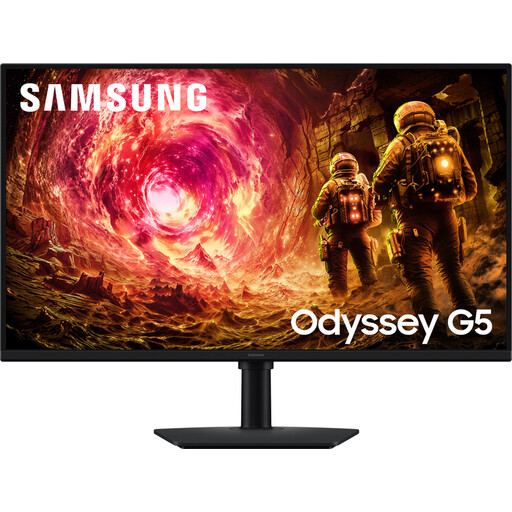
Moniteur gaming Samsung Odyssey G5 G50F 32 pouces IPS

Samsung Odyssey G5 G50F 32 pouces IPS LS32FG502EUXEN

Les réglages de position indiqués peuvent vous aider à ajuster la place de l’écran dans votre configuration.

Les informations produit indiquent une résolution de 2560 × 1440, une fréquence de 180 Hz, la compatibilité VESA 100 × 100 mm et des réglages en hauteur, en rotation et en inclinaison.

Voir sur Joybuy

Moniteur AOC Gaming Q27G42XNE 27 pouces Quad HD

AOC Gaming Q27G42XNE 27 pouces Quad HD

Un écran QHD de 27 pouces à envisager comme moniteur séparé dans une configuration gaming.

Le titre indique une résolution de 2560 × 1440 et une fréquence de 180 Hz ; la description mentionne le HDMI et le DisplayPort.

Voir sur Joybuy

Moniteur gaming Philips Evnia 27M2N3500NF 27 pouces QHD IPS

Philips Evnia 27M2N3500NF 27 pouces QHD

La résolution QHD et la taille d’écran indiquées peuvent être prises en compte pour choisir des écrans séparés.

La description mentionne une dalle IPS, une résolution de 2560 × 1440, une fréquence de 144 Hz et la compatibilité VESA 100 × 100 mm.

Voir sur Joybuy

Moniteur KTC H27D9 27 pouces QHD IPS

Moniteur KTC H27D9 27 pouces QHD IPS

La fixation VESA est un critère à prendre en compte si vous souhaitez utiliser un bras ou un support mural.

Le titre indique une résolution de 2560 × 1440, une fréquence de 120 Hz et une fixation VESA ; la description mentionne le HDMI et le DisplayPort.

Voir sur Joybuy

Moniteur iiyama G-MASTER 45 pouces Dual QHD VA avec KVM et station d’accueil USB-C

Moniteur iiyama G-MASTER 45 pouces Dual QHD VA

Cet écran ultralarge offre une image étendue sur un seul écran, mais ne remplace pas automatiquement des écrans secondaires physiques distincts si vous en avez besoin.

La description mentionne une résolution de 5120 × 1440, une fréquence de 165 Hz, un écran incurvé, un commutateur KVM, une station d’accueil USB-C et un pied réglable en hauteur.

Voir sur Joybuy

Questions fréquentes

Tous les moniteurs doivent-ils être exactement du même modèle ?

Non, si vous les utilisez comme écrans Windows indépendants. Si vous souhaitez créer une seule surface de jeu continue, vérifiez au préalable les dispositions et les modes d’affichage pris en charge par le logiciel de votre carte graphique et par votre jeu. Des dimensions ou des caractéristiques identiques peuvent faciliter l’alignement, mais il ne s’agit pas d’une exigence technique générale.

Comment configurer plusieurs écrans pour la première fois ?

Organisez les écrans connectés dans les paramètres d’affichage de Windows. Pour une configuration AMD compatible, AMD indique que les écrans doivent d’abord être activés en mode étendu dans Windows avant de créer un groupe Eyefinity unique. NVIDIA décrit une configuration Surround distincte.

À quoi faut-il faire attention avec une dalle OLED si les panneaux du cockpit restent longtemps affichés ?

Suivez les instructions d’entretien du modèle exact et vérifiez les conditions de garantie correspondantes. GIGABYTE présente OLED Care comme un moyen de réduire le risque de marquage, et non comme une garantie contre ce risque.

À qui signaler un défaut sur un moniteur acheté aux Pays-Bas ?

Selon le gouvernement néerlandais, le vendeur est votre interlocuteur si le produit est défectueux et ne peut pas simplement vous renvoyer vers le fabricant. La solution appropriée, comme une réparation ou un remplacement gratuit, dépend des circonstances du défaut.

Un achat en ligne donne-t-il toujours droit à un délai de rétractation de quatorze jours ?

Non, pas dans tous les cas. Le gouvernement néerlandais indique qu’un délai de rétractation de 14 jours s’applique souvent aux achats à distance, mais précise qu’il existe des exceptions. Vérifiez les conditions applicables à votre achat.
